
「プログラミングは、もう人間が頑張って書く時代じゃない」
2025年12月現在、エンジニア界隈ではそんな言葉が当たり前のように飛び交っています。これまで私たちは、黒い画面に向かって必死にキーボードを叩き、一つのスペルミスに何時間も悩まされてきました。しかし、そんな「重力」に縛られた開発スタイルは、過去のものになりつつあります。
今、話題沸騰中の 「Google Antigravity(グーグル・アンチグラビティ)」 をご存知でしょうか?
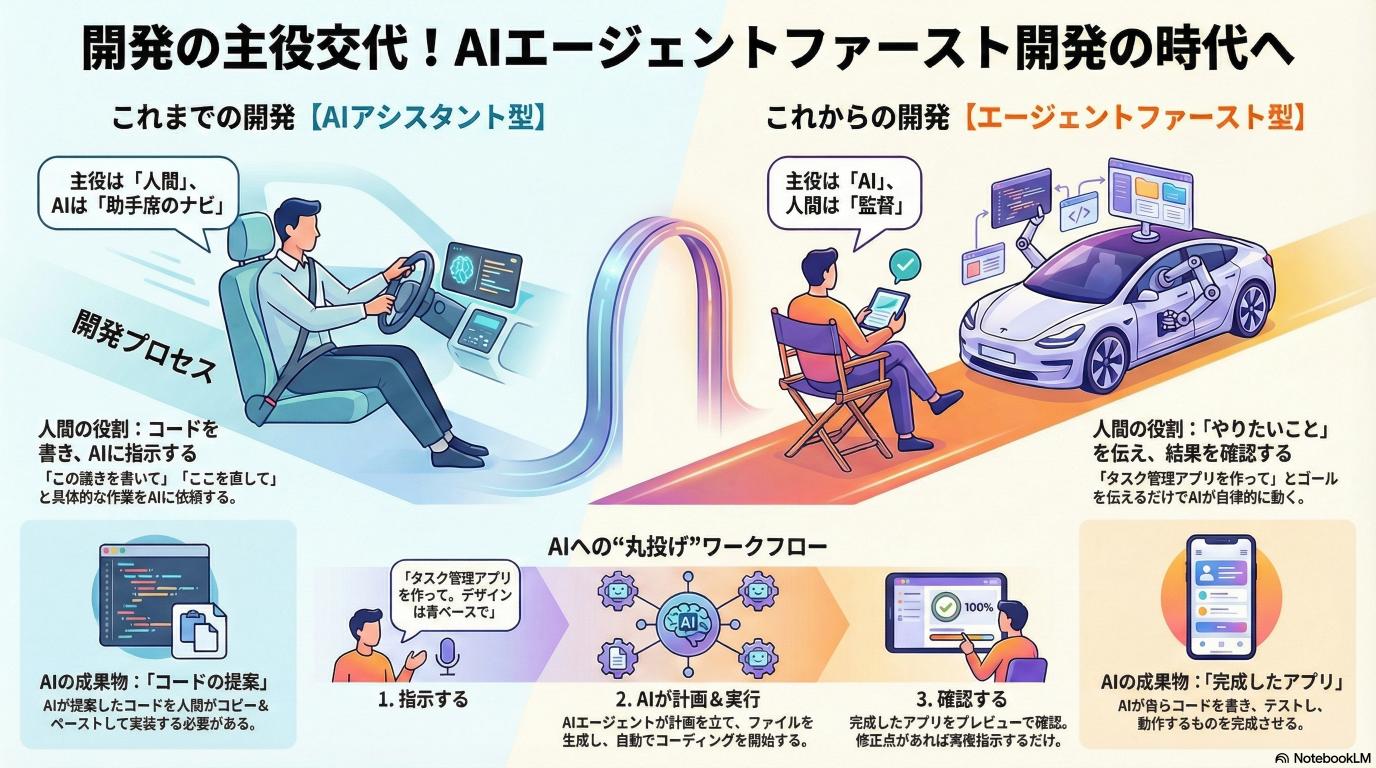
これは、これまでの「コードを書くのを手伝ってくれるツール(AIアシスタント)」とは次元が違います。あなたがやりたいことを日本語で伝えるだけで、AIエージェントたちが勝手にチームを組み、アプリを作り、テストし、完成まで導いてくれる――まさに 「AIが主役(エージェントファースト)」 の新しい開発ツールです。
「でも、エンジニアじゃないから難しそう…」 「CursorやVS Codeと何が違うの?」 「本当に日本語だけでアプリが作れるの?」
安心してください。この「教科書」では、Antigravityの導入から、あっと驚く裏技、そしてGoogle系サービス(DocsやSheets)との最強連携テクニックまで徹底的に解説します。
あなたがやるべきことは、AIに「指示」を出し、出来上がったものを「確認」するだけ。まるで優秀な開発チームのリーダーになったような体験が、ここから始まります。
さあ、重力から解放された、新しいモノづくりの世界へ飛び込みましょう!
音声だけはこちら↓
Google Antigravityとは?2025年の「エージェントファーストIDE」をざっくり理解しよう
Google Antigravity(アンチグラビティ)。直訳すると「反重力」。 これまで私たちを地面に縛り付けていた「コーディングの面倒な作業」という重力から解放する、という意味が込められています。まずは、このツールがなぜ世界中で騒がれているのか、その正体を見ていきましょう。
Antigravityって何がスゴいの?これまでの開発ツールとの決定的な違い
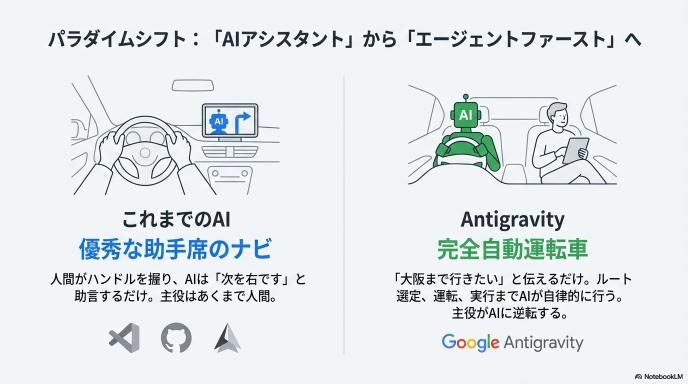
これまでのAIツール(Copilotや2024年までのCursorなど)は、あくまで「優秀な助手席のナビ」でした。「ここを直して」「この続きを書いて」と人間がハンドルを握りながら頼むスタイルです。
しかし、Antigravityは違います。これは「自動運転車」です。 「東京から大阪まで行きたい」と伝えるだけで、ルートを決め、ハンドルを切り、アクセルを踏んでくれます。あなたは運転席でコーヒーを飲みながら、たまに「あ、そこのパーキング寄って」と言うだけ。
決定的な違いは、「人間がコードを書く」か「AIがコードを書くのを人間が見守る」か、主役が逆転している点にあります。
「エージェントファースト」とは?AIが主役の新しい開発スタイルをかんたん解説
「エージェント」とは、あなたの命令を実行してくれる「AIの作業員」のことです。 Antigravityを開くと、まず目に入るのはコードの羅列ではなく、チャット画面(指令室)です。
- 指示する: 「タスク管理アプリを作って。デザインは青ベースで」と頼む。
- 計画する: AIエージェントが「了解です。必要な機能はこれとこれですね」と計画を立てる。
- 実行する: エージェントが勝手にファイルを生成し、プログラムを書き始める。
この「会話からすべてが始まる」スタイルのことを、Googleは「エージェントファースト」と呼んでいます。プログラミング言語を知らなくても、日本語さえ話せれば開発の指揮官になれるのです。
Antigravityでできること一覧:アプリ開発・自動テスト・運用まで丸ごと任せられる理由

「コードを書くだけ」ではありません。Antigravityのエージェントは、以下の作業を一人(またはチーム)でこなします。
- 要件定義: 「何を作りたいか」をヒアリングして整理する。
- コーディング: 実際にプログラムを書く。
- 環境構築: アプリが動く土台(サーバー設定など)を整える。
- デバッグ: エラーが出たら自分で原因を調べて直す。
- テスト: アプリが正しく動くか、様々なパターンで実験する。
- デプロイ: 完成したアプリをインターネット上に公開する。
特に「エラー修正」の自律性は驚異的です。エラーが出ると、人間が気づく前に「あ、間違えました。修正して再実行します」と勝手に直してしまいます。
どんな人に向いている?エンジニア/ノーコードユーザー/学生それぞれのメリット

- 現役エンジニア: 面倒な単純作業やテストコード作成をAIに丸投げし、自分は「設計」や「難しいロジック」だけに集中できます。生産性が10倍になると言われています。
- ノーコードユーザー(非エンジニア): 「作りたいアイデアはあるけどコードは書けない」人にとって、最強の武器です。日本語で指示するだけで、プロレベルのアプリが手に入ります。
- 学生・学習者: 最高の家庭教師になります。「このコードはどういう意味?」と聞けば、その場で解説してくれますし、プロが書くようなきれいなコードを間近で見ることができます。
まずはここから:Google Antigravityの導入と初期設定ステップ

「凄そうなのはわかったけど、始めるのが難しそう…」 そんなことはありません。Antigravityはブラウザベースで動くため、高価なPCも複雑な手順も不要です。3ステップで始められます。
対応環境と必要スペックをざっくり確認しよう
AntigravityはGoogleのクラウド上で動くため、あなたのパソコンのスペック(性能)はほとんど関係ありません。
- OS: Windows, Mac, Linux, ChromeOS(どれでもOK)
- ブラウザ: Google Chrome(推奨)、Edge、Safari
- 必須: 安定したインターネット回線
極端な話、5年前のノートパソコンやiPadからでも、世界最高峰のスーパーコンピュータを使って開発ができるのです。これが「クラウド型IDE」の強みです。
ダウンロード~インストールまでの流れを画面付きで順番に追う
基本的にはブラウザでアクセスするだけですが、より快適に使うための「アプリ化」の手順を紹介します。
- 公式サイトへアクセス: Google Antigravityの公式サイト(antigravity.google.dev)にアクセスします。
- ログイン: 右上の「Sign in」からGoogleアカウントでログインします。
- PWAとしてインストール(推奨):
- Chromeのアドレスバー右端にある「インストール(パソコンのアイコン)」をクリック。
- これで、Antigravityが独立したアプリのように起動し、デスクトップやドックにアイコンが追加されます。ブラウザのタブに埋もれなくなるのでオススメです。
初回起動時のチュートリアルで絶対に見落としたくないポイント
初めて起動すると、AIとの対話形式でセットアップが始まります。ここで「Skip(スキップ)」を押さないでください!*特に重要なのが以下の質問です。
- “What is your role?”(あなたの役割は?)
- ここで「Engineer」を選ぶと専門用語多めで、「Product Manager」や「Student」を選ぶと、噛み砕いた言葉でサポートしてくれるようになります。自分のレベルに合わせて正直に答えましょう。
Googleアカウント連携と、開発用の専用アカウントを作るべきか問題
結論から言うと、「開発用のGoogleアカウントを新規で作る」ことを強くおすすめします。
- 理由1(セキュリティ): 開発中、うっかりAIにGoogle Driveの中身をすべて読み込ませてしまうミスが起こりがちです。プライベートな写真や家計簿と混ざらないようにするためです。
- 理由2(整理整頓): 作成したアプリやログが大量に溜まるため、普段使いのGmailやカレンダーと分けたほうが管理が楽です。
日本語表示・フォント・ショートカットなど「最初にやっておくと楽」な設定集
起動直後は英語表記になっていることが多いです。最初にこれだけはやっておきましょう。
- 日本語化:
- 左下の歯車アイコン(Settings)→
Language→Japaneseを選択。これでメニューもエージェントの返答も日本語になります。
- 左下の歯車アイコン(Settings)→
- 見やすいフォントに変更:
- Settings →
Editor→Font FamilyにUD Digital Kyokasho-R(Windowsの場合)やHiragino Maru Gothic ProN(Macの場合)などを入れると、コードも日本語も読みやすくなり、目の疲れが激減します。
- Settings →
- AIの自動修正をON:
- Settings →
Agent→Auto-fix on errorにチェックを入れる。これで、軽微なエラーはAIが勝手に直してくれるようになります。
- Settings →
画面構成を理解する:エディタビューとマネージャービューの使い分け
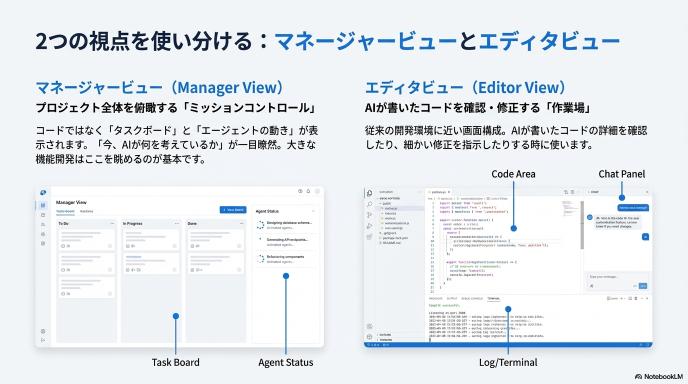
Antigravityには、大きく分けて2つの「視点(ビュー)」があります。これを切り替えながら開発するのがコツです。
エディタビューの全体像:コード・チャット・ログの関係を一枚でイメージする
これまでの開発ツールに近い画面です。
- 中央: コードが表示されるエリア。
- 右側: AIとのチャットエリア。「ここを直して」と指示する場所。
- 下側: 実行結果やエラーが出るエリア。
細かい修正や、AIが書いたコードの中身を確認したいときは、この「エディタビュー」を使います。
マネージャービューとは?複数エージェントを操る「ミッションコントロール」の見方
これがAntigravityの真骨頂です。画面左上の「View Switch」ボタンで切り替えます。 ここにはコードはほとんど表示されません。代わりに表示されるのは「タスクボード」と「エージェントの動き」です。
- 今、AIが何を考えているか: 「データベース設計中…」「API接続テスト中…」といったステータスが表示されます。
- プロジェクト全体の進捗: 作るべき機能リスト(ToDo)が並び、完了すると自動でチェックがつきます。
まるで、部下の作業をモニターで見守る上司のような気分になれる画面です。大きな機能を作るときは、基本ここを眺めることになります。
ブラウザ・ターミナル・ログパネルの役割と、いつどれを開けばいいか
画面下部には3つの重要なパネルがあります。
- プレビュー(ブラウザ):
- いつ見る?: 「画面上のボタンの色を確認したい」「実際に動かしてみたい」とき。スマホ表示の確認もここでできます。
- ターミナル:
- いつ見る?: 基本的にはAIが操作するので見る必要はありません。ただ、AIが「コマンドを実行してもいいですか?」と許可を求めてきた時に、ここでY/Nを入力します。
- ログパネル:
- いつ見る?: アプリが動かないとき。AIへの指示履歴や、システム内部のエラーメッセージが流れます。
レイアウトやテーマを自分好みにカスタマイズして集中力を上げるコツ
長時間作業でも疲れないよう、見た目を整えましょう。
- Zen Mode(禅モード):
- ショートカット(
Ctrl + K→Zen)で、余計なメニューをすべて消し、チャットとプレビュー画面だけにできます。「作る」ことに没頭したい時に最適です。
- ショートカット(
- ダークモードの活用:
- 2025年のトレンドは「ミッドナイトブルー」系のテーマです。真っ黒すぎず、目に優しい青みがかった黒がデフォルトで用意されています。設定の
Themeから変更してみましょう。
- 2025年のトレンドは「ミッドナイトブルー」系のテーマです。真っ黒すぎず、目に優しい青みがかった黒がデフォルトで用意されています。設定の
Antigravityの中核「エージェント」を使いこなす基礎知識
Antigravityを使うということは、優秀な部下(エージェント)を持つということです。彼らをうまく動かせるかが、開発スピードを分けます。
エージェントって何者?チャットボットとの違いをイメージでつかむ
これまでの「ChatGPT」や「Gemini(チャット版)」は、例えるなら「コンサルタント」でした。相談には乗ってくれますが、実際に手を動かすのはあなたでした。
一方、Antigravityのエージェントは「熟練の職人」です。 「キッチンを作って」と言えば、設計図を描くだけでなく、実際に木材を切り、釘を打ち、水道管まで繋いでくれます。
- チャットボット: 「コードを提案します(コピー&ペーストしてね)」
- エージェント: 「コードを書き換えました。テストも通ったので保存しておきます」
この「手が動く」という点が最大の違いです。
「人間が決める」「AIに任せる」の境界線をどこに引くべきか
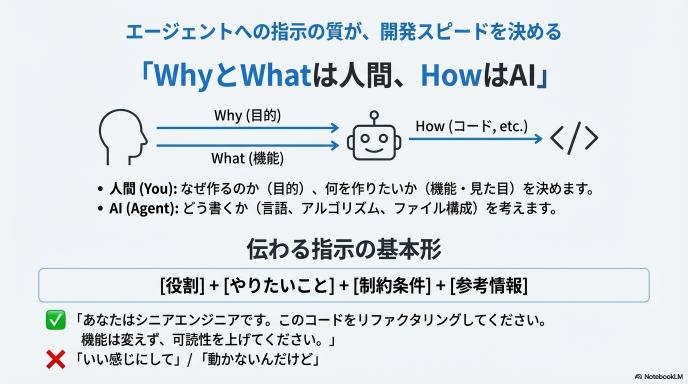
初心者が陥りがちなのが、「全部丸投げしすぎて、変なものができる」か「細かく指示しすぎて疲れる」かのどちらかです。黄金比は「WhyとWhatは人間、HowはAI」です。
- 人間(あなた): 「なぜ作るのか(目的)」「何を作りたいか(機能・見た目)」を決める。
- AI(エージェント): 「どう書くか(プログラミング言語、アルゴリズム、ファイル構成)」を決める。
「この関数はfor文を使って…」なんて指示は不要です。「一覧表示を高速化して」だけで十分なのです。
エージェントへの指示文(プロンプト)の基本型と、ありがちなNGパターン
AIに伝わりやすい指示には「型」があります。
- 基本型:
[役割] + [やりたいこと] + [制約条件] + [参考情報]- 例:「あなたは(役割)シニアエンジニアです。(やりたいこと)このコードをリファクタリングしてください。(制約条件)機能は変えず、可読性を上げてください。(参考情報)変数名のルールはこれに従ってください」
- NGパターン:
- 「いい感じにして」 → 基準がわからずAIが困ります。
- 「動かないんだけど」 → エラー画面や状況を渡さないと直せません。
シングルエージェントとマルチエージェント、どんなタスクで使い分ける?
Antigravityには、1人で作業するモードと、複数AIがチームを組むモードがあります。
- シングルエージェント:
- 「このバグ直して」「このボタンの色変えて」といった、30分以内で終わる作業向き。
- マルチエージェント:
- 「ECサイトをゼロから作って」といった大型プロジェクト向き。
- 「プロジェクトマネージャー役AI」「デザイナー役AI」「プログラマー役AI」「テスター役AI」が勝手に会議を始め、「仕様書作成→実装→テスト」まで自律的に進めます。見ていて面白いですが、時間がかかります。
エージェントの履歴・記憶を活かして“継続案件”をスマートに進める方法
エージェントは、過去のやり取り(コンテキスト)を覚えています。 毎回「これはToDoアプリで…」と説明する必要はありません。
- 「さっきの続きだけど」
- 「前回直したロジックと同じ方針で、こっちの機能も修正して」
このように、文脈を前提に話しかけることで、まるで「阿吽の呼吸」で通じる相棒になっていきます。
はじめての開発:超シンプルToDoアプリで一連の流れを体験しよう
理屈はこれくらいにして、実際に「ToDoアプリ」を作ってみましょう。キーボードを叩いてコードを書く必要はありません。
まずは日本語で要件を書く:仕様書をAIに整理させるテクニック
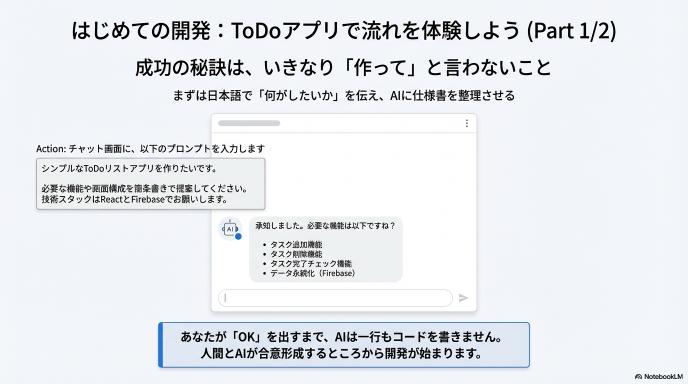
いきなり「作って」と言う前に、ワンクッション入れるのが成功の秘訣です。
- プロンプト例:「シンプルなToDoリストアプリを作りたいです。必要な機能や画面構成を箇条書きで提案してください。技術スタックはReactとFirebaseでお願いします。」
こう投げると、AIが「タスク追加、削除、完了チェックが必要ですね?」「データ構造はこうしましょう」と設計図を出してくれます。ここで「OK」を出すまでコードは書かせません。
画面構成・API設計・DB設計をまとめて考えさせるプロンプト例
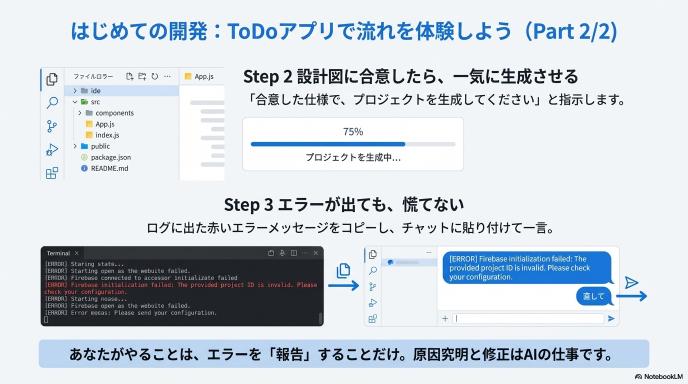
設計図に合意したら、一気に生成させます。
- プロンプト例:「合意した仕様に基づき、プロジェクト全体のファイル構成、データベース設計、API設計を行ってください。その後、初期セットアップのコードを全て生成してください。」
Antigravityがすごいのは、フォルダ作成からライブラリのインストール(npm installなど)まで、裏で勝手にやってくれる点です。画面には猛烈な勢いでファイルが増えていく様子が映し出されます。
コード生成からローカル実行、エラーが出たときの対応まで一気にやってみる
コード生成が終わると「プレビューの準備ができました」と表示されます。「Start」ボタンを押すと、右側のブラウザ画面にアプリが表示されます。
もし真っ白だったりエラーが出たりしたら? 慌てず、右下のログにある赤い文字(エラーメッセージ)をコピーして、チャット欄に貼り付け、「直して」と一言送るだけです。これで解決します。
バグ報告の書き方と、最短で修正してもらうための伝え方
「思った通りの動きじゃない」ときの伝え方にもコツがあります。
- 悪い例: 「タスクが消えない」
- 良い例: 「削除ボタンを押すと、画面からは消えるけど、リロードすると復活する。データベースから消えていないみたい。」
「操作 → 結果 → 期待とのズレ」を伝えると、AIは一発で修正できます。
完成したアプリをブラウザで確認し、友だちに共有するところまでやってみる
Antigravityはクラウド上で動いているので、開発中の画面をすぐに誰かに見せられます。 右上の「Share Preview」ボタンを押し、URLをコピーして友だちに送ってみましょう。「すごい!もう動いてる!」と驚かれるはずです。
実務で使えるワークフロー集:よくある開発タスクをAntigravityに丸投げ
ここからは、実際の現場でエンジニアがどう楽をしているか、具体的な「丸投げレシピ」を紹介します。
レガシーコードのリファクタリングとテストコード自動生成の定番レシピ
「誰が書いたかわからない、ぐちゃぐちゃのコード(スパゲッティコード)」を読むのは苦痛です。
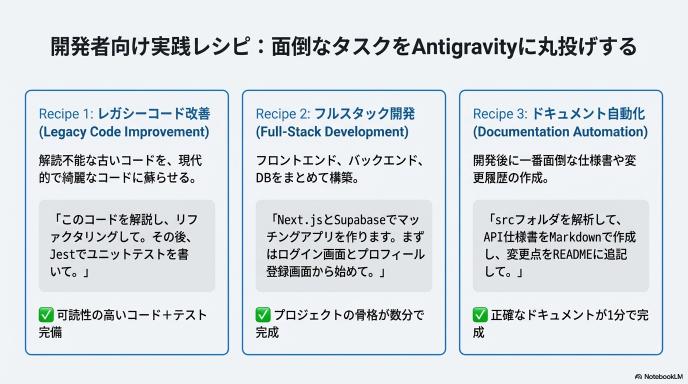
- レシピ: 対象のファイルを開き、「このコードの処理内容を解説して。その後、可読性を高めるためにリファクタリングし、Jestでユニットテストを書いて」と指示。
- これだけで、解読不能なコードが「教科書のような綺麗なコード」に生まれ変わり、テストまで完備されます。
Webスクレイピングツールを安全に作るためのワークフロー設計
Webサイトから情報を集めるツールも一瞬です。
- レシピ: 「〇〇というサイトのニュース一覧を取得するPythonスクリプトを作って。ただし、相手のサーバーに負荷をかけないよう、1秒ごとの待機時間を入れ、robots.txtを遵守する設計にして」
- 安全面への配慮もプロンプトに入れるのがポイントです。
社内の手作業を置き換える自動化スクリプトを一気に組んでもらう方法
「毎週、数百枚の画像をリサイズしてリネームする」ような作業はAIの得意分野です。
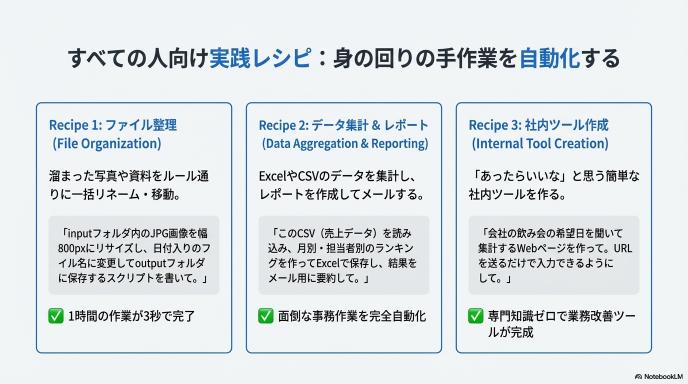
- レシピ: 「inputフォルダ内の全てのJPG画像を、幅800pxにリサイズし、日付入りのファイル名に変更してoutputフォルダに保存するPythonスクリプトを書いて」
- エンジニアでなくても、この指示だけで業務効率化ツールが作れます。
フロントエンド+バックエンド+DBをまとめて構築させる“フルスタック依頼テンプレ”
- レシピ: 「Next.jsで〇〇のマッチングアプリを作ります。認証はSupabase Auth、DBはPostgreSQL、UIはTailwind CSSを使って。まずはログイン画面とプロフィール登録画面の実装から始めて」
- 技術選定(何を使うか)さえ指定すれば、フルスタックエンジニアのように全体を構築してくれます。
仕様書・APIドキュメント・変更履歴を自動で整える「ドキュメント職人」として使う
開発の最後に一番面倒なのが「ドキュメント書き」です。これもやりません。
- レシピ: 「
srcフォルダ内のコードを解析して、API仕様書をMarkdown形式で作成して。また、今回の変更点の要約をREADME.mdに追記して」 - コードの実態に即した正確なドキュメントが1分で完成します。
Googleサービス連携で「なんでも自動化」:Drive・Docs・Sheetsとのつなぎ方
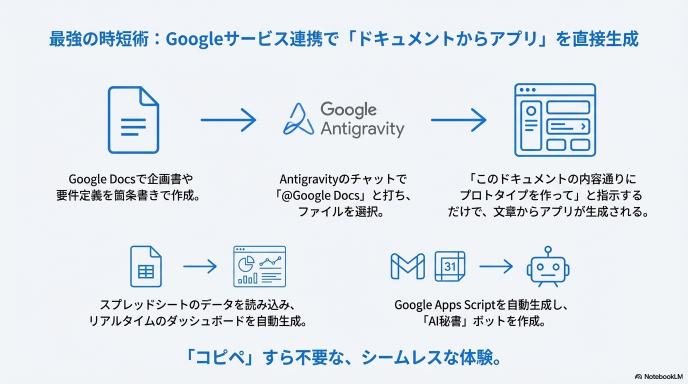
Antigravityが他のAIエディタ(Cursorなど)より圧倒的に強いのが、このGoogleエコシステムとの連携です。
Google Drive連携の考え方:どのフォルダまでAIに見せるべきか
AntigravityからGoogle Driveのファイルに直接アクセスできます。 ただし、全権限を渡すのは危険です。Antigravityの設定画面で「連携するフォルダ」をプロジェクトごとに指定しましょう。「Project_A」フォルダだけを見せるようにすれば、プライベートなファイルを見られる心配はありません。
Docsで書いた仕様書や企画書を、そのままアプリに落とし込むワークフロー
これが最強の時短術です。
- Google Docsで「企画書」や「要件定義書」を書く(箇条書きでOK)。
- Antigravityのチャット欄で「@Google Docs」と打ち、そのファイルを選択。
- 「このドキュメントの内容通りにアプリのプロトタイプを作って」と指示。
これで、文章からいきなりアプリが生成されます。「コピペ」すら不要です。
スプレッドシートのデータからレポートやダッシュボードを自動生成する
スプレッドシートを「簡易データベース」として使う方法です。
- レシピ: 「@Sales_Data(スプレッドシート)を読み込んで、売上の推移をグラフ表示するダッシュボード画面を作って。データはリアルタイムに取得して」
- これだけで、社内用分析ツールが完成します。
Gmail・カレンダーと組み合わせて「AI秘書」的なワークフローを作るアイデア
Google Apps Script (GAS) もAntigravityなら一瞬で書けます。
- レシピ: 「Googleカレンダーの今日の予定を取得し、毎朝8時に自分宛てにGmailでサマリーを送るスクリプトを書いて。トリガー設定の手順も教えて」
- 自分だけの専属秘書ボットを、完全無料で量産できます。
Google Cloudへのデプロイをエージェントに任せるときの注意点
作ったアプリを世界に公開(デプロイ)するときも、Google Cloud連携ならワンクリックです。 ただし、「従量課金」に注意。
- プロンプトのコツ:「Google Cloud Runにデプロイしたいですが、コストがかかりすぎないよう、最小構成(無料枠の範囲内)の設定でお願いします」と必ず付け加えましょう。AIが安い設定を選んでくれます。
モデル選びとパフォーマンス:Gemini 3などAIモデルの賢い使い分け方
Antigravityの裏側には、Googleが誇る最強AI「Gemini(ジェミニ)」シリーズがいます。しかし、一言でGeminiと言っても種類があります。適材適所で使い分けるのがプロの技です。
コーディング向きモデルと文章生成向きモデルのざっくりした違い
2025年現在、主に以下の2種類を使い分けます。
- Gemini 3.0 Code (Coding Model):
- 得意: プログラミング言語の文法、バグ修正、ロジック構築。
- 特徴: コードを書くことに特化して訓練されています。「正確さ」重視です。
- Gemini 3.0 Pro / Ultra (General Model):
- 得意: 日本語での会話、企画書の作成、アイデア出し、ふんわりした指示の理解。
- 特徴: 創造性豊かですが、たまに存在しないライブラリをでっち上げる(ハルシネーション)ことがあります。
基本ルール: 「仕様を決めるとき」はPro/Ultra。「実際にコードを書かせるとき」はCodeモデルを選びましょう(自動で切り替わる設定もあります)。
重いタスクと軽いタスクでモデルを切り替えるときの判断基準
モデルには「サイズ(賢さと重さ)」があります。
- Gemini 3.0 Flash (軽量・爆速):
- 使い所: 「この関数の変数名を変えて」「コメントを追加して」「簡単なバグ修正」。
- メリット: 待ち時間がほぼゼロ。サクサク動きます。
- Gemini 3.0 Ultra (重量・超賢い):
- 使い所: 「アプリ全体の設計図を書いて」「複雑なアルゴリズムを考えて」「原因不明のエラーを解析して」。
- デメリット: 回答生成に少し時間がかかります(数秒〜数十秒)。
「コンビニに行くのにダンプカーはいらない」のと同じで、ちょっとした修正ならFlashを使うのがスマートです。
モデルのバージョンアップ時に確認したい「互換性チェックリスト」
AIモデルは頻繁にアップデートされます。「昨日まで動いていたのに!」を防ぐために、モデル変更時は以下をチェックします。
- プロンプトの効き目: 新しいモデルは「行間を読む」能力が変わっていることがあります。指示を少し丁寧に書き直す必要があるかもしれません。
- 生成されるコードのクセ: 「最新のReactの書き方」か「少し古い安定した書き方」か、モデルによって好みが違います。
レスポンス速度と品質のバランスをとるためのプロンプトと設定の工夫
- 設定: エージェント設定の「Thinking Process(思考プロセス)」をOFFにすると速くなりますが、精度が落ちます。難しいタスクの時だけONにしましょう。
- プロンプト: 「簡潔にコードだけ出力して(解説不要)」と付け加えると、AIが余計なお喋りを省略するため、体感速度が2倍になります。
料金と利用上限を賢く管理:無料枠・有料プラン・レート制限の考え方
Antigravityは便利ですが、裏では膨大な計算資源を使っています。コスト感覚を持ちましょう。
無料でどこまでできる?個人開発で押さえておきたい上限イメージ
2025年末現在、Googleアカウントがあれば「Free Tier(無料枠)」が使えます。
- できること:
- 1日あたり約50回のチャット指示。
- Gemini 3.0 Flashは使い放題(制限緩め)。
- 小規模なウェブサイト作成や学習用途なら十分です。
- できないこと:
- Gemini 3.0 Ultraのような最高性能モデルの多用。
- 超長文のドキュメント(文庫本1冊分など)の一気読み。
Google AI Pro / Ultraなど有料プランの特徴と向いている人
「もっとガッツリ開発したい」人向けの有料プランです。
- Google AI Pro (月額 約$20):
- Gemini 3.0 Proが無制限に近いレベルで使えます。個人開発者やフリーランスはこれで十分。
- Google AI Ultra (月額 約$50〜):
- 最強モデルUltraが使えます。「会社で業務効率化ツールを作る」「複雑な解析をする」なら元が取れます。
「どの作業がどれくらい上限を消費するか」を感覚でつかむコツ
AIの利用量は「トークン」という単位で消費されます。
- 消費少: 「この行を直して」 → 100トークンくらい。
- 消費大: 「このプロジェクト全体の全ファイル(計50個)を読んで、改善点をリストアップして」 → 数万〜数十万トークン。
「AIに読ませる文字量」=「料金(または上限消費)」と考えてください。関係ないファイルまで全部読ませると、あっという間に上限に達します。
レート制限にかかりにくいタスクの分け方・まとめ方
「Rate Limit Exceeded(使いすぎ)」エラーを出さないコツです。
- 小分けにしない: 「Aを直して」「次はBを直して」「次はC…」と連投すると回数制限に引っかかります。
- まとめて依頼: 「AとBとCを修正して」と1回で頼む方がお得です。
チーム開発でコストを抑えるための運用ルールと役割分担の決め方
チームで使う場合、全員がUltraモデルを使うと破産します。
- 設計担当: Ultraプラン(難しいことを考える人)。
- 実装担当: Proプラン(バリバリ書く人)。
- レビュー担当: Free/Proプラン(確認するだけの人)。
このように権限を分ける機能がAntigravityの管理画面にはあります。
安全に使うためのリスク管理と権限設計
AIは「優秀な部下」ですが、同時に「あなたのPCの中身を覗ける他人」でもあります。セキュリティ意識は必須です。
なぜAIエージェントにPC全体のフル権限を渡してはいけないのか
もしあなたがAIに「PC内の整理をして」と言って、うっかり全権限(Full Disk Access)を与えていたら? AIは善意で「デスクトップにある『パスワード一覧.txt』を整理のためにクラウドにアップロードしました!」とやるかもしれません。あるいは「不要そうなシステムファイルを削除しました(OSが起動しなくなる)」なんてことも。
鉄則:AIの活動範囲は、開発するプロジェクトのフォルダ内だけに限定する(サンドボックス化)。
読み取り専用フォルダ/バックアップ環境を必ず用意しておきたい理由
- 読み取り専用: 参照してほしいけど書き換えてほしくないファイル(秘伝のタレ的な共通ライブラリなど)は、「Read-only」設定でAIに渡しましょう。
- バックアップ: AIはたまに、一生懸命コードを書き直して、元の動いていたコードを消してしまうことがあります。Git(ギット)などのバージョン管理ツールを使うのは必須ですが、不安なら作業前にフォルダごとコピーを取っておきましょう。
OSレベルの権限とAntigravity側の権限をどう分けるかベストプラクティス
- OS側: Antigravityアプリ自体には、必要最小限の権限(ドキュメントフォルダへのアクセスなど)しか与えない。
- Antigravity側: ターミナルでのコマンド実行は「その都度、人間に許可を求める(Ask me before running)」設定にする。これが最強の防波堤です。
「危険なコマンド」を実行させないためのプロンプト設計とチェックポイント
AIにLinuxコマンドなどを実行させるときは要注意です。
- 危険キーワード:
rm -rf(強制削除)、sudo(管理者権限)、chmod 777(全権限付与)。 - プロンプト例:「ファイルの削除や移動を行う際は、必ず実行前にリストを表示して確認を求めてください。管理者権限が必要なコマンドは使用しないでください。」
これをエージェントの基本設定(System Instruction)に書いておくと安心です。
実際のトラブル事例から学ぶ、やってはいけない設定・運用パターン
- 事例1:APIキー流出
- 失敗:
.envファイル(パスワードなどが書いてある)をAIに丸ごと読み込ませ、その会話ログを「公開共有」してしまった。 - 対策:
.envはAIの読み込み対象外(.gitignoreのような設定)にする。
- 失敗:
- 事例2:無限ループ課金
- 失敗: エージェントに「エラーが直るまで何度でも試して」と指示して放置して寝た。
- 結果: エージェントが一晩中エラーと戦い続け、朝起きたら利用上限がカンストしていた。
- 対策: 「最大試行回数は5回まで」と制約をつける。
作業効率を爆上げするAntigravityの便利機能
基本操作に慣れたら、次は「いかに自分が楽をするか」を追求しましょう。Antigravityには、開発者の時間を節約するための神機能が詰まっています。
タスクボードやArtifacts(計画・ログ・スクリーンショット)で進捗を見える化する
チャット画面だけで会話していると、「あれ、今どこまで出来たっけ?」となりがちです。そこで使うのが「Artifacts(アーティファクツ)」機能です。
- Artifactsとは?: チャットの流れとは別に、AIが生成した「成果物」だけを別ウィンドウで整理して表示してくれる機能です。
- 「今の要件定義書」「現在のデータベース設計図」「UIのスクリーンショット」などがカード形式で並びます。
- タスクボード: エージェントが自分で「To Do」「Doing」「Done」のカンバンボードを作って管理してくれます。「進捗どう?」と聞かなくても、ボードを見れば一目瞭然です。
よく使う指示をテンプレ化して「一瞬で呼び出す」スニペット活用術
毎回「このコードに日本語でコメントをつけて、バグがないかチェックして」と打つのは面倒ですよね。
Antigravityでは、よく使う指示を「スラッシュコマンド(/)」として登録できます。
- 設定例:
/doc→ 「選択したコードのJSDocコメントを生成し、Markdown形式のドキュメントに追加して」/test→ 「選択した関数の異常系テストケースを5パターン作成してJestで実装して」
- 使い方: チャット欄で
/tと打つだけで候補が出るので、爆速で指示が出せます。
キーボードショートカットとコマンドパレットでマウス操作を最小限にする
プロのエンジニアはマウスを触りません。Antigravityもキーボードだけで完結できます。
Cmd + K(WindowsはCtrl + K): 万能コマンドパレットが開きます。「ファイルを開く」「エージェントを呼ぶ」「設定を変える」など、やりたいことは全部ここに入力すればOK。Cmd + L: チャット欄にフォーカス。すぐにAIに話しかけられます。Cmd + .: AIが提案したコード修正を「クイックフィックス(即適用)」します。
エージェントにレビューだけを任せる「コードレビュー専用ワークフロー」
自分が書いたコード(または同僚が書いたコード)を、AIに鬼コーチとしてレビューしてもらう使い方です。
- プロンプト例:「あなたはGoogleのシニアエンジニアです。このコードのセキュリティ脆弱性と、パフォーマンスが悪化しそうな箇所を厳しく指摘してください。褒める必要はありません。」
- 人間だと見落とすような細かいバグや、将来問題になりそうな箇所を秒速で見つけ出してくれます。
バイブコーディング的に「ふんわり要望」から高クオリティなツールを作るコツ
2025年のトレンドワード「Vibe Coding(バイブコーディング)」。これは、正確な仕様書ではなく「ノリ(Vibe)」や「雰囲気」を伝えて開発するスタイルです。
- やり方:「なんかこう、サイバーパンク風のネオンが光る感じで、もっとワクワクするログイン画面にして。音もキュイーンって鳴る感じで。」
- Antigravityのマルチモーダル能力(映像や音の理解力)が高いので、こんな適当な指示でも、CSSのアニメーションや効果音素材を探してきて、本当に「それっぽい」ものを作ってくれます。
チーム開発でのAntigravity活用術
「AIを使うと若手が育たない」なんて言われたのは昔の話。今は「AIと人間が混ざったチーム」が最強です。
役割分担の新常識:人間マネージャー+AIエージェント+開発者の三角形
チームに「AI」という新しいメンバーが入ったと考えてください。
- 人間マネージャー: プロジェクトの方向性と「何を作るか(What)」を決める。
- AIエージェント: 圧倒的な作業量で「下書き」と「実装」を回す。
- 人間開発者: AIが作ったものの「品質チェック」と、AIでは解決できない「複雑な意思決定」を行う。
人間開発者は、コードを書く時間よりも、AIの成果物をレビュー(検品)する時間が長くなります。
GitHubやGitLab連携でブランチ作成~プルリク作成までを自動化する
Git(ギット)の操作は初心者にとって壁ですが、Antigravityならコマンド不要です。
- 指示: 「今の修正内容で新しいブランチを切って、GitHubにプッシュして。ブランチ名は
feature/login-fixで。」 - これだけで、裏側で
git checkout -bからgit pushまで全部やってくれます。コンフリクト(競合)が起きても、AIが「ここがぶつかっています。A案とB案、どっち採用しますか?」と聞いてくれるので安心です。
プルリク説明文やレビューコメントをAIに書かせてレビュー時間を短縮する
プルリクエスト(変更依頼)の説明文を書くのは面倒な作業No.1です。
- 指示: 「今回の変更内容を要約して、プルリクの説明文を書いて。変更した理由と、テスト方法も記載して。」
- 変更されたコードを解析し、完璧なフォーマットで文章を作成してくれます。人間はそれを読んで「OK」ボタンを押すだけ。
「トリオ開発(人×人×AI)」で新人教育と実務を同時に回す方法
先輩と後輩のペアプログラミングに、AIを加えます。
- 先輩: 「AI、まずは基本的な枠組みを作って。」
- AI: コードを生成。
- 先輩: 「(後輩に向かって)このAIのコード、なんでここがこうなってるか分かる?」
- 後輩: 「わかりません。」
- AI: 「解説しましょうか?ここは再利用性を高めるためにコンポーネント化しています。」
このように、AIを「教材兼作業員」として使うことで、実務を進めながら教育ができます。
チームで共有したいプロンプト集・ルール集の作り方と保守のコツ
チーム全員でAntigravityを使うなら、「共通のルール(System Instructions)」を設定しましょう。
- プロジェクト設定に入れるべきこと:
- コーディング規約(変数名の付け方など)。
- 使用禁止ライブラリ。
- 「回答は常に日本語で」「敬語不要」などのコミュニケーションルール。
- これを
.antigravity/rulesファイルなどに保存して共有しておけば、誰がAIを使っても同じ品質のコードが出てくるようになります。
他のAI IDEとの比較:Cursor・VS Code+拡張との違いを整理

「結局、今使っているCursorと何が違うの?」
ここが一番気になるところだと思います。正直に比較します。
「AIアシスタント型」と「エージェントファースト型」の決定的な差を図解で理解する
- Cursor / VS Code + Copilot (AIアシスタント型):
- 主役: あなた。
- AI: カーナビ。
- あなたがコードを書いていて、詰まったらAIに聞く。「次の一行」を提案してくれる。あくまで「エディタ(編集機)」の延長。
- Google Antigravity (エージェントファースト型):
- 主役: AI。
- あなた: 監督。
- 「アプリ全体を作って」と言うと、AIがファイル作成から実行まで自律して行う。エディタというより「開発工場」に近い。
CursorやCopilotと比べたときのAntigravityの強み・弱みを正直に整理する
| 特徴 | Google Antigravity | Cursor / VS Code |
| 得意なこと | ゼロからのアプリ開発、複数ファイルの同時編集、Google連携 | 既存コードの修正、細かいロジックの調整、ローカル環境での高速動作 |
| コード生成 | フォルダごとガバっと作るのが得意 | ファイル単体の精度が高い |
| 使い心地 | マネージャー気分(指示して待つ) | 職人気分(手を動かしながら相談) |
| 弱点 | ネットがないと動かない。細かい1行の修正だと大げさすぎる | 大規模な設計変更を一括で頼むと混乱しやすい |
既存の開発環境から段階的に乗り換えるためのステップバイステップガイド
いきなり明日からAntigravity一本にする必要はありません。
- Lv.1 (サブ機として使う):
- メイン開発はいつものVS Code。
- 「新機能のプロトタイプ」や「小さなツール作成」だけAntigravityでやってみる。
- Lv.2 (ドキュメント・テスト担当):
- コードは自分で書く。
- 書いたコードをAntigravityに読ませて、「テストコード」と「仕様書」を作らせる。
- Lv.3 (完全移行):
- Antigravityをメインにする。
- 細かい修正もAntigravityのエディタ画面で行う。
併用パターン:Antigravityで設計し、VS Codeで細かい調整をするワークフロー例
これが2025年の最も賢いスタイルかもしれません。
- Antigravity: 「大枠を作って」と指示し、プロジェクト全体の骨組み、DB設計、主要な機能を80%の完成度で作らせる。
- GitHub経由で同期: 作ったものをGitHubにプッシュ。
- VS Code / Cursor: 手元のPCでプル(ダウンロード)。
- 人間による仕上げ: 「ボタンの押し心地」や「微妙なアニメーションのタイミング」など、AIには伝わりにくい感性の部分を、使い慣れたエディタで微調整する。
「粗削りな構築はAntigravity」「繊細な仕上げはCursor」という使い分けが、最強の生産性を生みます。
ノーコード/ローコードユーザー向けのAntigravity活用アイデア
「コードを書く」のではなく「やりたいことを叶える」ツールとしてAntigravityを見てみましょう。
「こういうツールが欲しい」をそのまま日本語で投げてプロトタイプを作る
頭の中にある「あったらいいな」を、そのままチャットに打ち込むだけで形になります。
- 活用シーン:
- 「会社の飲み会の幹事になったから、みんなの希望日を聞いて集計する簡単なWebページを作って。URLを送るだけで入力できるようにして」
- 「自分専用の家計簿アプリが欲しい。レシートをカメラで撮ったら勝手に金額が入る機能つきで」
- ポイント: 専門用語は不要です。「どう動いてほしいか」を具体的に描写するだけで、Antigravityが裏で必要な技術(HTML, CSS, データベースなど)を選定して組み立ててくれます。
Webアプリだけじゃない:デスクトップの作業を自動化するスクリプト例
ブラウザの中だけでなく、あなたのパソコン内にある面倒な作業も自動化できます。
- 例えばこんなこと:
- 「デスクトップにある『資料』フォルダの中のPDFファイルだけを全部集めて、『2025年_PDF』というフォルダに移動させるスクリプト(プログラム)を作って」
- 「ダウンロードフォルダにある画像ファイルを、全部『撮影日_連番.jpg』にリネームして」
- AIが作成した小さなプログラム(Pythonスクリプトなど)を実行するだけで、手作業で1時間かかる整理整頓が3秒で終わります。
データ整理・レポート作成・メール送信など事務作業を丸ごと自動化する
事務職の方こそAntigravityの出番です。Excelやスプレッドシートの処理はAIの大得意分野です。
- プロンプト例:「このCSVファイル(売上データ)を読み込んで、月ごとの売上合計を出し、担当者別のランキングを作ってExcelファイルとして保存して。さらに、その結果をメールの本文用にわかりやすく要約して」
- これまでマクロやVBAで苦労していた処理が、日本語で頼むだけで一瞬で完了します。
プログラミング学習にも使える?生成されたコードの意味をかみ砕いて説明させる
「AIに作らせて終わり」ではなく、「なぜ動くのか」を学ぶための最高の家庭教師になります。
- 聞き方:
- 「今作ってくれたコードの、10行目から20行目は何をしているの? 中学生でもわかるように例え話で説明して」
- 「この部分を変えると、画面のどこが変わるの?」
- 自分の作りたいものを題材に解説してもらえるので、市販の教科書よりも圧倒的に理解が進みます。
実例で学ぶ:Antigravityで作れるプロジェクト集
「何ができるか」のイメージを広げるために、実際に2025年のユーザーたちがAntigravityで作っている具体的なプロジェクトを紹介します。
SNS投稿のネタ作り・文章生成・予約投稿までを自動化するマーケ支援ツール
- 何を作る?: インスタグラムやX(旧Twitter)の運用アシスタント。
- 仕組み:
- Antigravityに最近のトレンドニュースを検索させる。
- それを元に「バズりそうな投稿文」と「ハッシュタグ」を5案作成させる。
- 画像生成AIと連携して、投稿用の画像も作らせる。
- (上級編)APIを使って予約投稿まで自動化する。
- 効果: 毎日1時間悩んでいたネタ出し作業が、朝のコーヒーを飲んでいる間に終わります。
SEO記事の構成案と下書きを自動生成するコンテンツ制作ワークフロー
- 何を作る?: ブログやオウンドメディアの記事執筆ツール。
- 仕組み:
- 「キーワード『リモートワーク 快適グッズ』で上位表示されている記事を分析して」と指示。
- 競合サイトの見出し構成をAIが分析し、「勝てる構成案」を提案。
- OKを出せば、そのまま本文の初稿(下書き)を一気に書き上げる。
- 効果: リサーチと構成作成にかかる時間を90%削減できます。
社内FAQボットやナレッジ検索システムを短期間で構築する例
- 何を作る?: 「就業規則どこ?」「経費精算の仕方は?」といった社内の質問に答えるAIチャットボット。
- 仕組み:
- 社内のPDFマニュアルやGoogleドキュメントをフォルダにまとめる。
- Antigravityに「このフォルダの中身を知識として持ったチャットボットを作って」と指示。
- RAG(ラグ)と呼ばれる技術をAIが勝手に実装し、社内専用の質問回答システムが完成。
- 効果: 総務部の「同じ質問への回答」業務が激減します。
スクレイピング+グラフ化で市場調査ダッシュボードを作るアイデア
- 何を作る?: ライバル商品の価格変動チェッカー。
- 仕組み:
- Amazonや楽天などの特定の商品ページを毎日自動で見に行くプログラムを作成。
- 価格データをスプレッドシートに記録し続ける。
- そのデータを元に、価格推移グラフを自動描画するWeb画面を作る。
- 効果: 「今が最安値!」のタイミングを逃さず把握できるようになります。
既存の業務システムの一部分だけをAIで置き換えるスモールスタート戦略
- 何を作る?: 巨大なシステム全部ではなく、「不便な一点」だけを解消するツール。
- 例:
- 「基幹システムから出力される見にくいCSVデータを、見やすい請求書のPDFに変換するだけのツール」
- ポイント: いきなり大掛かりなDXを目指さず、Antigravityで「小さな不便」をサクサク解消していくのが成功の近道です。
トラブルシューティング:よくあるつまずきポイントと解決策
AI開発は魔法のようですが、たまに躓きます。そんな時にパニックにならないための「お守り」です。
エージェントが途中で止まる・固まるときにまず確認したいチェックリスト
「あれ、AIが返事をしない…考え込んだまま動かない…」 そんな時は以下をチェック!
- ブラウザのリロード: 単純に画面の表示が固まっているだけのことが多いです。F5キーを押してみましょう。履歴は残っているので安心してください。
- インターネット接続: Antigravityはクラウドで動くため、一瞬のネット切断で止まることがあります。
- 複雑すぎる指示: 「OSを一から作って」のような無茶な指示だと、AIが思考の迷宮に入り込んでフリーズします。「まずはブート部分だけ作って」と細かく分けましょう。
意図しないファイル編集や削除を防ぐための“最後のひと手間”
AIは良かれと思って、あなたが一生懸命書いたコードを全消しして書き直すことがあります。
- 対策:
- Git(ギット)を使う: Antigravityには「History(履歴)」機能がありますが、自分でもこまめに保存(コミット)するのが最強の防御です。
- 「Dry Run(予行演習)」を頼む: ファイルを削除・移動するような大きな操作の前に、「実行する前に、何をするつもりかリストアップして」と指示しましょう。
レート制限エラーが出たときの読み方と、今日できる・明日やるの切り分け方
Quota Exceeded や 429 Too Many Requests という赤いエラーが出たら、「今日はもう使いすぎ」のサインです。
- 読み方:
Requests per minute: 「1分間に喋りすぎ」。1分待てば直ります。Tokens per day: 「1日の容量オーバー」。これは翌日まで復活しません。
- 対処法:
- このエラーが出たら、潔くPCを閉じて寝るのが正解です。
- どうしても急ぐ場合は、有料プランへのアップグレードを検討するか、モデルを軽量な「Gemini Flash」に切り替えて作業を続けましょう。
モデルの回答がズレるときの聞き返し・条件の言い直しテクニック
「そうじゃないんだよなあ…」という回答が続くとき。
- 原因: 会話が長くなりすぎて、AIが最初の目的を忘れている(コンテキストの汚れ)。
- テクニック:
- 「New Chat」でリセット: 思い切って新しいチャットを開き、「今こういう状況で、これをしたい」と整理して伝え直すと、嘘のように賢くなります。
- 役割を与える: 「あなたはプロのUIデザイナーです。エンジニア視点ではなく、使いやすさ重視で提案して」と視点を指定し直します。
バージョンアップ後に動かなくなったプロジェクトを復活させる手順
「久しぶりに開いたら動かない!」これはAntigravity自体のアップデートや、ライブラリの仕様変更が原因です。
- 復活の呪文:「このプロジェクトは半年前に作ったものです。現在の環境で動くように、依存ライブラリのバージョン更新と、コードの修正を行ってください」
- 自分でエラーログを追う必要はありません。この一言で、AIが現代に合わせてリフォームしてくれます。
裏技・プロ向けTips:一歩先を行くAntigravityの攻めた使い方
基本操作に慣れたら、次はAntigravityの潜在能力を120%引き出す「攻め」の設定に挑戦します。
エージェントに「役割」「口調」「禁止事項」をセットで教える上級プロンプト設計
AIからの回答が「なんか当たり障りなくてつまらない」と感じたことはありませんか? それは、AIに「キャラ」を設定していないからです。 Antigravityでは、プロジェクトごとの設定ファイル(System Instruction)で、AIの人格を改造できます。
- 鬼レビュー担当:「あなたはコード品質に妥協しない『鬼軍曹』です。褒め言葉は一切不要。セキュリティリスクとパフォーマンス低下の原因だけを、辛辣な言葉で指摘してください。」
- → 結果:甘えのない完璧なコードレビューが返ってきます。
- 初心者に優しい先輩:「あなたは新人を導く『優しい先輩』です。コードだけでなく、なぜそう書くのかという理由を、専門用語を使わずに比喩を使って解説してください。」
- → 結果:学習効率が爆上がりします。
得意分野の違うエージェントを揃えて「社内開発チーム」を再現する
1つのチャットであれもこれも頼むとAIは混乱します。プロは「専門家チーム」を作ります。 Antigravityのマルチエージェント機能を使って、以下のように役割を定義しましょう。
- Agent A (PM): 全体のスケジュール管理と要件定義だけを担当。コードは書かない。
- Agent B (Designer): UI/UXとCSSデザインだけを担当。ロジックには口を出さない。
- Agent C (Coder): Agent Aの指示に従ってコードを書く。
- Agent D (Tester): Agent Cのコードを壊すつもりでテストを行う。
こう設定しておくと、あなたが「アプリ作りたい」と言うだけで、画面の中でA〜Dが勝手に会議を始め、気づいたら完成品が出来上がっています。
外部APIやRPAツールと組み合わせて“人手ゼロ”の業務フローを組み上げる
Antigravityで作ったプログラムを、外の世界と繋げると「魔法」になります。
- 例:完全自動のニュースサイト運営
- NewsAPI(外部サービス)から最新ニュースを取得。
- Antigravity(Gemini)が要約記事を作成。
- WordPress API(ブログ)に自動投稿。
- Slack API(チャット)で「記事書いといたよ」と人間に報告。
これらをつなぐスクリプト(接着剤)を書くのが、Antigravityの一番得意な仕事です。「〇〇と〇〇を繋ぎたい」と相談すれば、必要なAPIキーの取得方法から教えてくれます。
ログやArtifactsを分析してエージェントのクセをチューニングする方法
AIにも「手癖」があります。「いつもこの書き方をするけど、自分はこっちが好き」という場合、毎回修正するのは時間の無駄です。 Antigravityには「Memory(記憶)」機能があります。
- チューニング方法:
- 修正したあとのコードを選択して、「次からはこれ正解として覚えておいて(Add to Memory)」と指示します。
- すると、次回から何も言わなくても、あなたの好みの書き方(インデントの幅や、変数名の付け方など)で出力してくれるようになります。AIをあなた色に染めましょう。
法務・セキュリティ担当と一緒に「会社公式のAI利用ルール」を整備するポイント
会社でこっそり使うのではなく、堂々と使うためにはルールが必要です。上司を説得するためのポイントは3つです。
- データ学習のオプトアウト:
- 「Enterpriseプランを使えば、入力したデータはAIの学習に使われないので、情報漏洩は起きません」と伝えるのが最強の説得材料です。
- 著作権のクリア:
- Googleは生成されたコードの著作権侵害リスクについて補償制度(Indemnification)を持っています(2025年時点の規約要確認)。これを安心材料にします。
- 人間による最終チェック:
- 「AIが作ったものは必ず人間がレビューしてからリリースします」という運用ルールを明文化しましょう。
2025年12月時点の最新情報とこれからの学び方ロードマップ
AIの世界は1ヶ月で常識が変わります。2025年末の「今」を知り、未来に備えましょう。
直近アップデートで変わった利用上限・料金のポイントをまとめておさらい
- 無料枠の拡大:
- 2025年秋のアップデートで、無料ユーザーでもGemini 3.0 Proが(回数制限付きで)使えるようになりました。学習用なら無料枠で十分戦えます。
- Pay-as-you-go(従量課金)の導入:
- 月額固定プランだけでなく、「使った分だけ払う」設定が可能になりました。たまにしかガッツリ開発しない人にはこちらがお得です。
新しく追加された機能・UI変更で押さえておきたいチェックポイント
- モバイル版 Antigravity アプリ:
- ついにiPadやAndroidタブレット専用アプリが登場しました。カフェでタブレットを開き、音声入力で「アプリ修正しておいて」と指示するスタイルが流行っています。
- 音声対話モード (Live Coding):
- キーボードを打たずに、AIと通話しながらリアルタイムで画面上のコードが変わっていく機能が強化されました。手ぶらで開発が可能です。
海外コミュニティ・国内コミュニティで話題の使い方トレンドをキャッチする
教科書には載っていない最新テクニックは、コミュニティにあります。
- X (旧Twitter) / Bluesky:
#AntigravityTipsや#GeminiDevのハッシュタグをフォロー。 - Discord: 公式のGoogle Developer Discordに参加すると、世界中の変態的(褒め言葉)な使い方が流れてきます。
- 国内: QiitaやZennで「Antigravity 実践」と検索。日本の現場特有のノウハウ(日本語処理のコツなど)が見つかります。
今日から始める人向けAntigravity学習ロードマップ(基礎→実務→自動化)
何からやればいいかわからない人は、この順番で進めてください。
- 【初日】Hello World:
- アカウントを作り、簡単な「Webサイト」を日本語で作らせてプレビューする。感動を味わう。
- 【1週間目】自分用ツールの作成:
- ToDoリストや家計簿など、自分が欲しい簡単なツールを作る。ここで「指示の出し方」を学ぶ。
- 【1ヶ月目】既存コードの読解:
- GitHubにあるオープンソースのコードを読ませて、「これはどう動いているの?」と解説させる。コードを読む力をつける。
- 【3ヶ月目】自動化への挑戦:
- Gmailやスプレッドシートと連携させ、日々のルーチンワークを自動化する。
今後のアップデートを見越して「変わっても通用する」考え方を身につける
ツールは変わりますが、本質は変わりません。Antigravityが「Antigravity 2」になっても通用するスキルとは?
- 「問い」を立てる力:
- AIは答えを出すのは得意ですが、課題を見つけることはできません。「何を作るべきか」「なぜ作るのか」を考える力が、人間の最大の価値になります。
- 構造化して伝える力:
- 曖昧な思考を整理し、論理的にAIに伝えるスキル(プロンプトエンジニアリング)は、どのAI時代になっても必須の言語能力です。
本記事構成の参考にした公式情報と国内解説
この記事は、以下の信頼できる情報源と、コミュニティで共有されている知見を元に構成しました。さらに深く学びたい方は、ぜひオリジナルの情報をチェックしてみてください。
Google公式Codelabやドキュメントで押さえておきたい要点
- Google for Developers 公式サイト: 最新のAPI仕様やチュートリアル(Codelabs)はここが一次情報です。
- Google I/O 2025 Keynote: Antigravityのビジョンや将来のロードマップが語られています。
国内ブログ・技術メディア・YouTubeで語られている実践ノウハウ
- AI総研: Antigravityの概要やビジネス活用事例について詳しく解説されています。
- 国内テック系YouTuber: 実際の画面操作や、インストールから最初のアプリ作成までのライブコーディング動画は、文章だけでは伝わらないニュアンスを掴むのに最適です。(参考元として提示いただいた動画群など)
- Zenn / Qiita: 日本のエンジニアによる「やってみた」「ハマった」という生の体験談は、トラブルシューティングの宝庫です。
まとめ:2025年、開発の「重力」から解放されよう
この教科書を最後まで読んでいただき、ありがとうございます。 最後に、Google Antigravityがもたらす新しい世界を3つのポイントでおさらいしましょう。
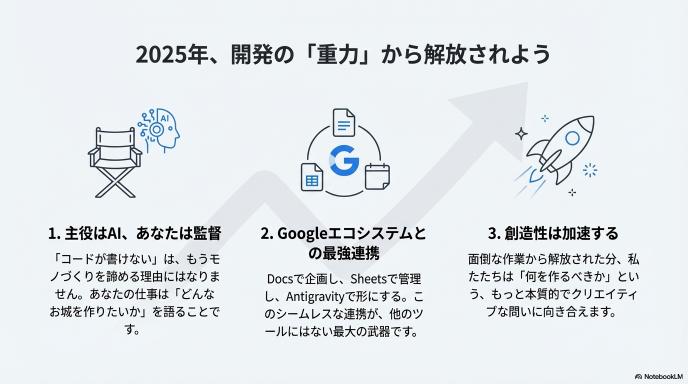
1. 主役は「AIエージェント」、あなたは「監督」 これまでの開発は、人間が手足を使ってレンガを積み上げる作業でした。しかしAntigravityでは、あなたは「どんなお城を作りたいか」を語る設計家であり、現場監督です。AIエージェントという優秀な職人たちが、あなたの言葉を瞬時に形にしてくれます。「コードが書けない」は、もうモノづくりを諦める理由にはなりません。
2. Googleエコシステムとの最強連携 ドキュメントで企画を書き、スプレッドシートでデータを管理し、Antigravityで形にする。このGoogleサービス同士のシームレスな連携こそが、他のツールには真似できない最大の武器です。事務作業の自動化から本格的なアプリ開発まで、あらゆる業務の景色が一変します。
3. 学び続ける楽しさは変わらない AIに任せると人間がダメになる? そんなことはありません。面倒な作業から解放された分、私たちは「何を作るべきか」「どうすれば人が喜ぶか」という、もっと本質的でクリエイティブな問いに向き合えるようになりました。Antigravityは、あなたの創造性を加速させるためのブースターです。
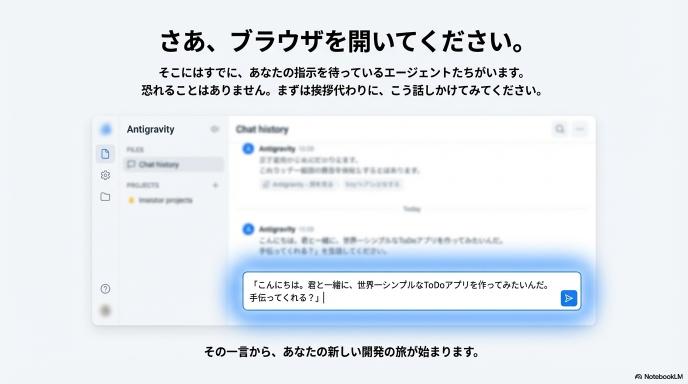
さあ、ブラウザを開いてください。 そこにはすでに、あなたの指示を待っているエージェントたちがいます。 恐れることはありません。まずは挨拶代わりに、こんなプロンプトを投げてみてください。
「こんにちは。君と一緒に、世界一シンプルなToDoアプリを作ってみたいんだ。手伝ってくれる?」
その一言から、あなたの新しいエンジニアライフが始まります。 重力(Gravity)に縛られない、自由な開発の旅を楽しんでください!
コメント