2026年1月現在、Canvaは単なる「デザインツール」の枠を超え、ビジネスやWeb制作まで完結する「総合コンテンツ生成プラットフォーム」へと劇的な進化を遂げました。
本記事では、YouTubeなどで話題沸騰中の「Visual Suite 2.0」や「Magic Studio」の最新機能を踏まえ、実務や副業ですぐに使えるテクニックを余すことなく解説します。これを読めば、2026年のCanvaの歩き方がすべて分かります。
音声のみはこちら↓
2026年のCanvaはどう変わった?「Visual Suite 2.0」とAIの進化
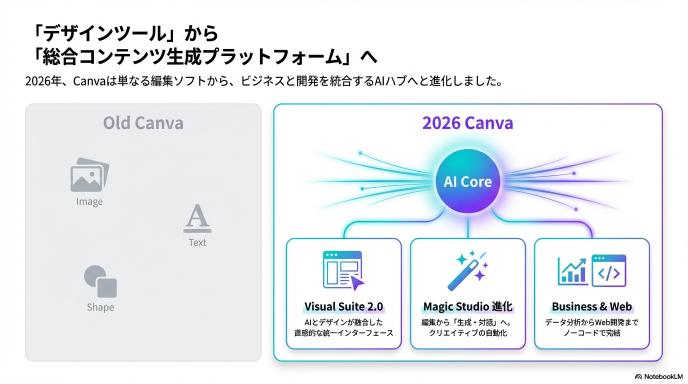
2025年後半に発表された大型アップデート「Canva Create 2025」を経て、CanvaのインターフェースとAI機能は別次元へと進化しました。これまで複数のタブを行き来していた作業が、一つの画面で、しかもAIと対話しながら完了するようになったのが最大の特徴です。まずは基盤となる大きな変化から見ていきましょう。
直感的操作が加速するUI刷新と「マジックスタジオ」の強化
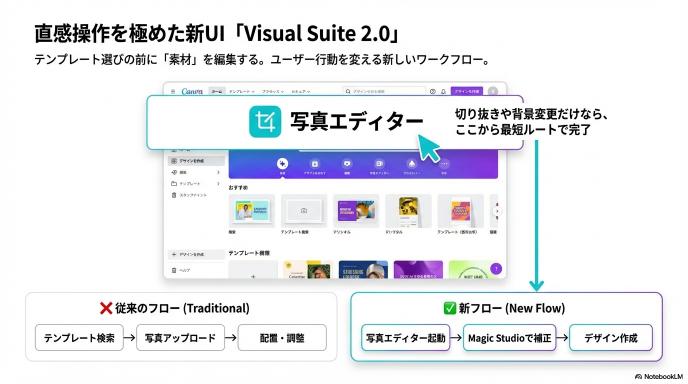
「Visual Suite 2.0」と呼ばれる新UIでは、ホーム画面からAI機能へのアクセスが格段に良くなりました。特に「写真エディター」という専用の作業場が新設されたことがポイントです。
これまでのようにデザインテンプレートを開いてから写真をアップロードするのではなく、まず写真を編集し、そこにAI機能(マジックスタジオ)を適用するというフローが可能になりました。これにより、「画像の切り抜きだけしたい」「背景を変えたいだけ」といった作業が、迷うことなく最短距離で行えるようになっています。
クリエイター必須の「画像から動画生成(Image to Video)」機能
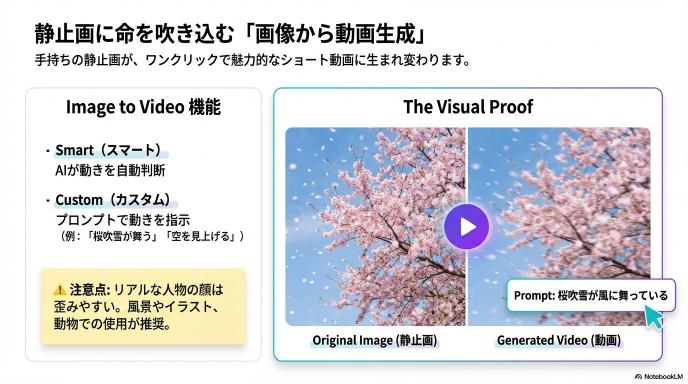
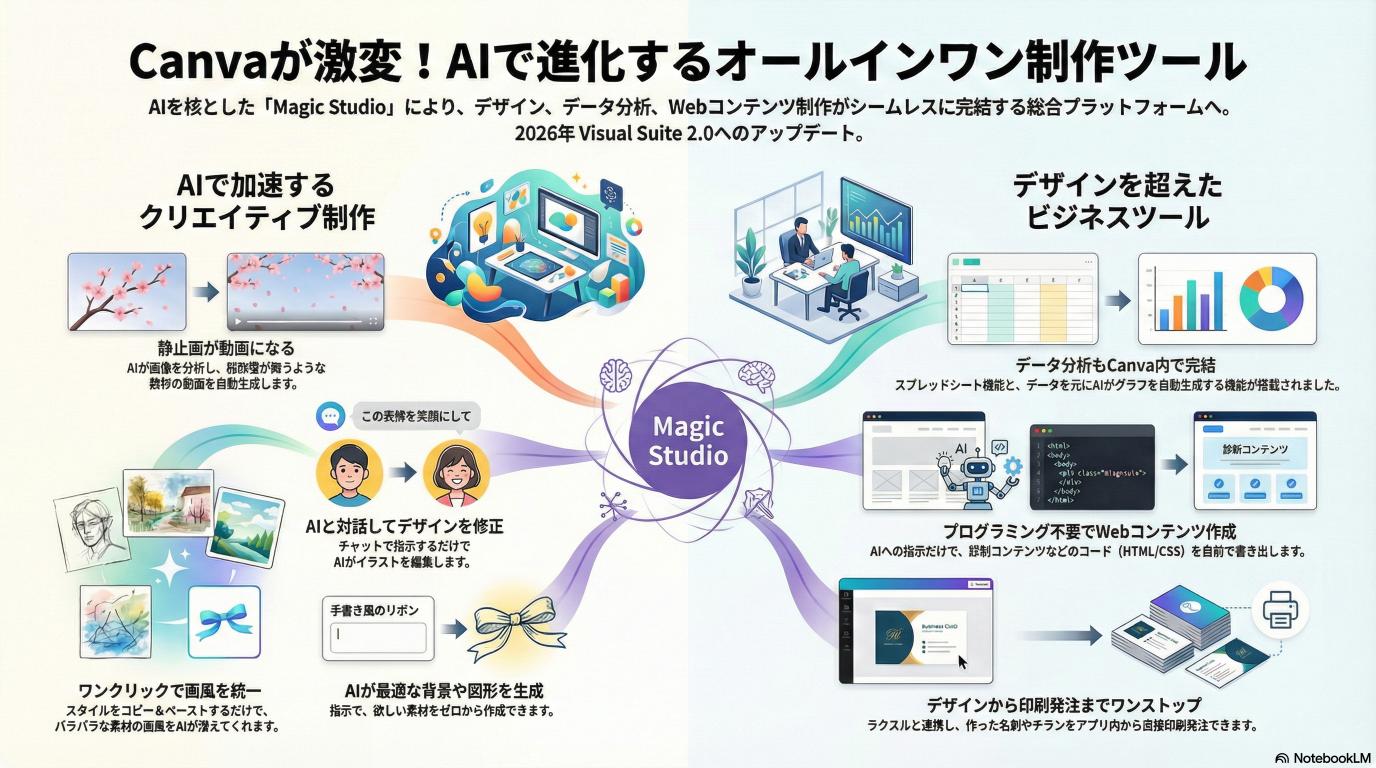
静止画の画像から、AIが数秒の動画を生成する機能が実装されました。使い方は非常にシンプルで、アップロードした画像を選択し、マジックスタジオ内の「画像から動画を生成」をクリックするだけです。
生成モードには、AIにお任せする「スマート」と、動きを指定できる「カスタム」があります。例えば、桜の画像に対して「桜吹雪が舞う」と指示したり、猫の画像で「空を見上げる」と指定したりすることで、静止画に命を吹き込むことができます。ただし、現時点では人物の実写画像(リアルな顔)の動画化には制限がかかる場合があるため、イラストや風景での活用がおすすめです。
対話型で修正可能!新機能「Canva AIに聞く」の使い方
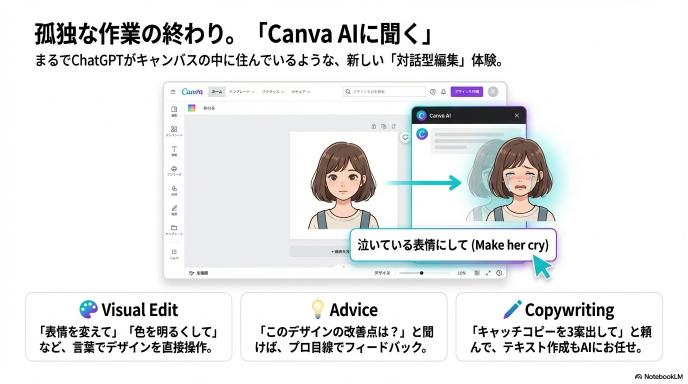
まるでChatGPTがCanvaの編集画面に住んでいるかのような機能、それが「Canva AIに聞く」です。デザイン画面上で対象を選択し、チャット欄で指示を出すだけで編集が行われます。
例えば、女の子のイラストを選択して「泣いている表情にして」と送れば、AIがイラストのテイストを維持したまま表情だけを描き変えてくれます。また、「このデザインの改善点を教えて」と聞けばプロ目線のアドバイスをくれたり、「キャッチコピーを3案出して」と頼めばテキスト生成も行ってくれます。孤独な作業になりがちなデザイン制作に、頼れる相棒ができた感覚です。
デザインの表現幅が広がる!注目の新機能5選
「これができればいいのに」と多くのデザイナーやノンデザイナーが待ち望んでいた機能が、ついに2026年のアップデートで実装されました。Photoshopなどの有料ツールを使わなくても、Canvaだけで完結できる表現が大幅に増えています。
待望の実装!「文字グラデーション」の設定方法
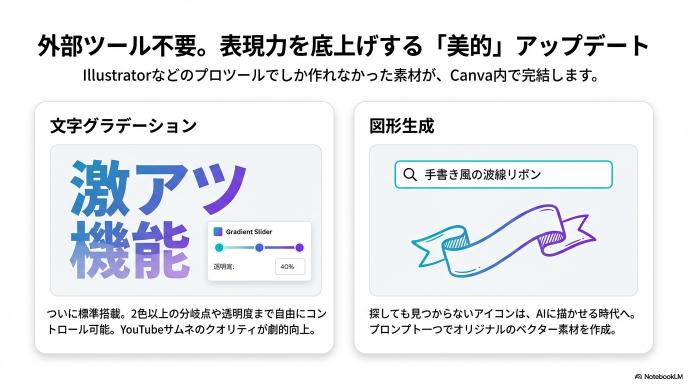
これまでCanvaの文字色は単色しか選べませんでしたが、ついに「文字グラデーション」が標準機能となりました。
テキストを選択し、カラー設定から「グラデーション」を選ぶだけで適用されます。2色以上の分岐点を自由に設定でき、透明度の調整も可能です。例えば「上半分は不透明な青、下半分は透明度40%の紫」といった複雑な処理も直感的に行えます。YouTubeのサムネイルやInstagramのタイトルなど、文字を目立たせたい場面で即戦力となる機能です。
素材探しの時間をゼロに。「図形生成」と「マジック背景」
欲しい素材が見つからずに時間を浪費する問題は、AI生成で解決します。「図形を生成」機能を使えば、「タイトル用の細長いリボンで、手書き風の波線」といった具体的な指示で、世界に一つだけのベクター図形を作成できます。
また、「マジック背景」機能も強力です。商品の写真などを用意し、背景をクリックするだけで、AIがデザイン全体のトーンに合わせた背景を4パターン自動生成してくれます。「明るい水色のグラデーション」などと追加指示を出して、理想の背景が出るまで何度でも再生成が可能です。
ワンクリックでイラストの画風を統一する「スタイルコピー」
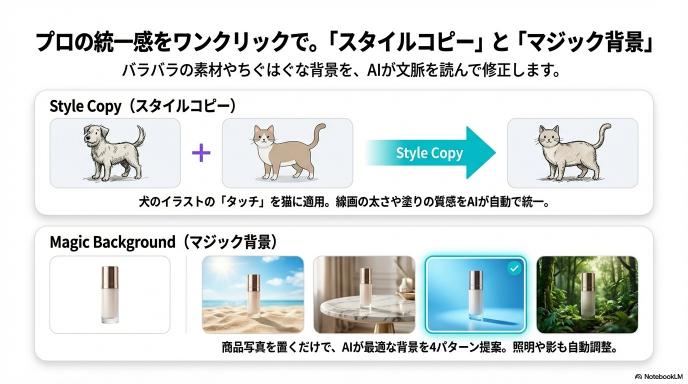
スライド資料やSNS投稿を作る際、いろんな場所からイラストを集めると「線画の太さが違う」「塗りのテイストが合わない」という問題が起きがちです。
新機能「スタイルコピー」を使えば、例えば「手書き風の犬のイラスト」のスタイルをコピーし、「フラットな猫のイラスト」に貼り付けるだけで、猫のイラストを犬と同じ画風にAIが描き変えてくれます。これにより、バラバラの素材を使っても、統一感のあるプロっぽいデザインが一瞬で完成します。
写真の構図をAIが修正する「視点調整」と「マジック拡張」
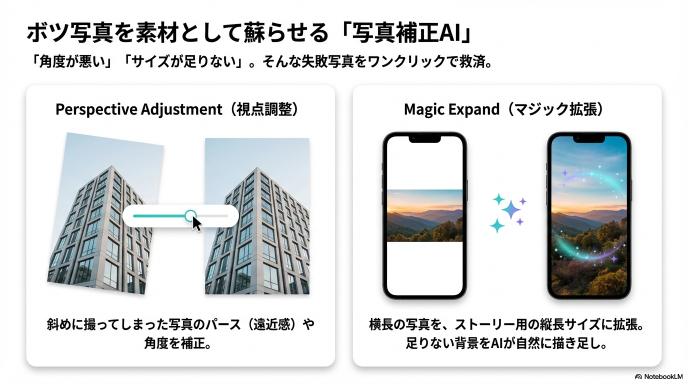
撮影した写真が「ちょっと斜めになっている」「建物が歪んでいる」といった場合、「視点調整」機能を使えば、スライダーを動かすだけでパース(遠近感)や角度を補正できます。
さらに、Instagramのストーリーズ(縦長)用に横長の使いたい写真がある場合、「マジック拡張」を使えば、足りない上下の背景をAIが自動で描き足してくれます。これまで「サイズが合わないから」とボツにしていた写真が、すべて現役の素材として蘇ります。
地味に便利!「フォントお気に入り登録」と「フォルダ一括アップロード」
作業効率を上げる地味ながら強力なアップデートもあります。数千種類あるフォントの中から、よく使うものに「お気に入り(星マーク)」をつけられるようになりました。これで毎回フォント名を探す必要がなくなります。
また、PC上の素材フォルダをドラッグ&ドロップするだけで、階層構造を維持したまま「フォルダごと」Canvaにアップロードできるようになりました。大量の素材管理が劇的に楽になります。
ビジネス・Web制作の常識を覆す新ツール
2026年のCanvaは、デザインだけでなく「データ分析」や「Web開発」の領域にも踏み込んでいます。これまでExcelやコーディングで行っていた作業が、Canva上で完結するようになりました。
データ分析がCanva内で完結「Canva Sheets」と「Magic Charts」
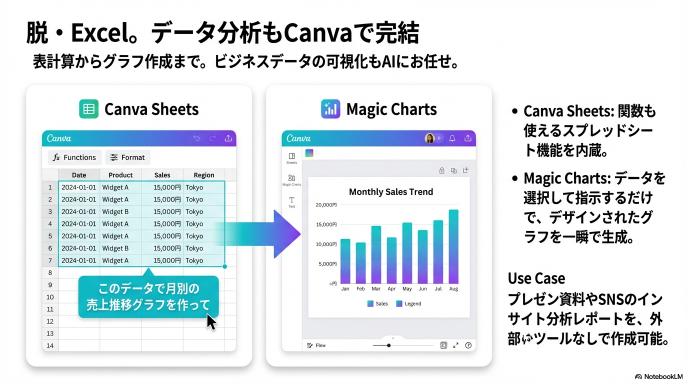
Canvaの中にスプレッドシート機能「Canva Sheets」が搭載されました。ExcelやGoogleスプレッドシートのように関数を使ってデータを管理できます。
さらにすごいのが「Magic Charts(マジックチャート)」との連携です。シート上のデータを選択し、AIに指示するだけで、美しいグラフを一瞬で生成・デザインできます。SNSのインサイト分析や、プレゼン資料用の売上グラフ作成が、外部ツールを使わずにCanva内だけで完結するようになりました。
プログラミング知識不要でWebコンテンツ作成「Canva Code」とは
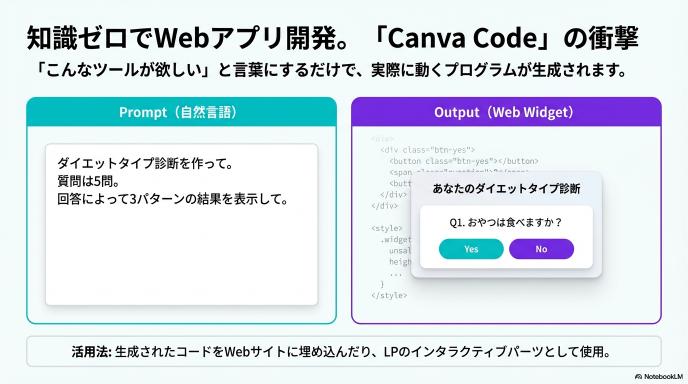
驚くべき新機能が「Canva Code」です。これはAIに指示を出すだけで、Webサイトやインタラクティブなコンテンツのコード(HTML/CSS/JS)を生成してくれる機能です。
例えば、「ダイエットタイプ診断を作って。質問は5問で、回答によって3パターンの結果を表示して」と入力するだけで、実際に動作する診断コンテンツのコードが生成されます。これをWebサイトに埋め込んだり、LP(ランディングページ)のパーツとして活用したりすることが、専門知識なしで可能になります。
名刺やチラシも即発注!「Canva × ラクスル」の印刷連携
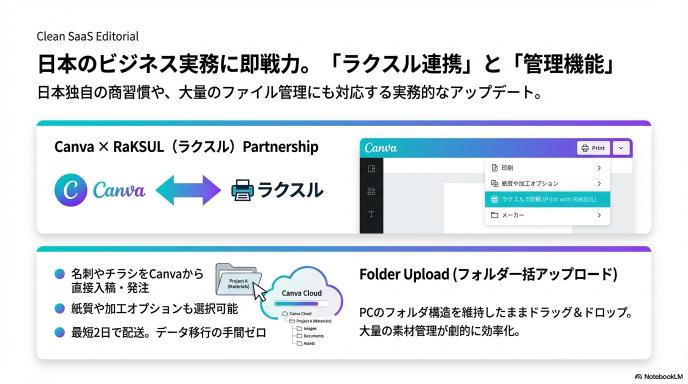
日本のビジネスユーザーにとって嬉しいのが、印刷大手「ラクスル」との正式連携です。Canvaで作った名刺やチラシのデザインを、アプリ内の「ラクスルで印刷」ボタンから直接入稿・発注できるようになりました。
紙の種類(高級紙やマット紙など)や加工オプションもCanva上の画面で選択でき、最短2日後には手元に届きます。データチェックの手間や、別サイトへアップロードし直す面倒な作業が不要になりました。
作業効率を最大化する「時短」テクニック
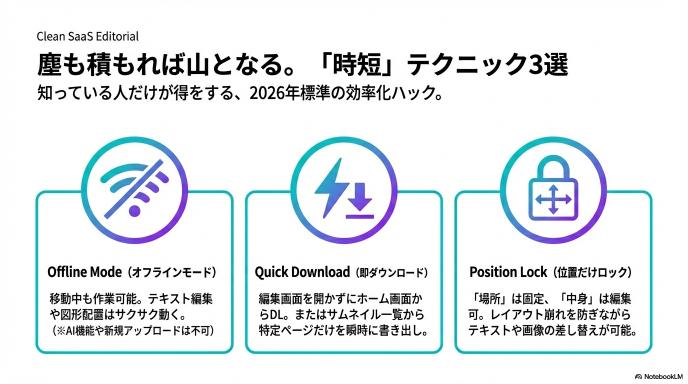
新機能だけでなく、日々の使い勝手を向上させる機能改善も見逃せません。移動中や急ぎの場面で役立つ、2026年標準の時短テクニックを紹介します。
移動中も安心!強化された「オフラインモード」のできること・できないこと
これまで不安定だったオフライン編集が強化され、飛行機や新幹線の中などネット環境がない場所でも作業が可能になりました。テキストの編集、図形の移動、表やグラフの作成などはオフラインでもサクサク動きます。
ただし、AI機能(マジックスタジオ)や新しい素材の検索、画像のアップロードはネット接続が必要です。「移動中に構成とテキストだけ打っておき、ネット環境がある場所でAI仕上げをする」という使い分けが賢い方法です。
編集画面から離脱せず完了。「ホーム画面からの即ダウンロード」
「ちょっと修正してすぐ書き出したい」という時、わざわざ編集画面を開くのが面倒だと感じたことはありませんか?ホーム画面上のプロジェクトの「…(3点リーダー)」から、直接ダウンロードが可能になりました。
また、編集画面内でも、ページ一覧(サムネイル表示)から特定のページだけを選んで即座にダウンロードするショートカットが実装されています。数秒の短縮ですが、積み重なると大きな時短になります。
デザイン崩れを防ぐ「位置だけロック」機能の活用法
これまで要素を「ロック」すると、移動も編集も一切できなくなりましたが、新しく「位置だけをロック」というオプションが登場しました。
これを使うと、画像やテキストの「場所」は固定されたまま、中身の文字を打ち替えたり、画像の色味を編集したりすることは可能です。「背景や枠の位置は動かしたくないけれど、文字は修正したい」という場面で、誤操作によるレイアウト崩れを完全に防ぐことができます。
2026年最新版!Canvaスキルを活かした副業・収益化トレンド
機能が進化すれば、稼ぎ方も進化します。2026年現在、単なる「画像作成」ではない、新しいCanva副業のトレンドが生まれています。
需要急増中!「YouTube資料作成」と「スライドデザイン」
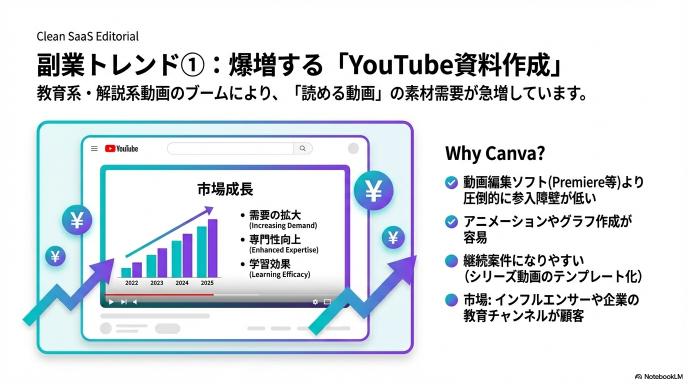
多くのインフルエンサーや企業がYouTubeで教育系・解説系動画を発信し始めたことで、動画内で使用する「解説スライド」の作成需要が爆発的に増えています。
Canvaはスライド作成機能が非常に強力になっており、アニメーションやグラフ作成も容易です。動画編集よりも参入障壁が低く、かつ継続案件に繋がりやすいジャンルとして、今最も注目されています。
AI機能をフル活用した「テンプレート販売」と「デジタル商品」
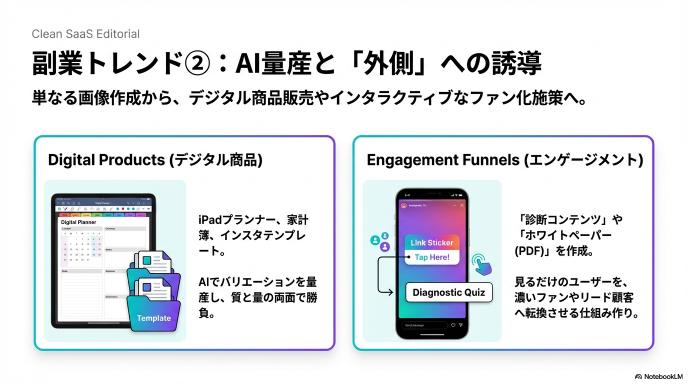
Canvaで作ったデザインを「テンプレート」として販売するビジネスも依然として人気です。特に、iPadの手書きアプリで使える「デジタルプランナー」や「家計簿」、あるいは「インスタ投稿のひな形」などが売れ筋です。
2026年は、AIを使って大量のデザインバリエーションを効率よく作成できるため、個人のクリエイターでも商品の質と量で勝負しやすくなっています。
インスタ運用は「素材生成」と「外側の仕掛け(診断等)」で差別化せよ
Instagram運用では、フリー素材サイトの写真を使うだけでは埋もれてしまう時代になりました。CanvaのAI画像生成を使って「見たことのないオリジナルの世界観」を作ることが差別化の鍵です。
さらに、「Canva Code」で作った診断コンテンツや、Canvaで作成した有益なPDF資料(ホワイトペーパー)をプレゼント企画に活用するなど、アカウントの「外側」にユーザーを誘導し、ファン化させる戦略が主流になってきています。
まとめ:2026年のCanvaは「AI×オールインワン」が鍵
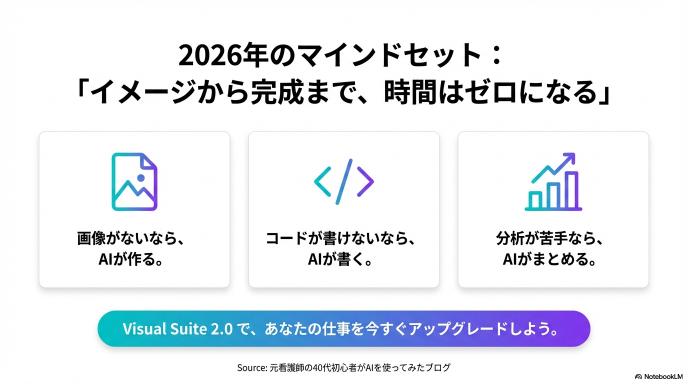
2026年のCanvaアップデートは、単に機能が増えただけでなく、「頭の中のイメージを形にするまでの時間が極限まで短くなった」と言えます。
- 画像がないなら、AIで作る。
- コードが書けないなら、AIに書いてもらう。
- データ分析が苦手なら、AIにまとめてもらう。
これらを使いこなすことで、デザインスキルや専門知識がない人でも、プロ並みの成果物を出せる時代になりました。ぜひ今回紹介した新機能を一つずつ試して、あなたの仕事や創作活動をアップグレードさせてください。
コメント