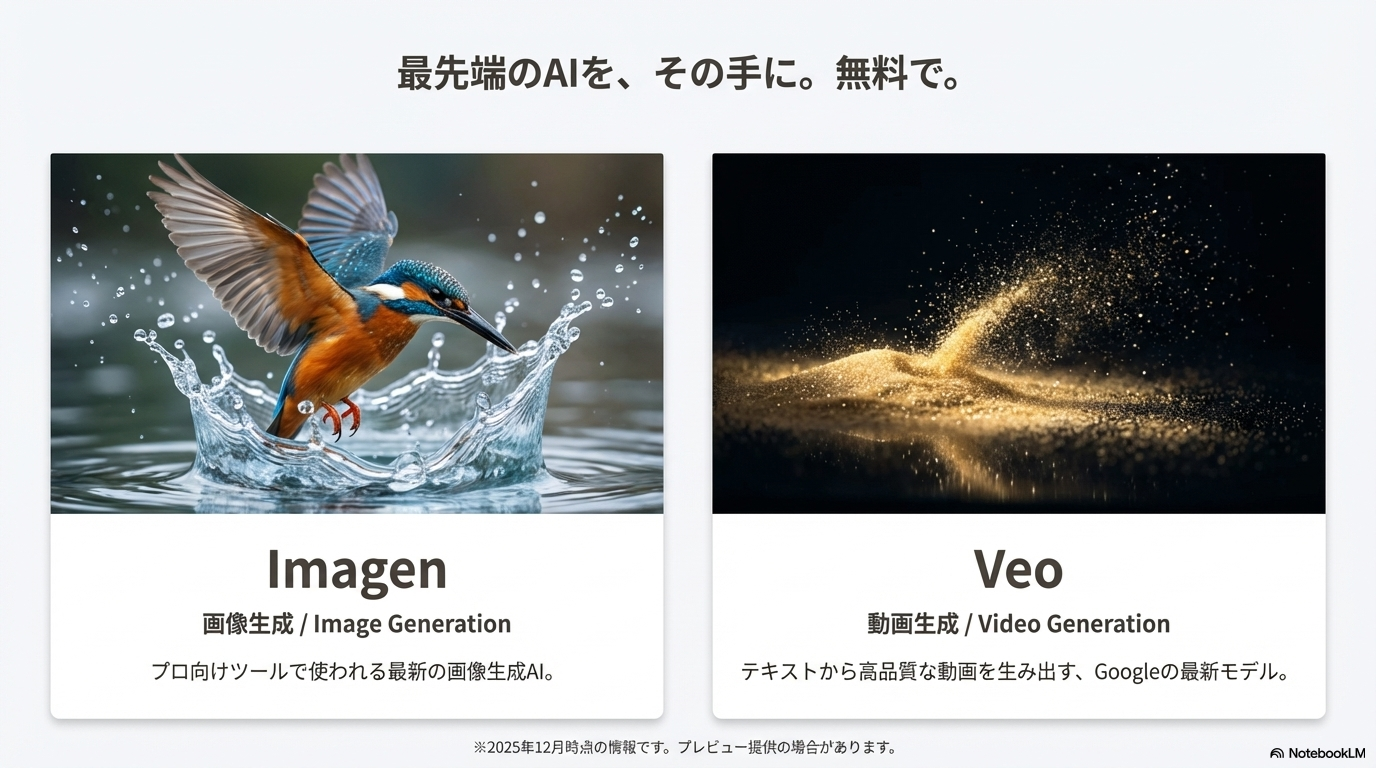
Google AI Studioは「目」も作れる!画像・動画生成機能とは
「Google AI Studioで音声が作れるのはわかった。でも、ブログや動画には『絵』も必要だよね…」
そう思ったあなた、大正解です。実はGoogle AI Studioは、テキストや音声だけでなく、「画像」や「動画」を作り出すのも大得意なんです。 これまでは「画像はMidjourney、動画はRunway」と別々のツールを使い分けていたかもしれませんが、Google AI Studioなら、それら全部がブラウザひとつで完結します。
音声だけじゃない!最新の「Imagen」や「Veo」がブラウザで試せる
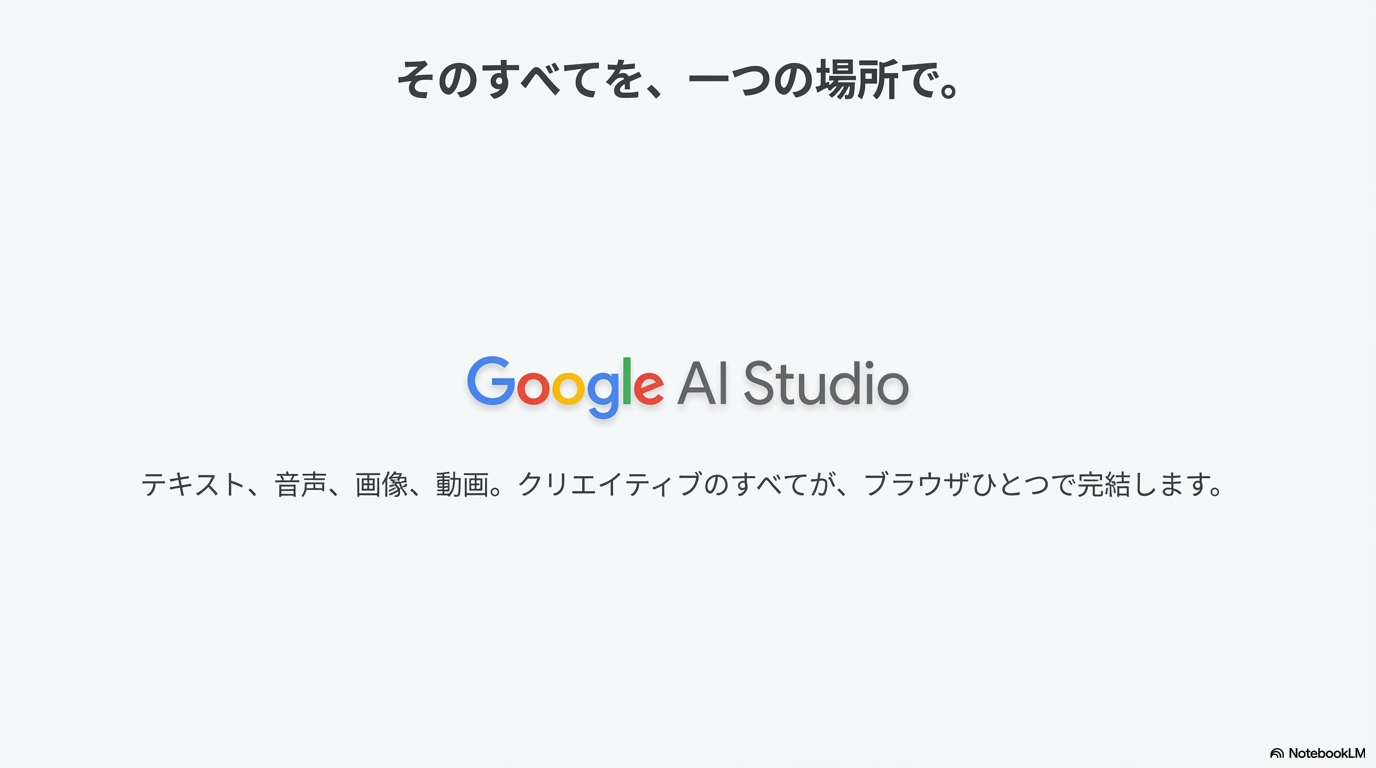
Googleは「Imagen(イマージェン)」という画像生成AIと、「Veo(ヴィオ)」という動画生成AIを持っています。これらは本来、プロ向けの高価なツールでしか使えないことも多いのですが、Google AI Studioなら最新モデルをいち早く、しかも無料で試すことができます。(※2025年12月時点)
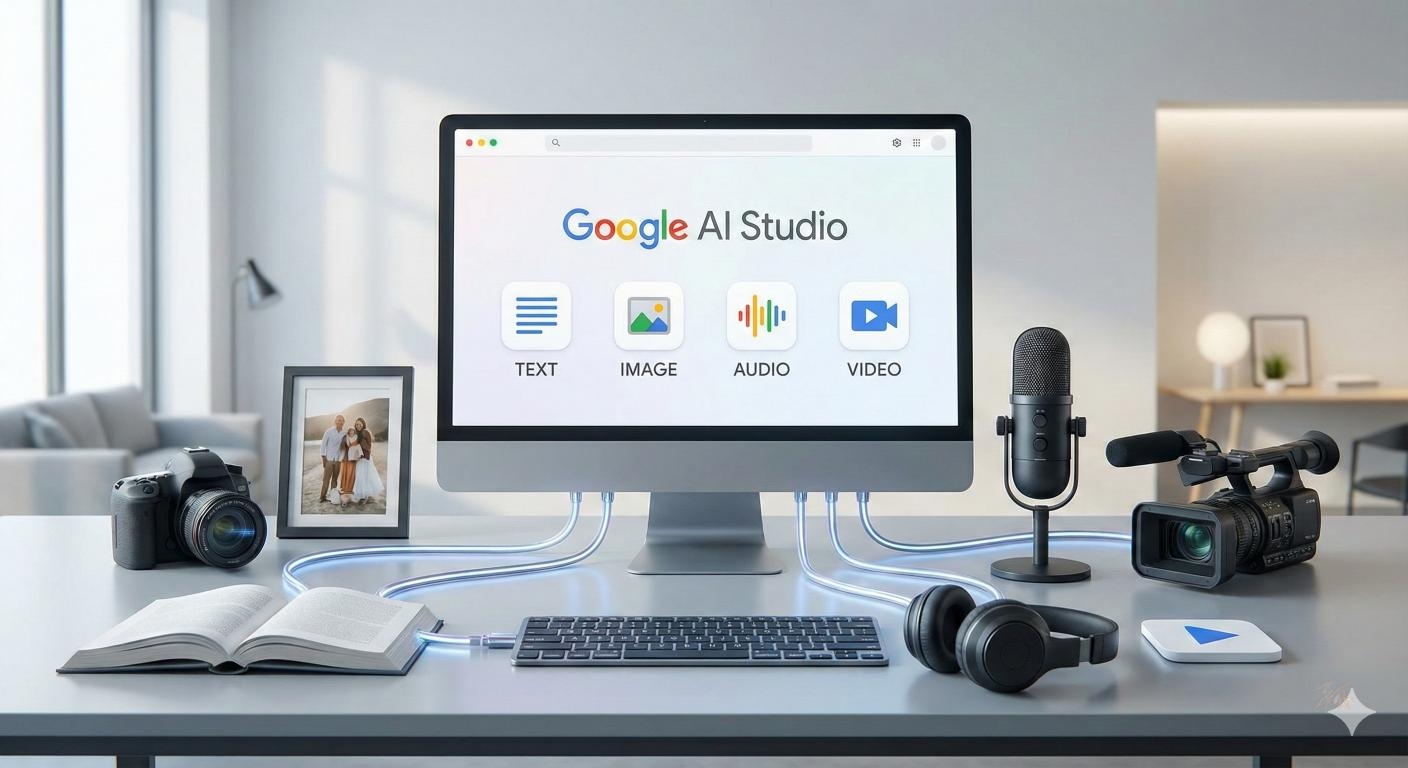
他の画像生成AI(Midjourneyなど)と比べた時の「手軽さ」という強み
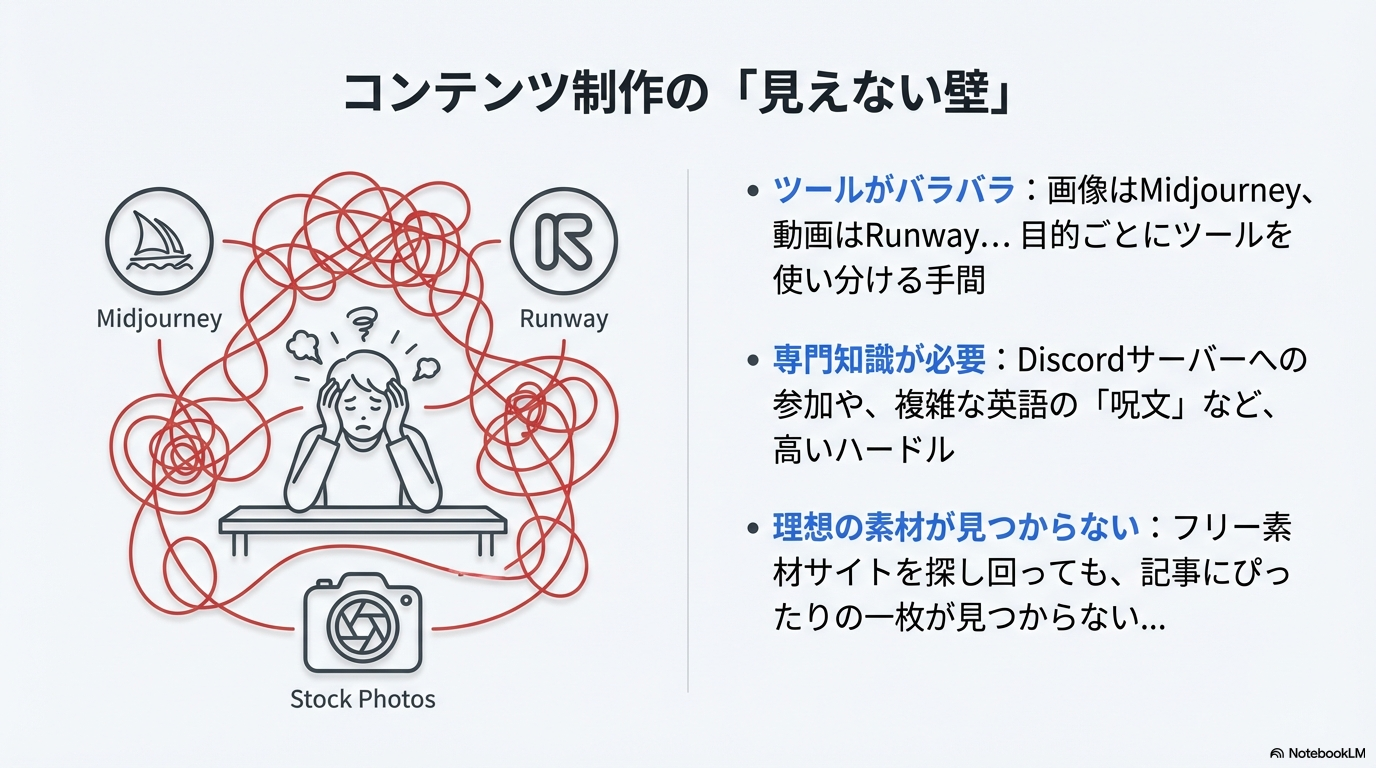
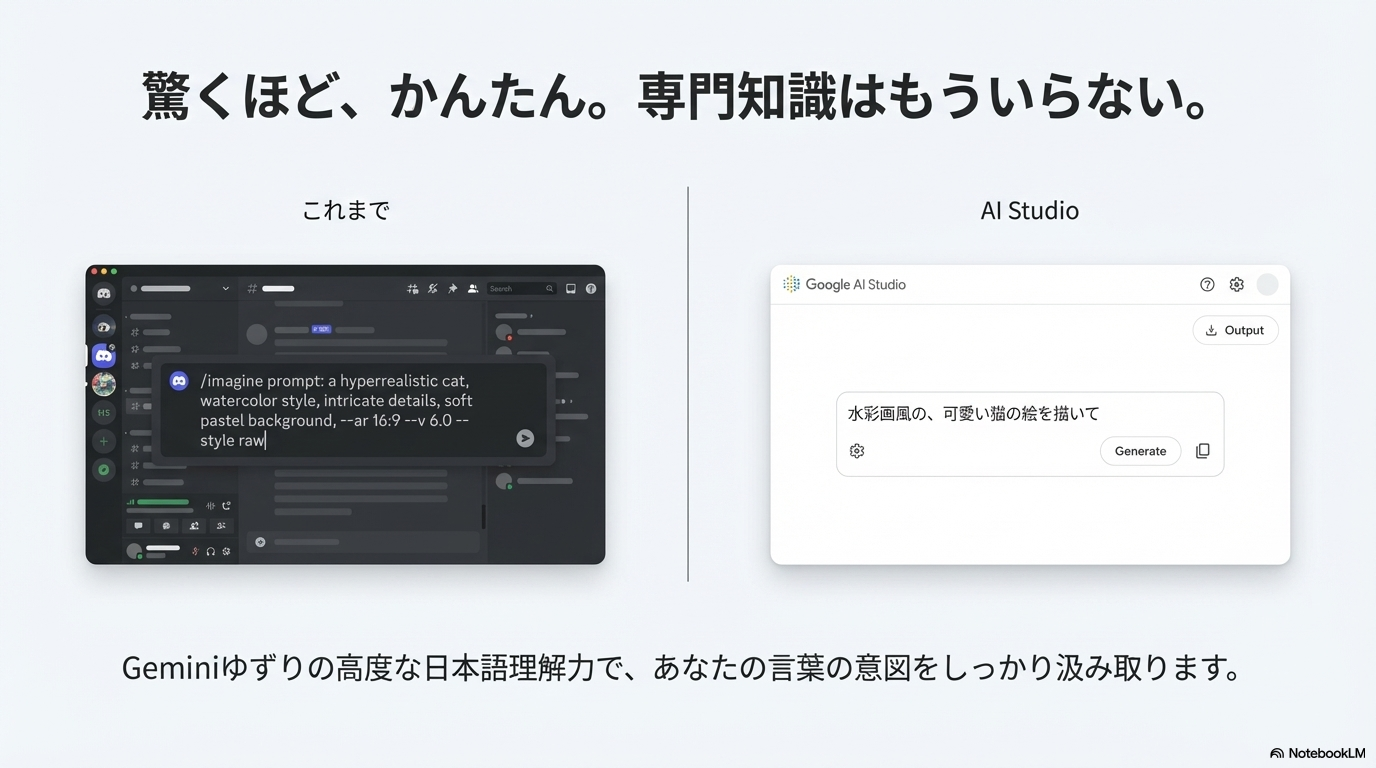
画像生成AIといえば「Discord」を使ったり、難しい英語の呪文が必要だったりと、敷居が高いイメージがありませんか? Google AI Studioは違います。Googleのサイトにログインして、使い慣れた画面でポチッと押すだけ。 しかも、Geminiゆずりの「言葉の理解力」があるため、日本語で「〇〇な猫の絵を描いて」と頼んでも、しっかり意図を汲み取ってくれます。
【画像編】Google AI Studioで高品質なイラスト・写真を作る手順
「Generate Media」から「Image generation」を選ぶだけ
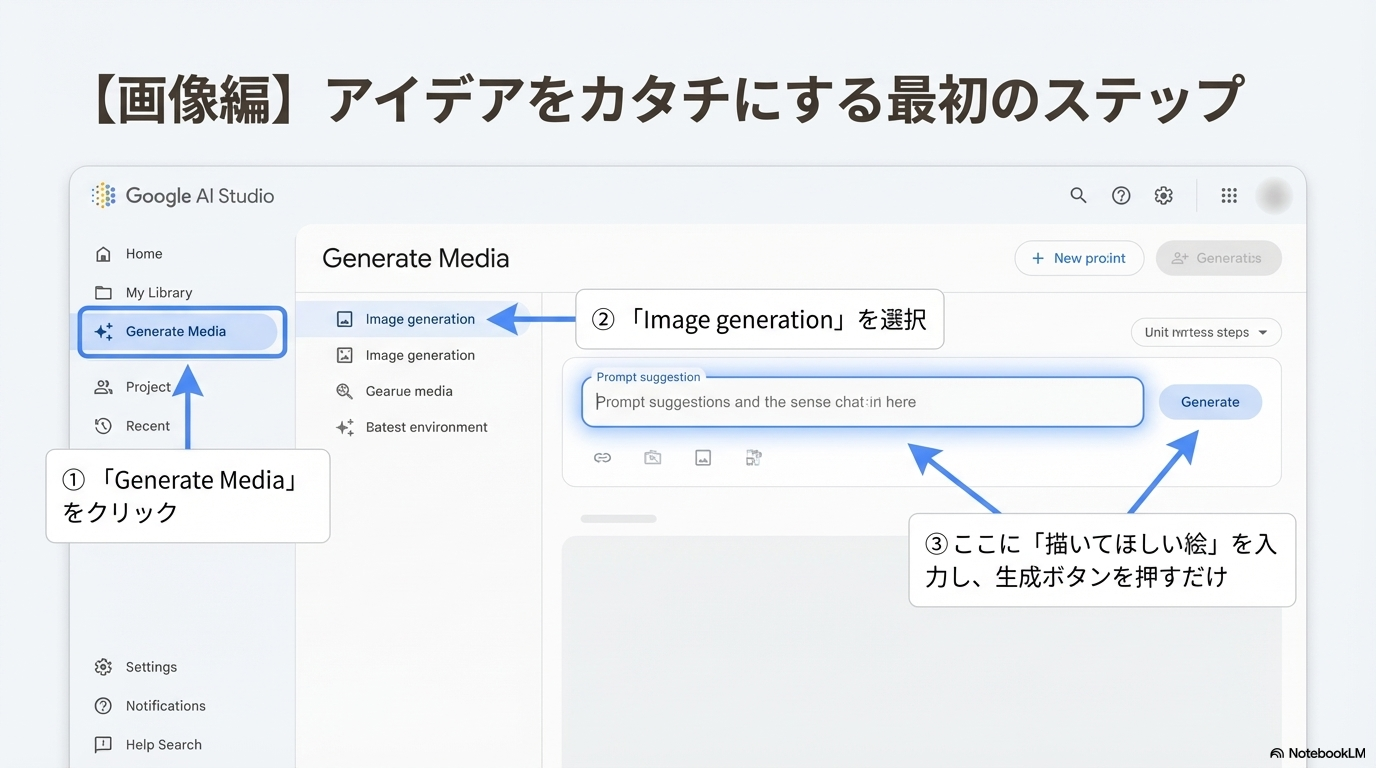
操作は音声生成とほぼ同じです。 左メニューの**「Generate Media」をクリックし、今度は「Image generation(画像生成)」**を選びます。これだけで、あなた専用のアトリエが開きます。
リアルな写真からアニメ調まで!プロンプト(指示文)の書き方のコツ
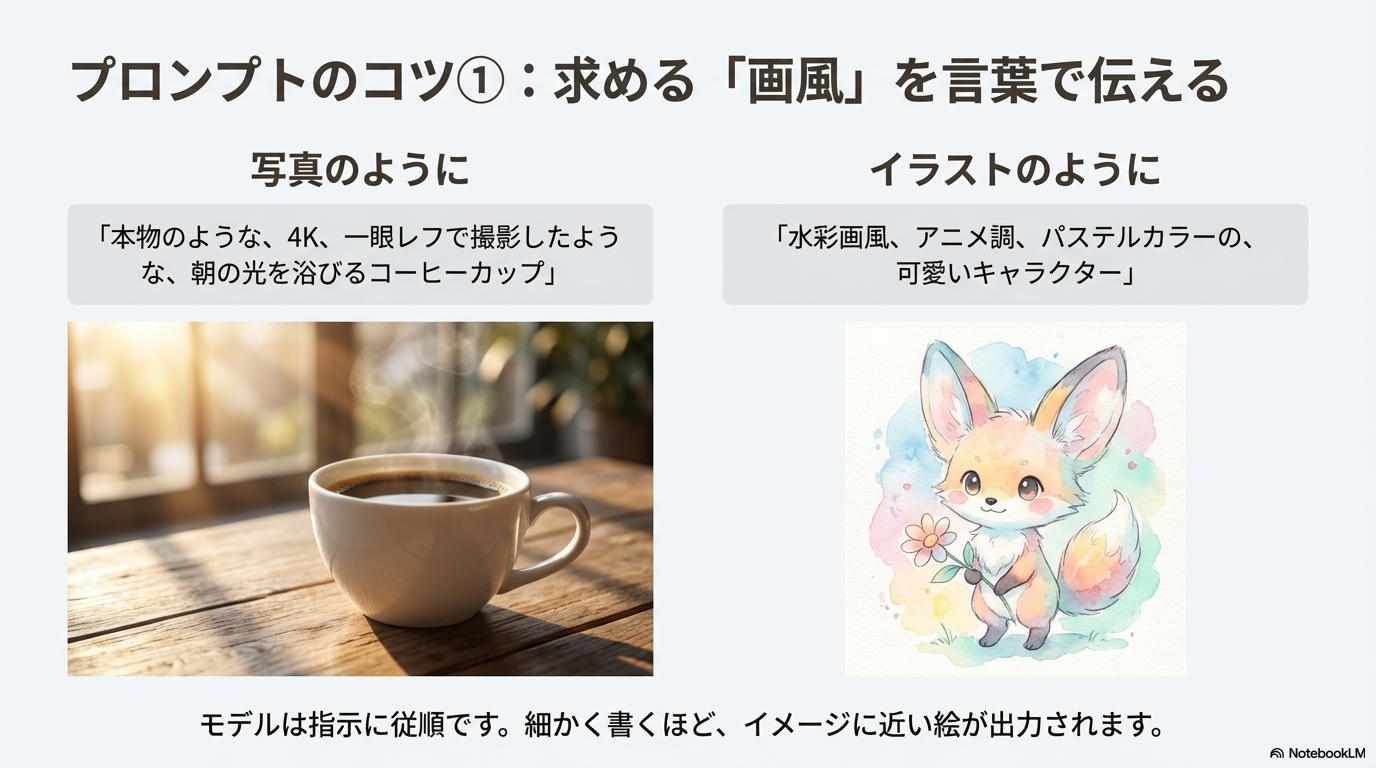
「Prompt(プロンプト)」の欄に、描いてほしい絵の説明を入力します。
- 写真っぽくしたい時: 「本物のような、4K、一眼レフで撮影したような、朝の光を浴びるコーヒーカップ」
- イラストっぽくしたい時: 「水彩画風、アニメ調、パステルカラー、可愛いキャラクター」
このように、「画風」を指定するのがコツです。Geminiベースのモデルは指示に従順なので、細かく書けば書くほど、頭の中のイメージに近い絵が出てきます。
アスペクト比(縦長・横長)の調整と枚数指定の方法
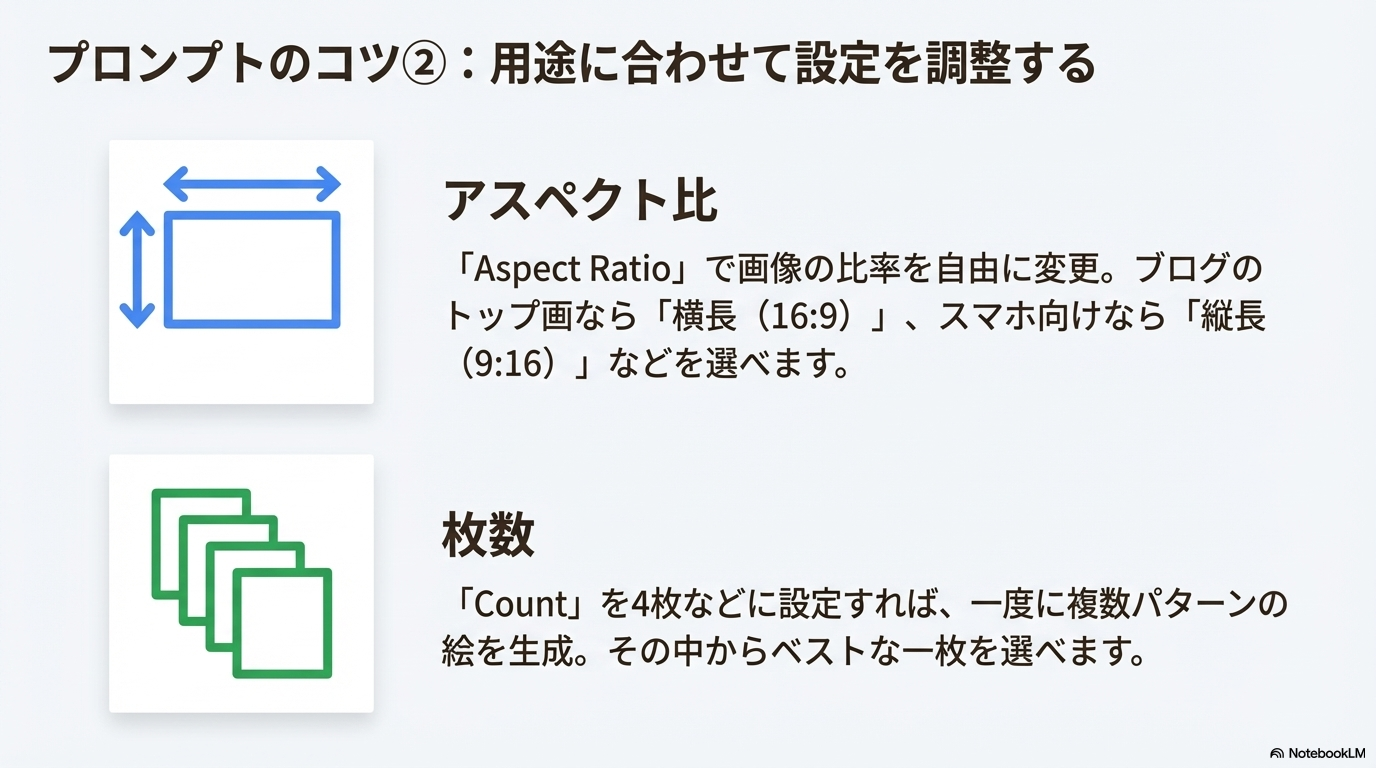
ブログのトップ画なら「横長(16:9)」、スマホの壁紙なら「縦長(9:16)」が欲しいですよね。 画面の設定パネルで「Aspect Ratio」を選べば、画像の比率を自由に変えられます。また、「Count(枚数)」を4枚にしておけば、一度に4パターンの絵を出してくれるので、その中から一番良いものを選ぶことができます。
【動画編】テキストから数秒の動画を生み出す魔法(Veoモデル)
Googleの最新動画モデル「Veo」をAI Studioで使う方法
Google AI Studioでは、動画生成モデル「Veo」なども利用可能です(※プレビュー提供の場合があります)。 「Generate Media」メニューなどで動画モデルを選択し、テキストで**「ドローンで撮影した、夕暮れの海岸線」**のように入力すると、数秒間の動画ファイルが生成されます。
静止画では伝わらない「動き」や「雰囲気」を動画で表現する
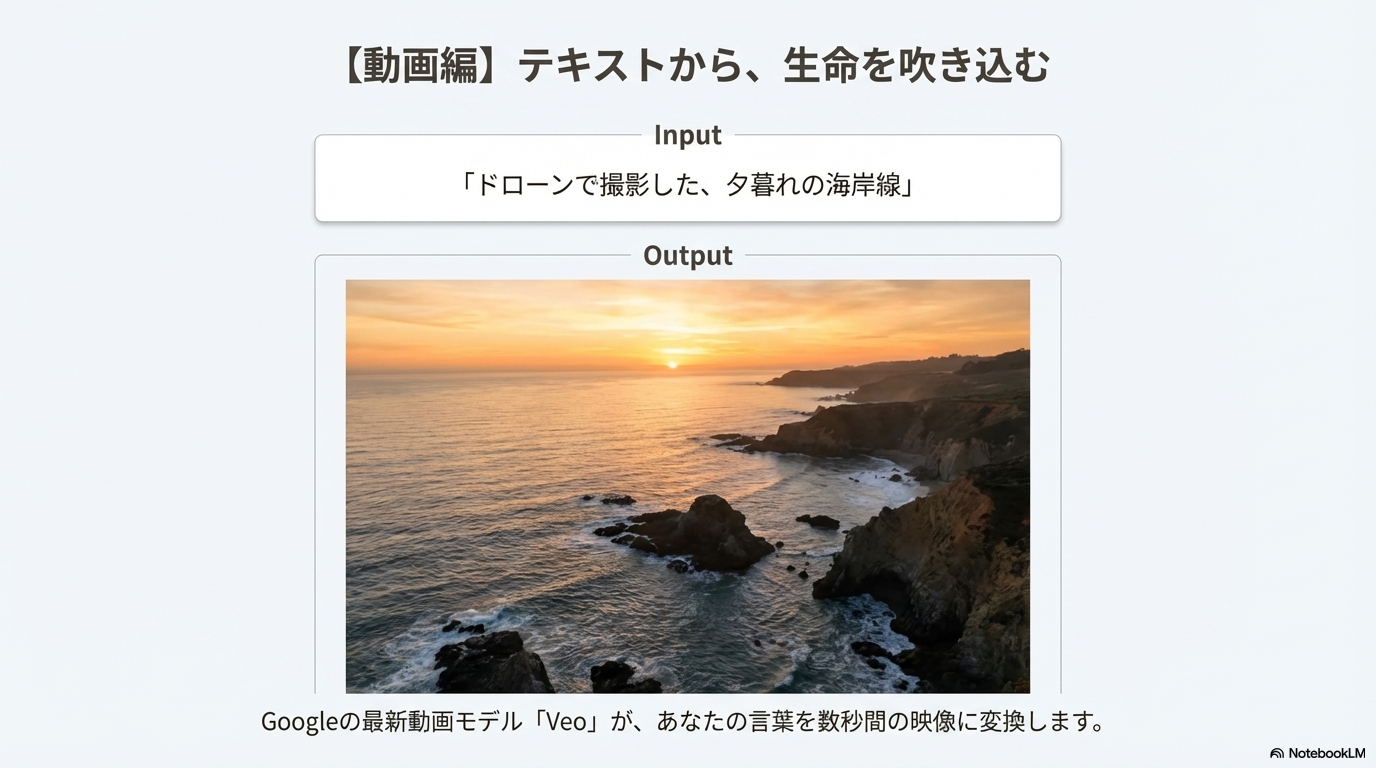
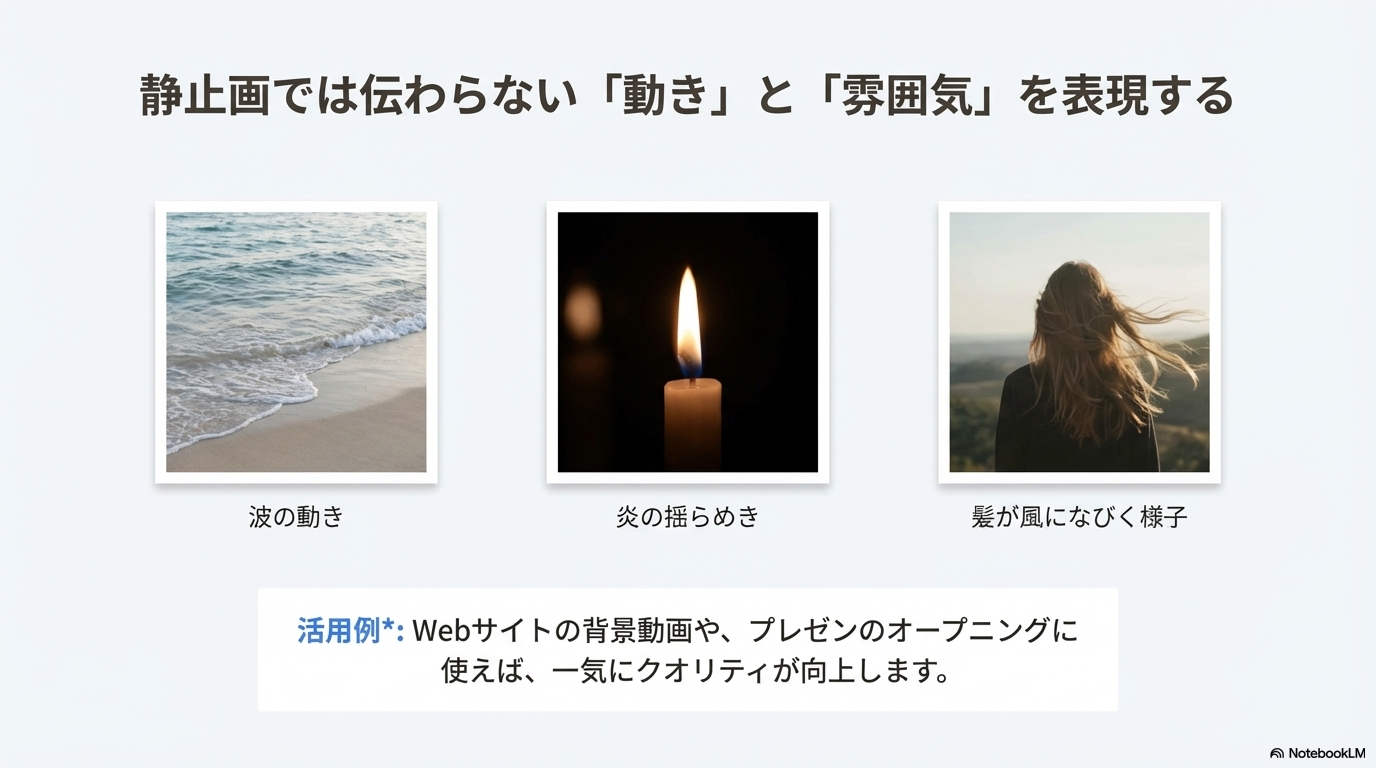
静止画では表現しきれない「波の動き」「炎の揺らめき」「髪が風になびく様子」などを表現できるのが動画の強みです。 Webサイトの背景動画や、プレゼンのオープニングに使うと、一気にクオリティが上がります。
クリエイター必見!Google AI Studioのビジュアル生成活用アイデア
ブログのアイキャッチ画像やYouTubeのサムネイルを自作する
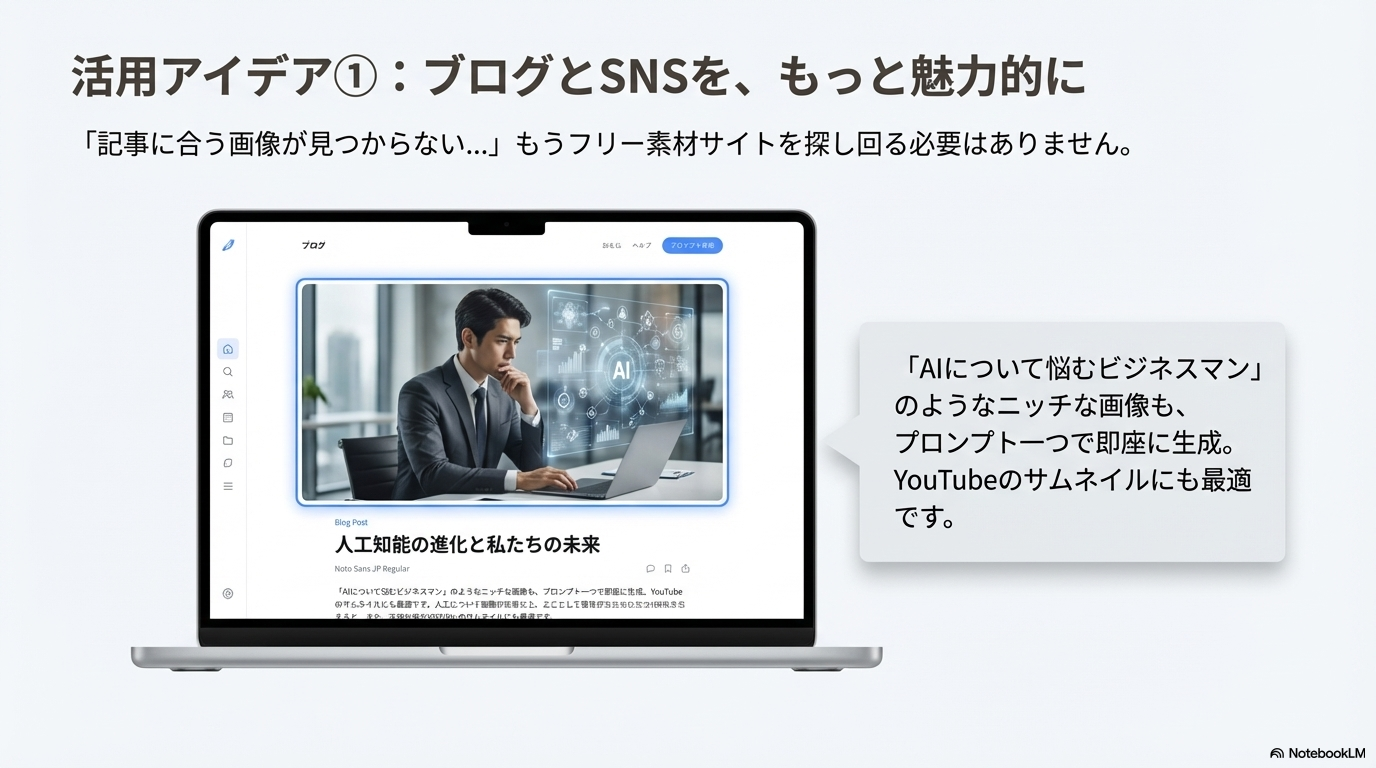
ブログを書くたびにフリー素材サイトを探し回っていませんか? 「記事の内容に合う画像が見つからない…」という悩みは、AIで作ってしまえば解決です。「AIについて悩むビジネスマン」のようなニッチな画像も、一瞬で用意できます。
プレゼン資料や企画書に使う「オリジナルのイメージ画像」を作る
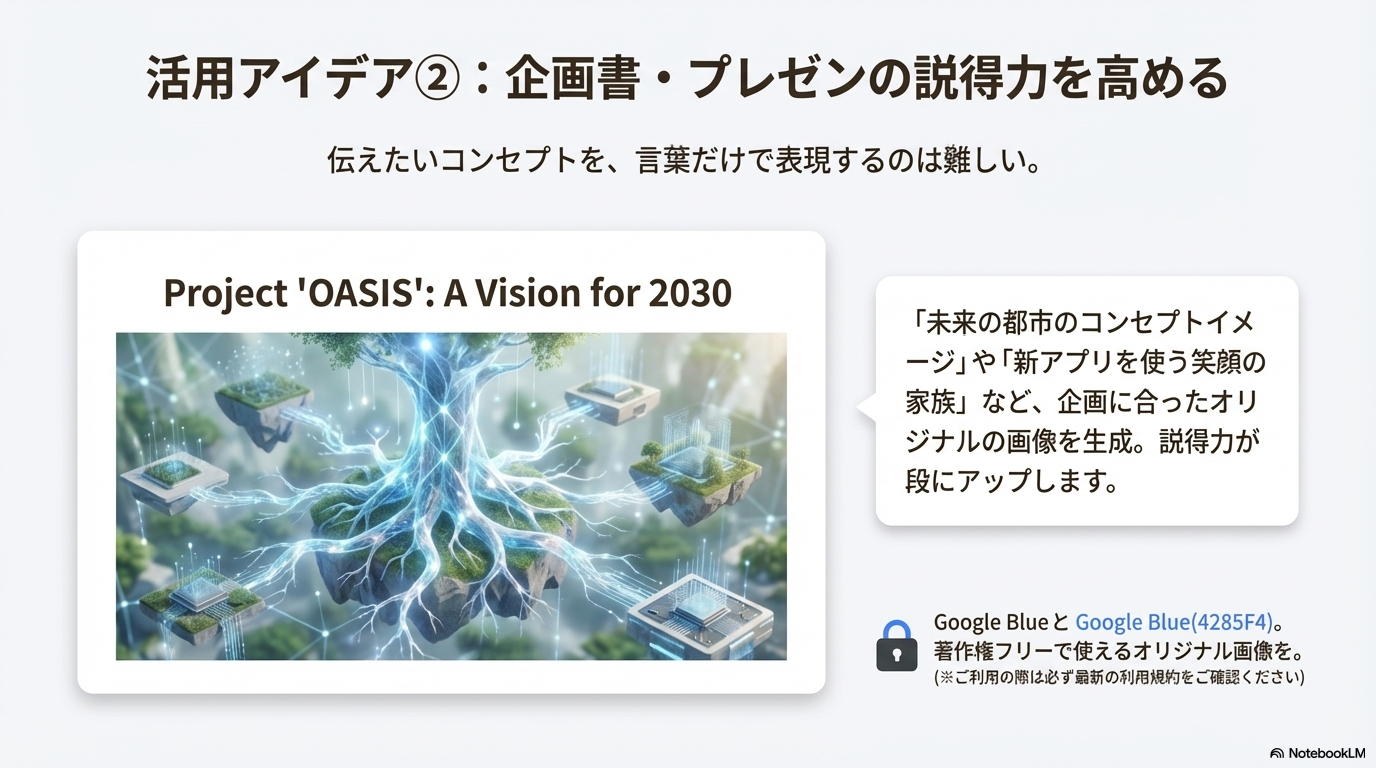
仕事の資料作成でも役立ちます。 「未来の都市のコンセプトイメージ」や「新しいアプリを使っている笑顔の家族」など、企画書に必要なイメージ画像を著作権フリー(※規約要確認)で生成できれば、説得力が段違いになります。
まとめ:文字・音・絵・動画。Google AI Studioですべてを創造しよう
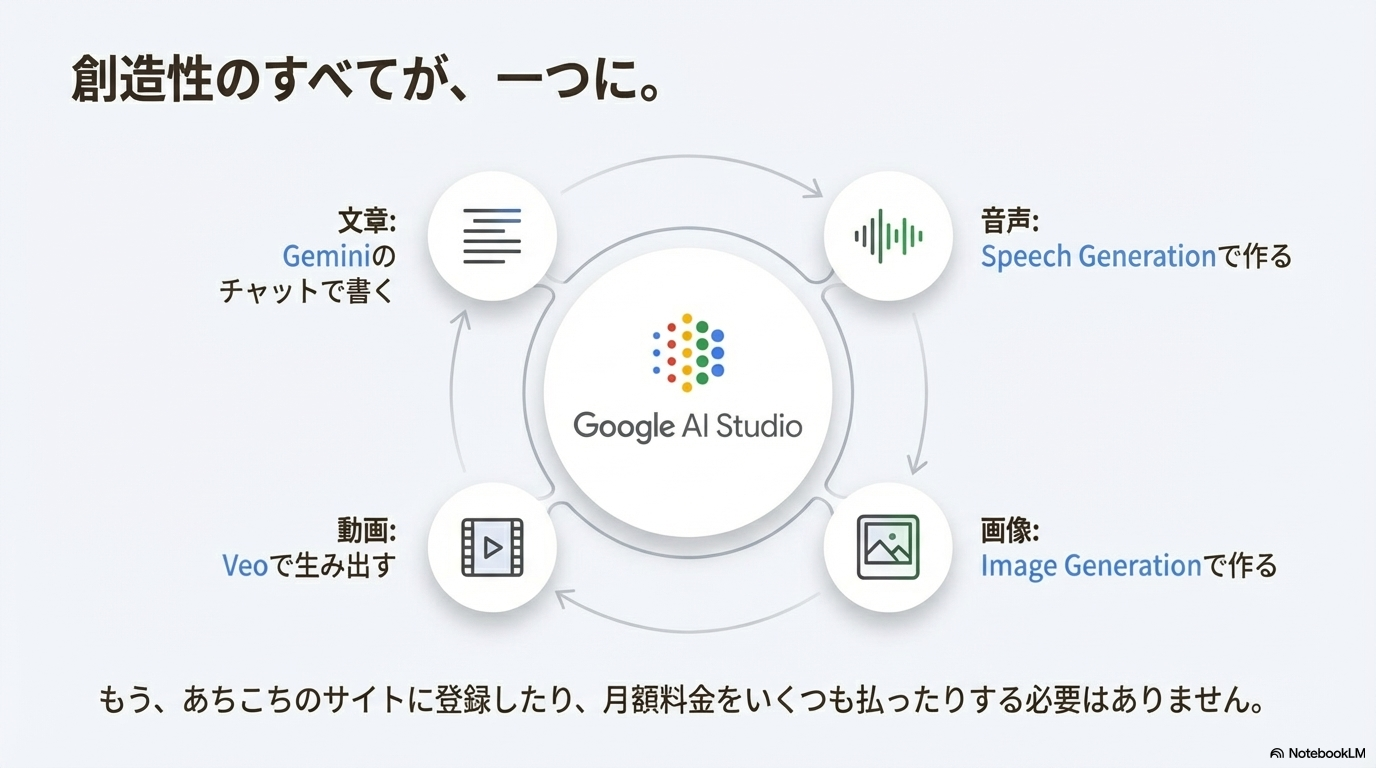
複数のAIツールを契約しなくても、これ1つで完結する未来
- 文章はGeminiのチャットで書く
- 読み上げ音声はSpeech Generationで作る
- 挿絵はImage Generationで作る
これら全てが、Google AI Studioという一つのサイト内で行えます。 あちこちのサイトに登録したり、月額料金をいくつも払ったりする必要はありません。
まずは「こんな絵が欲しい」と日本語で入力してみよう
百聞は一見にしかず。まずはGoogle AI Studioを開いて、適当な言葉を入力してみてください。 あなたの言葉が、数秒後には美しい「絵」や「映像」になって現れる感動を、ぜひ味わってみてください。
コメント