Canvaの画面でさりげなく見かける「Magic Studio」や「Magic Write」「Magic Design」「Magic Media」。 名前は知っているけれど、「正直どこから触ればいいのか分からない」「AIに何をお願いすればいいの?」という人も多いはずです。
2025年現在のCanvaは、AIが文章の下書き、デザイン案、画像・動画、レイアウトの調整まで幅広く手伝ってくれるようになりました。しかも、日本語を含む複数言語で指示でき、音声でプロンプトを出すことも可能です。
この記事では、
- Magic Studio全体のイメージ
- 各AI機能の具体的な使い方
- すぐ試せる日本語プロンプト例
- AIに任せすぎないための注意点
までを、実際に使うときの流れに沿って解説します。
CanvaのAI「Magic Studio」とは?2025年に何ができるのか
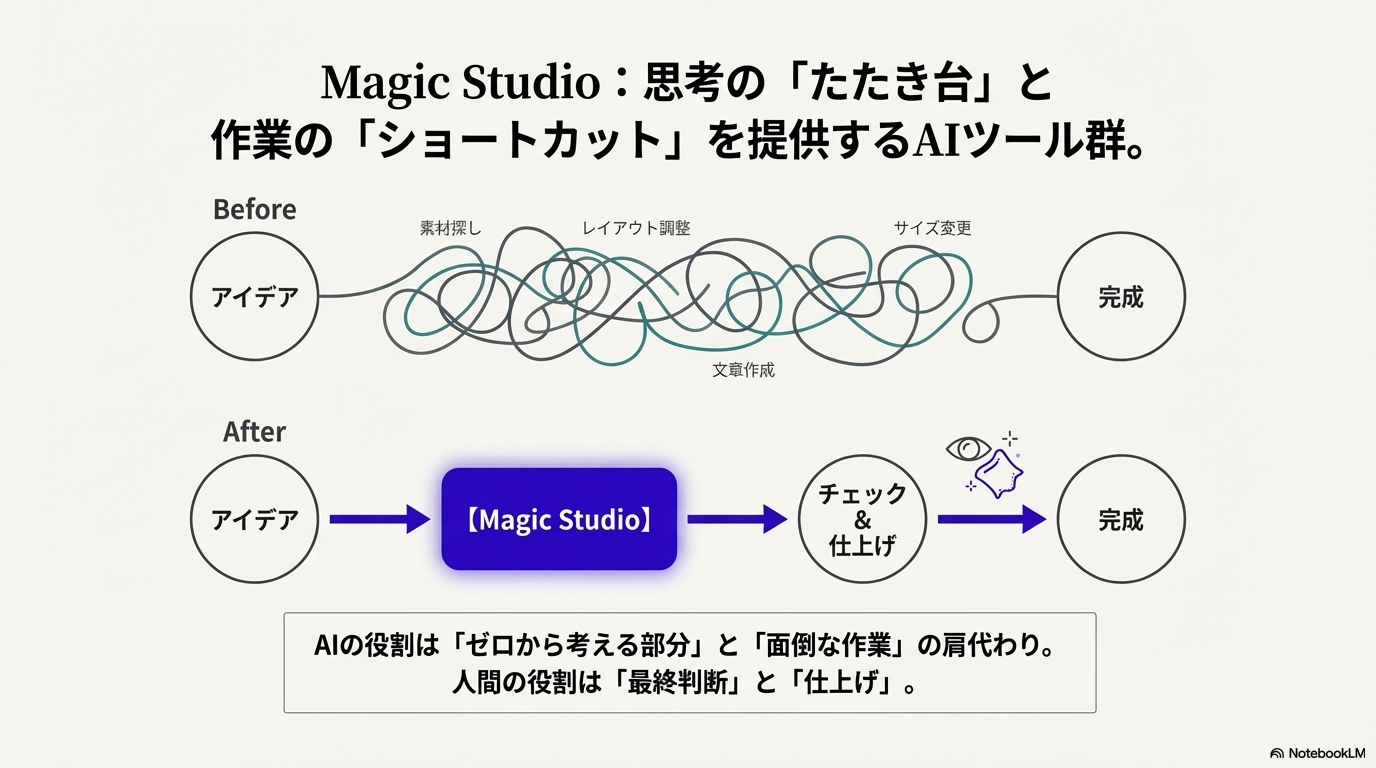
Magic Studioは、Canvaの中にまとまっているAI機能の総称です。 「Magic Write」「Magic Design」「Magic Media」などの“Magic系ツール”を束ねた名前だと思うとイメージしやすいです。
役割はシンプルで、「ゼロから考える部分」と「面倒な作業」をAIに任せて、人間は中身のチェックと仕上げに集中できるようにすることです。
たとえば、
- 文章のたたき台を作る
- デザイン案を何パターンも並べる
- イメージ画像や動画を生成する
- レイアウトやサイズを一気に変換する
こういった「時間はかかるけど、頭を使う価値はそこまで高くない作業」を、AIに肩代わりさせるイメージです。
どの機能がAIなの?Magic Studioに含まれる主なツール一覧
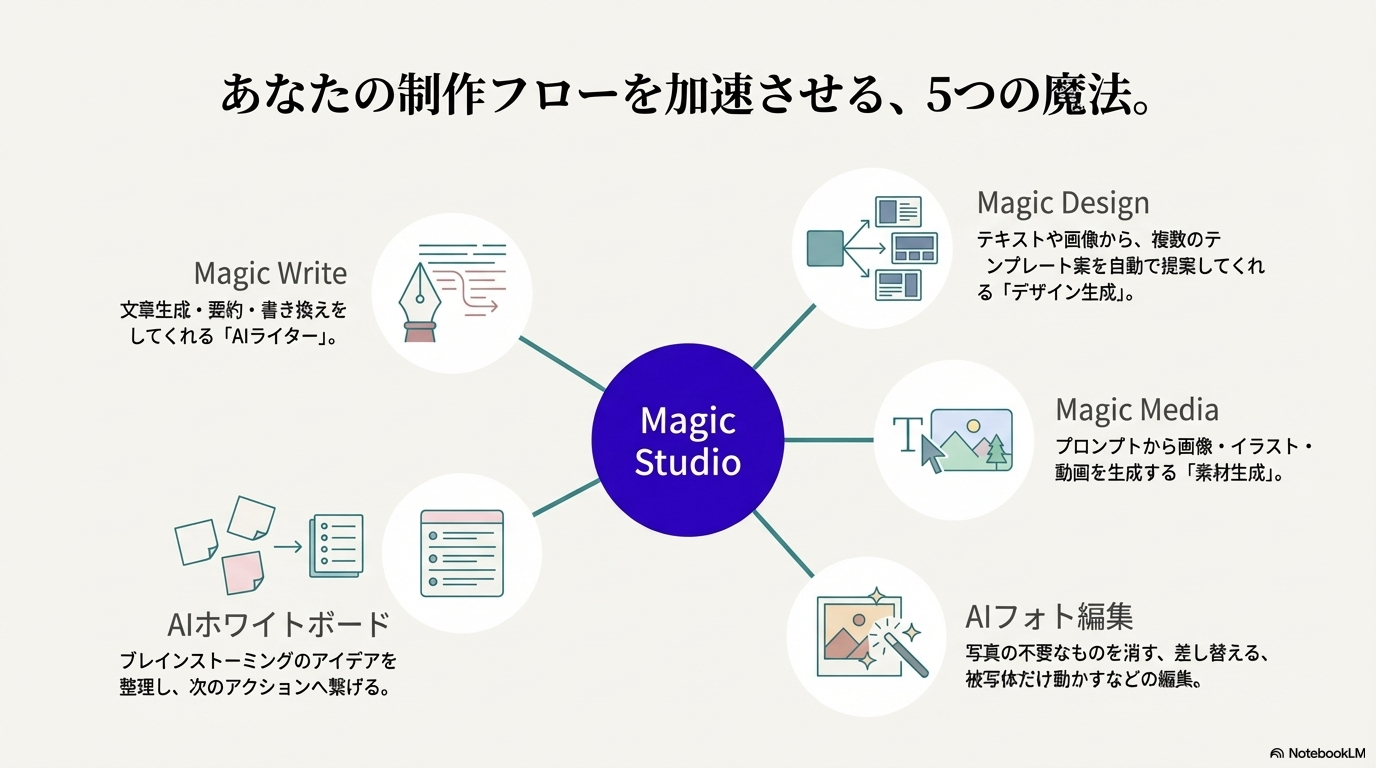
名前が多くて分かりにくいので、役割ごとにざっくり整理しておきます。
- Magic Write 文章生成・要約・書き換えをしてくれる「AIライター」。
- Magic Design テキストや画像から、複数のテンプレート案を自動で提案してくれる「デザイン生成」。
- Magic Media プロンプト(指示文)から画像・イラスト・動画クリップを生成する「素材生成」。
- AIフォト編集(Magic Edit, Magic Grabなど) 写真の不要なものを消す、差し替える、被写体だけ動かす、背景を広げるなどの編集。
- AIアシスタント(Canva AI) キャンバス上で「もっとシンプルにして」「別パターンを出して」と相談できるアシスタント。
2025年現在、これらは日本語を含む17言語に対応していて、プロンプトもそのまま日本語で書いて問題ありません。
Magic Writeの使い方|キャプションから文章案まで一気に下書きする
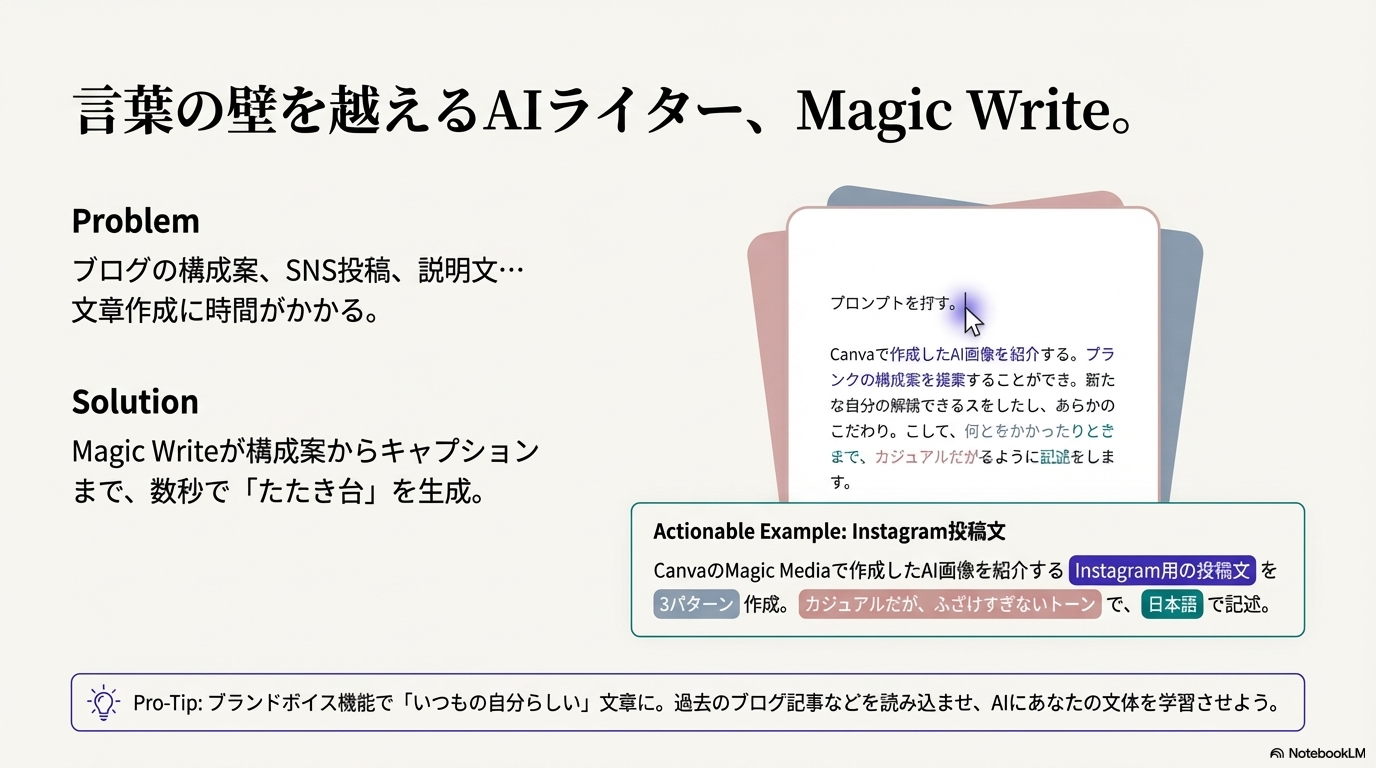
Magic Writeは、Canva版の「AIライター」です。ブログの構成案、説明文、SNSキャプション、メール文など、「とりあえず案がほしい」ときに頼れます。 重要なのは、「完成品を丸投げで書いてもらう」のではなく、「自分がチェックして手を入れるためのたたき台を出してもらう」と決めて使うことです。
ブログ構成・説明文・SNSキャプションを作るときのプロンプト例
Magic Writeを開いたら、いきなり「お任せ」ではなく、できるだけ状況を具体的に伝える方が、まともな案が返ってきます。
ブログ構成のプロンプト例:
CanvaのAI機能(Magic Studio)の使い方を解説するブログ記事の構成案を作ってください。 読者は、Canvaを使ったことがあるがAI機能はほとんど触っていない人です。 見出しはh2とh3で、初心者でも分かる言葉で書いてください。
SNS投稿文のプロンプト例:
CanvaのMagic Mediaを使って作ったAI画像を紹介する、Instagram用の投稿文を3パターン作ってください。 カジュアルだけど、ふざけすぎないトーンで、日本語で書いてください。
このように、「どこで使うのか」「どんなトーンなのか」を指定しておくと、手直しがラクになります。
ブランドの「口調・言い回し」をAIに覚えさせるコツ
CanvaのAIは、ブランドボイス(Brand Voice)を学習させておくと、その文体に近い文章を提案してくれます。
難しく考える必要はなく、過去に自分が書いた文章(ブログ記事、メルマガ、LPなど)をいくつか設定画面で提示し、「この文体を参考にして」と指示するだけです。 完全コピーではありませんが、「いつもの自分っぽさ」を保ちながら文章量だけ増やしたいときに役立ちます。
AI文章をそのまま使わないためのチェックポイント
Magic Writeは便利ですが、出てきた文章をそのままコピペして使うと、微妙な違和感や事実のズレが残りやすいです。最低限、次の3点は必ずチェックしましょう。
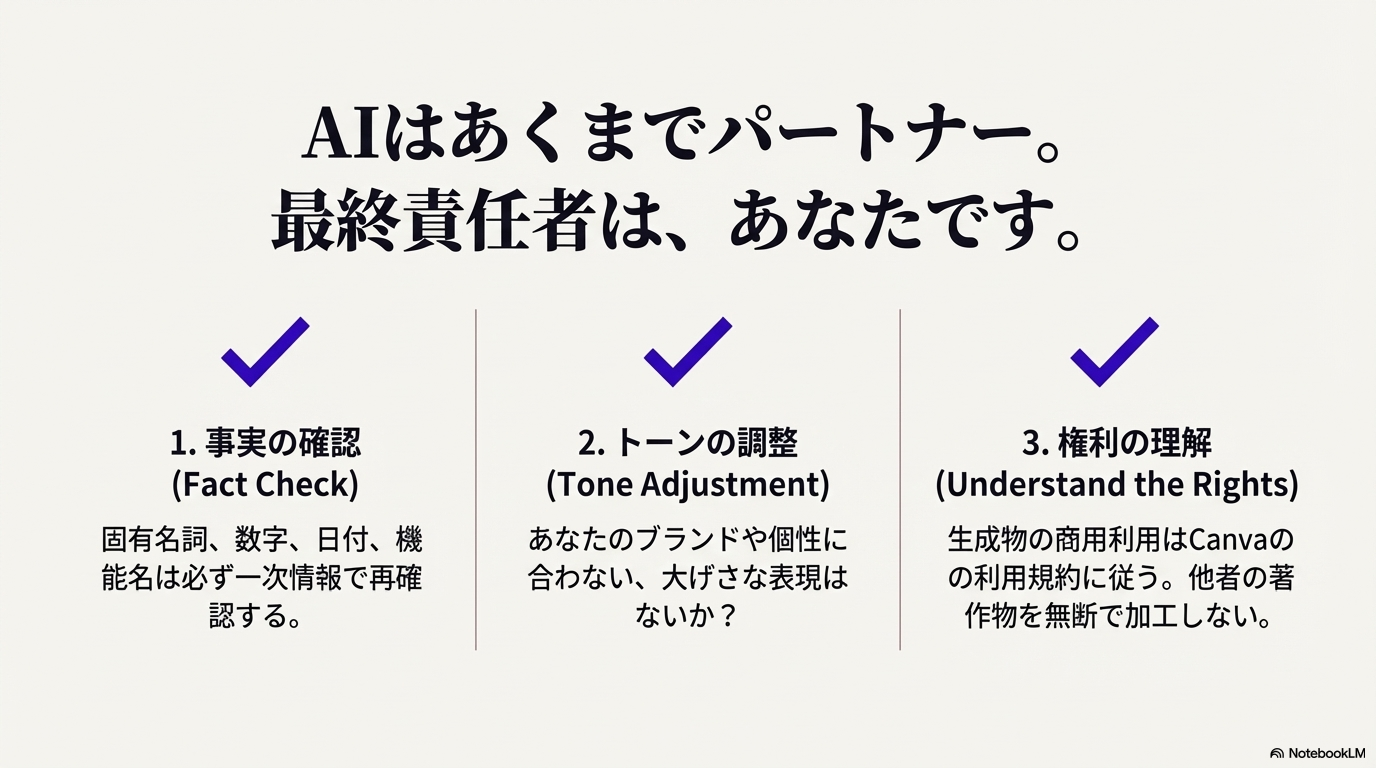
- 事実チェック: 数字、固有名詞、日付、機能名は必ず公式サイト等で確認する。
- 言い回し: 普段絶対に使わない表現や、大げさな煽り文句がないか確認する。
- リズム: 段落が長すぎたり、繰り返しが多かったりする部分は人が手を入れて整える。
Magic Designの使い方|プロっぽいデザイン案を一瞬で量産する
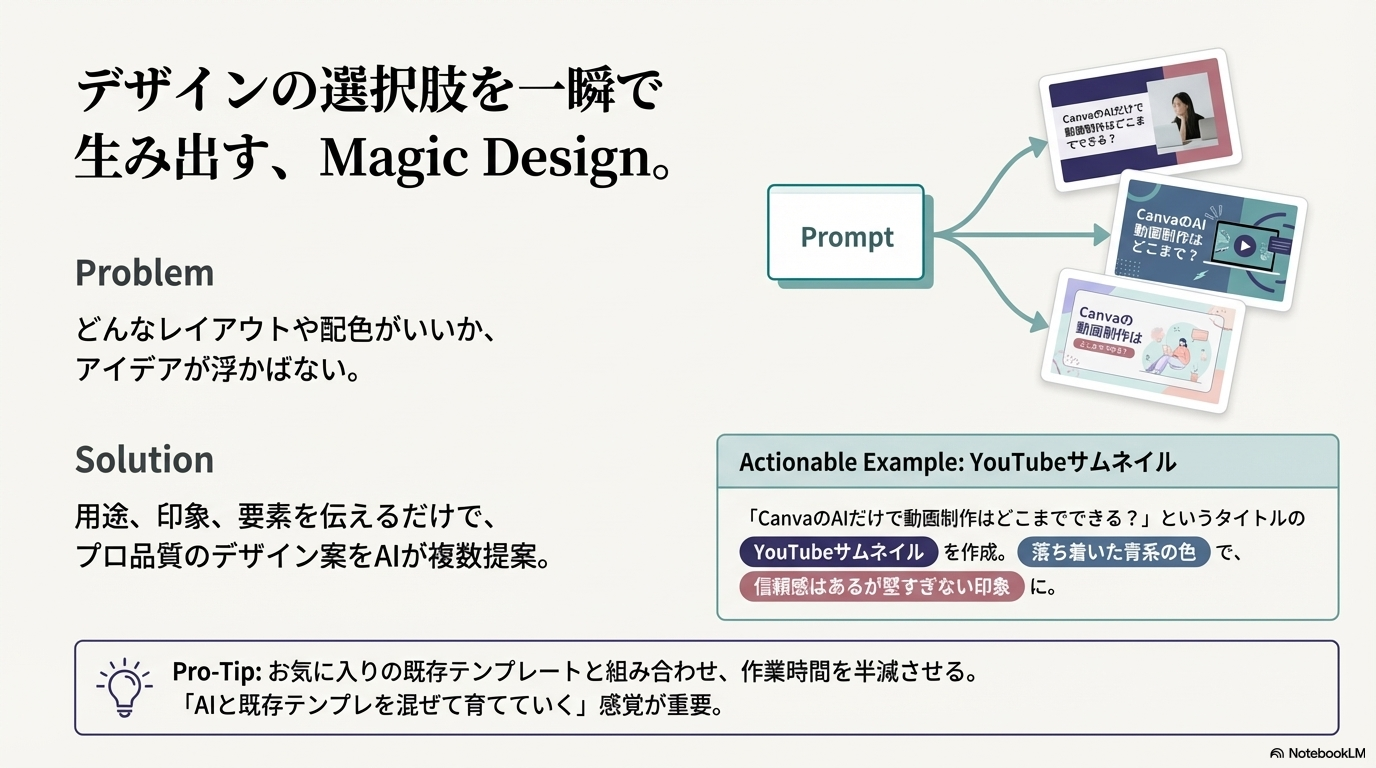
Magic Designは、「こういう雰囲気のデザインがほしい」と伝えると、複数の案をまとめて出してくれる機能です。 サムネ、チラシ、プレゼン、SNS画像などを作るとき、「どんな構成にしようか」で手が止まりがちな人にとっては、強力な助っ人になります。
サムネ・フライヤー・資料など目的別にアイデアを出してもらう
Magic Designを使うときは、以下の3つをセットで伝えると候補の質が上がります。
- 何を作るのか
- どんな印象にしたいのか
- 載せたい要素は何か
YouTubeサムネイルの指示例:
CanvaのAI機能の解説動画のサムネイルを作りたいです。 落ち着いた青系の色で、信頼感はあるけど堅すぎない印象にしてください。 タイトルは『CanvaのAIだけで動画制作はどこまでできる?』です。
出てきた候補の中から、「8割くらい近いもの」を選び、残り2割を自分で整えるイメージで使うのがコツです。
テンプレとMagic Designを組み合わせて作業時間を半分に
Magic Designだけに頼るのではなく、「お気に入りのテンプレ」と組み合わせると、さらに効率が上がります。
- シリーズで使う基本テンプレは自分で決めておく
- ちょっと雰囲気を変えたいときだけMagic Designに案を出してもらう
- 良い案が出たら、それを次回以降のテンプレ候補に加えていく
完全オリジナルを毎回ゼロから作るのではなく、「AIと既存テンプレを混ぜて育てていく」感覚で付き合うと疲れません。
Magic Mediaで画像・動画・イラストをAI生成する
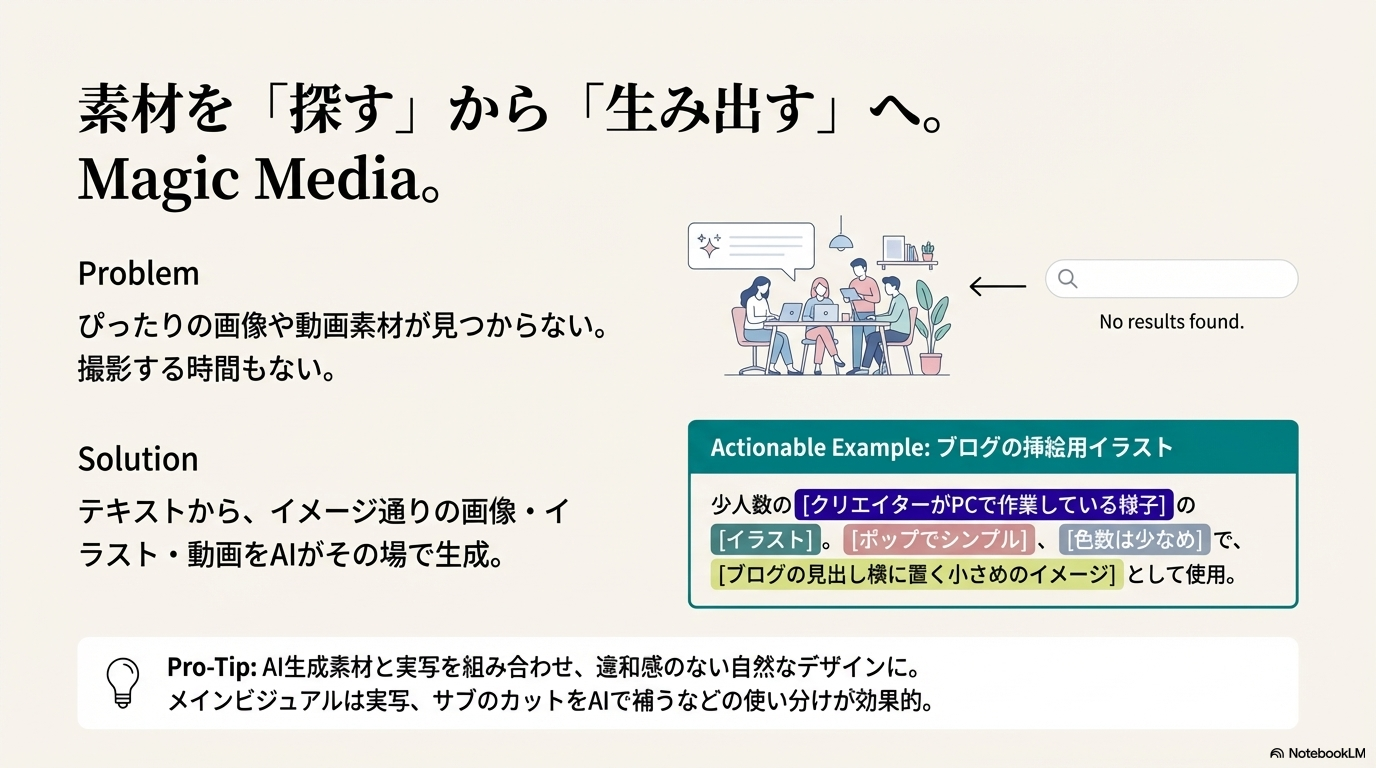
Magic Mediaは、テキストや音声で指示を出して、画像・イラスト・動画を生成する機能です。 「ちょうどいいイメージ素材がストックサイトで見つからない」「撮影する時間もない」ときに、足りないピースを埋めるような感覚で使えます。
テキストから写真・イラスト・アイコンを作るプロンプトのコツ
Magic Mediaへの指示は、「何が写っているか」「テイスト」「用途」を含めると、狙いに近づきます。
ブログの挿絵用のプロンプト例:
少人数のクリエイターがパソコンで作業している様子のイラスト。 ポップでシンプル、色数は少なめ。 ブログの見出しの横に置く小さめのイメージに使います。
AI画像と既存素材を組み合わせて自然に見せる工夫
AI画像だけで画面を埋めてしまうと、「いかにもAIっぽい世界」になりがちです。Canvaの既存素材や、自分で撮影した写真と組み合わせて使うことで、違和感を減らせます。
- 写真は自前のものを使い、AI画像はイメージイラストや背景に限定する
- メインビジュアルは実写、サブの小さなカットだけAIで補う
- アイコンや図に近いものだけAI生成に任せる
AI画像はあくまで「足りないところを補う道具」として位置づけましょう。
AI動画・AIエフェクトを使うときのメリットと「やりすぎ注意」のライン
Magic Mediaは動画生成にも対応していますが、AI動画をメインにしすぎるとメッセージがぼやけることがあります。 解説系のコンテンツでは、「伝えたい内容」よりも「派手な映像」が目立ちすぎると逆効果です。
- 冒頭の数秒だけAI動画で注意を引く
- 背景動画として薄く流し、テロップやナレーションで本題を話す
といったバランスを意識しておくと、「すごいけど何を言っているか分からない動画」になるのを防げます。
AIフォト編集(Magic Edit・Magic Grabなど)の実践テクニック
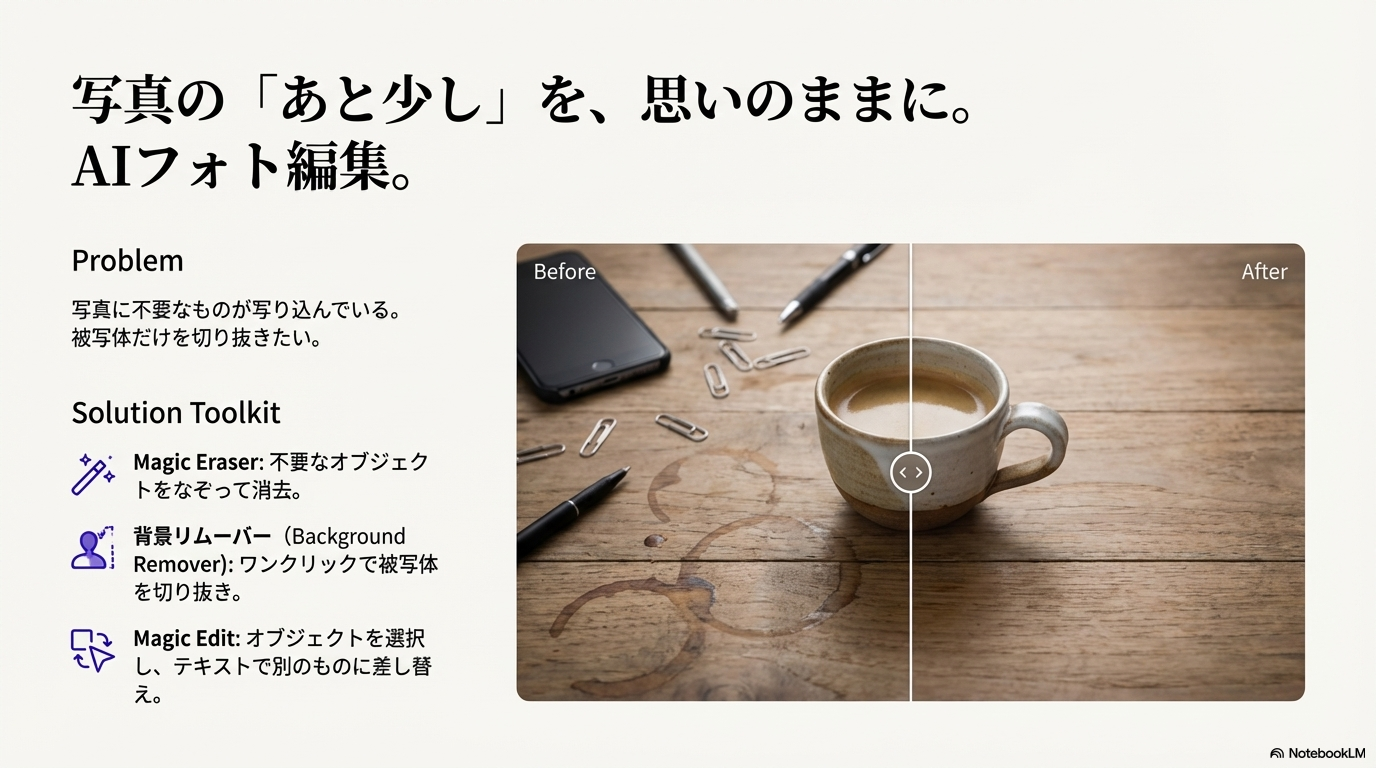
写真の中の不要なものを消したり、被写体の位置を変えたりする作業も、AIにお任せできます。
不要なものを消す・差し替えるときのやり方と注意点
「観光地で撮った写真に、後ろの人が写りこんでいる」「テーブルの上に要らないものが多すぎる」。 こういうとき、「Magic Eraser(マジック消しゴム)」や「Magic Edit」を使えば、違和感なく背景を埋めてくれます。
ただし、「他人の作品やキャラクターを勝手に加工して別物に見せる」といった使い方は、権利的に問題になる可能性があるため注意が必要です(詳しくは後述の記事3で解説します)。
主役だけを目立たせる切り抜き・背景変更の基本パターン
背景リムーバーは、商品写真やプロフィール写真で特に役立ちます。ワンクリックで被写体だけ切り抜き、単色背景やグラデーションに差し替えるだけで、「同じ写真なのにグッとそれらしく見える」状態にできます。
モックアップ(商品画像)をAIで作るときの考え方
Magic MediaやAIフォト編集を組み合わせると、「商品を実際に撮影していないのに、それっぽいモックアップ画像」も作れます。 白背景で撮った商品を切り抜き、AIで生成した「おしゃれなデスク」の背景に重ねる、といった手法です。 ただし、実物と大きく異なる印象にならないよう、あくまで「イメージ図」として扱う配慮が必要です。
AIホワイトボード×Magic Writeでブレストをまとめる方法
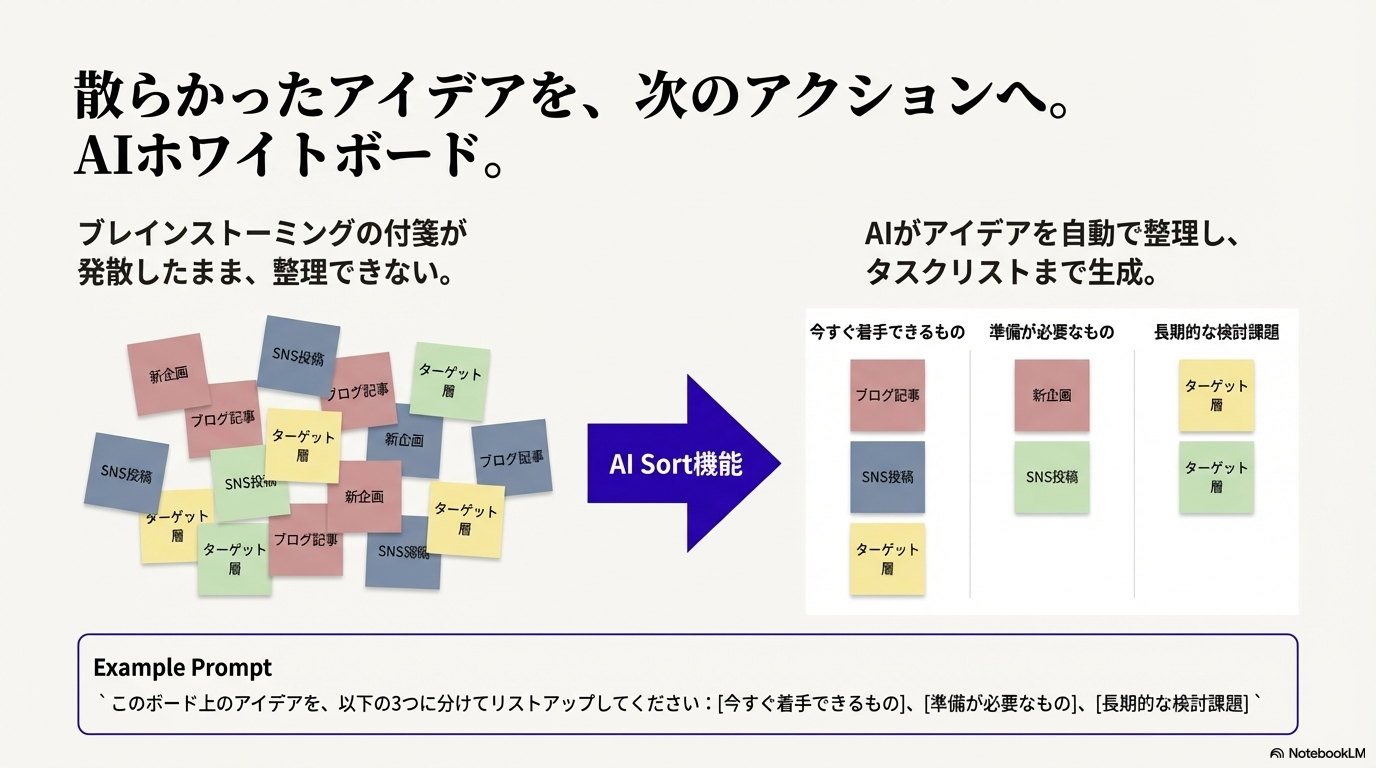
Canva WhiteboardsとMagic Writeを組み合わせると、「アイデア出し〜整理〜次のアクション決め」までを1枚のボード上で完結させやすくなります。
付箋の自動整理・投票機能でアイデア出しを効率化
オンライン会議でみんなに付箋を書いてもらい、AIに「似た内容ごとにグループ分けして」と頼むと、自動でクラスタリング(Sort機能)してくれます。 そのうえで投票機能を使えば、「バラバラに出た意見」をその場で優先順位づけしやすくなります。
ブレスト結果から「次のアクション」をAIに整理してもらう
ブレインストーミングのあと、Magic Writeに以下のような指示を出すと便利です。
このボード上のアイデアを、以下の3つに分けてリストアップしてください。 ・今すぐ着手できるもの ・準備が必要なもの ・長期的な検討課題
「真っ白な状態から議事録を書く」よりもずっと楽に、次のアクションが見えてきます。

Canva AIを使うときの注意点と安全な付き合い方
最後に、CanvaのAI機能を使うときに意識しておきたいポイントをまとめます。
著作権・データ利用・プライバシー設定をざっくり理解しておく
AIで生成した画像や文章は、基本的に商用利用も可能ですが、利用条件はCanvaの利用規約やAI関連ポリシーに従う必要があります。 また、自分がアップロードした画像がAI機能の改善に使われるかどうかは、プライバシー設定で制御できる場合があります。
機密情報やクライアント情報を扱うときに気をつけたいこと

AIに文章を投げるとき、クライアント名や具体的な数字、未公開の企画などを丸ごと含めるのは避けた方が安全です。
- 顧客名を仮名やコードに置き換える
- 数字はざっくりした規模感だけにする
- 公開情報と社外秘情報を混ぜない
といった工夫をしておくと、リスクを減らせます。
AI任せにしすぎないための「人の目チェック」3ステップ
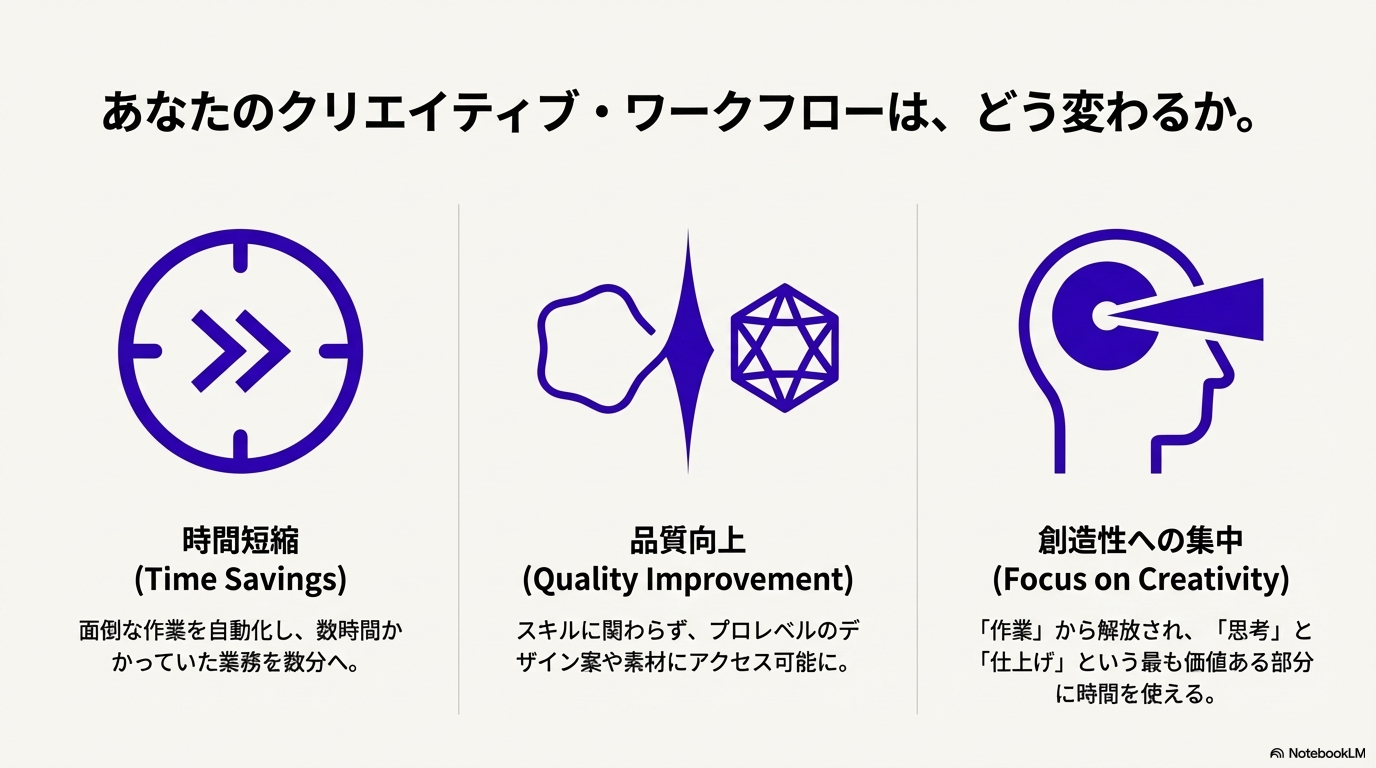
AIはあくまで「提案」と「時短」をしてくれるツールです。最後の責任を取るのは人間の側です。
- 事実(数字・固有名詞・日付)が合っているか
- トーン(言い方)が自分やブランドに合っているか
- 伝わり方(受け手に誤解を与えないか)が問題ないか
この3つは、自分の目と頭で確認してから公開するようにしましょう。

コメント