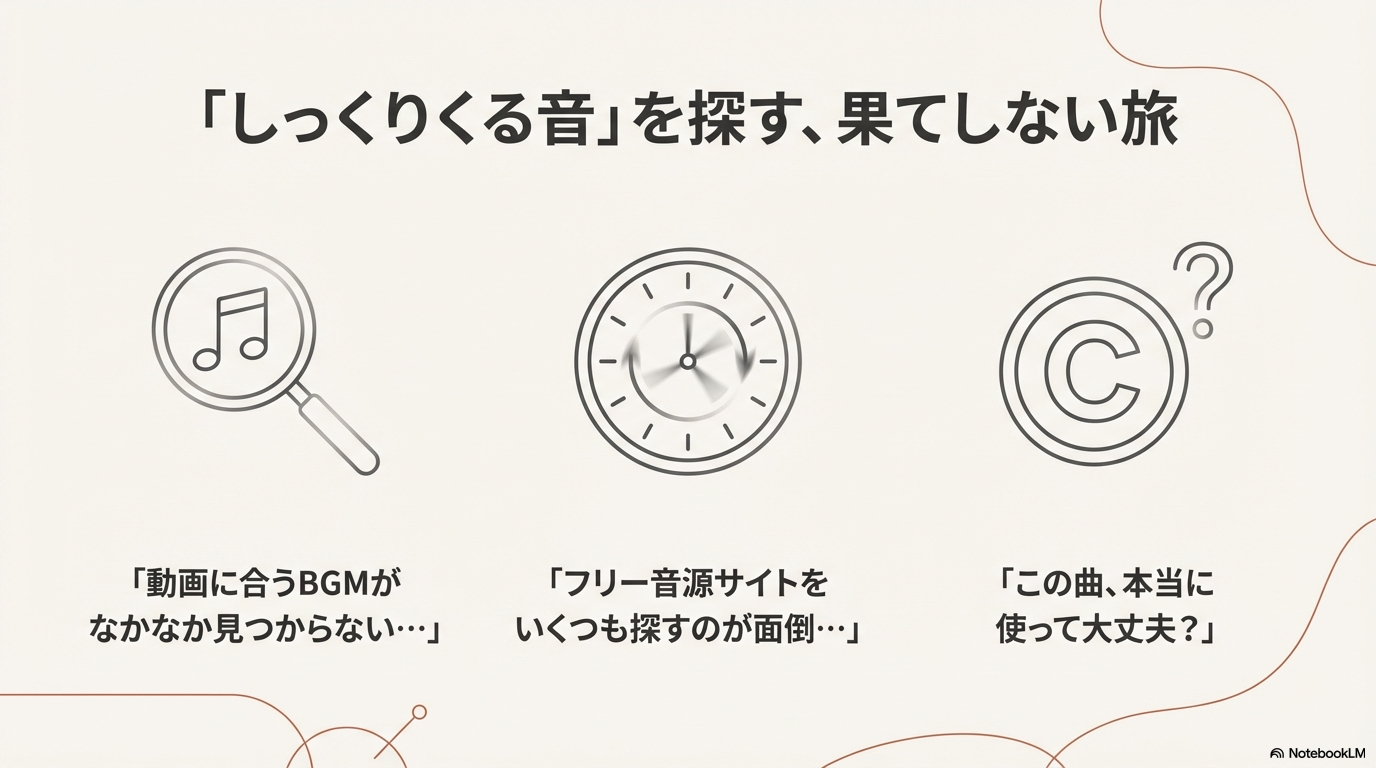
「動画に合うBGMが見つからない」「フリー音源を探すのが面倒」――そんなときに使えるのが、Canvaのオーディオ機能とAI音楽ジェネレーターです。 2025年現在のCanvaは、音楽を選ぶ・編集する・AIで作るところまで、ほとんどエディタ内で完結できます。
この記事では、Canvaを使って
- BGMや効果音を追加する基本
- AIでオリジナル曲を作る方法
- YouTubeなどで使うときの注意点
を、音楽ツールに詳しくない人でもわかるように整理します。
Canvaで音楽を扱うときの基本イメージ
Canvaは「DAW(本格的な作曲ソフト)」ではありません。 しかし、動画やスライドに音をつけるための機能はかなり揃っています。
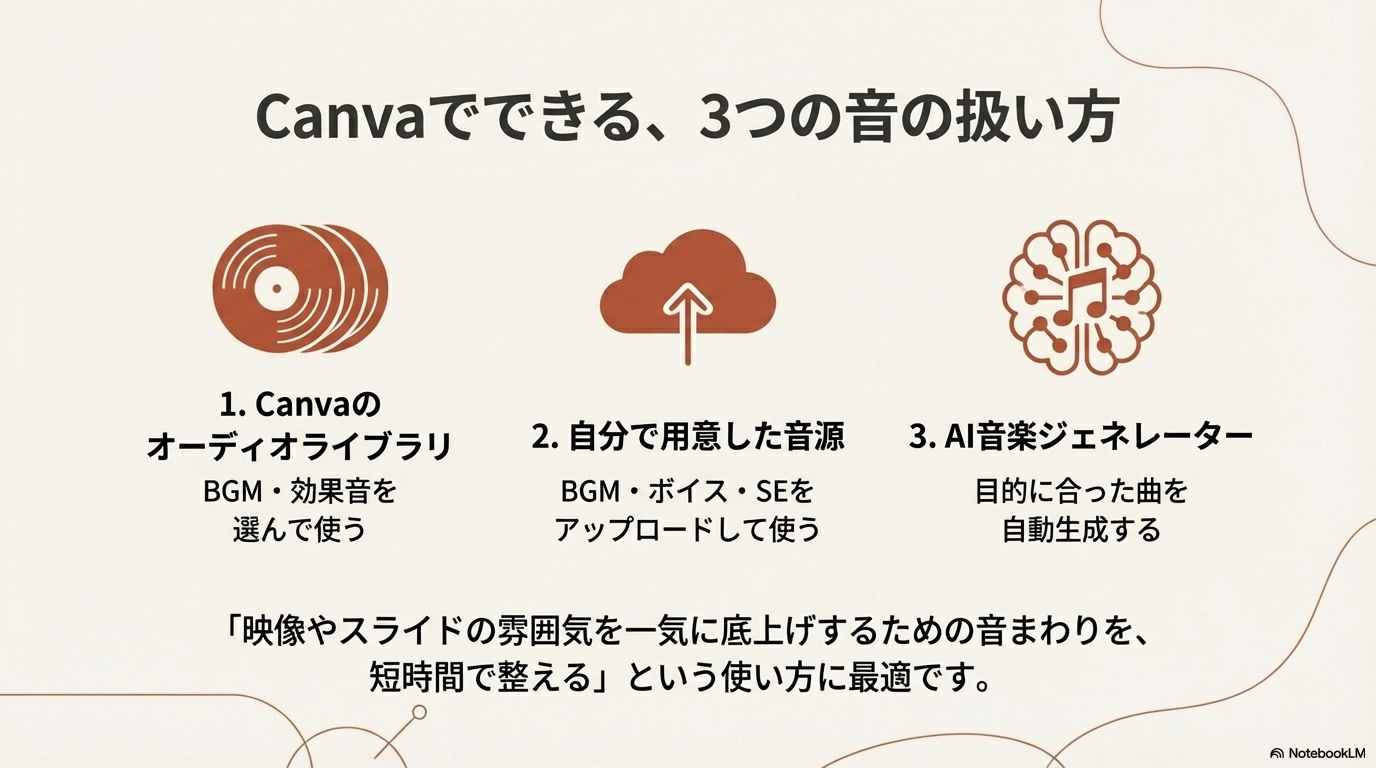
ざっくりいうと、Canvaでできるのは次の3つです。
- CanvaのオーディオライブラリからBGM・効果音を選んで使う
- 自分で用意した音源(BGM・ボイス・SE)をアップロードして使う
- AI音楽ジェネレーターで、目的に合った曲を自動生成する
「音をガチで作り込む」というより、「映像やスライドの雰囲気を一気に底上げするための音まわりを、短時間で整える」という使い方が向いています。

CanvaのオーディオライブラリからBGM・効果音を追加する
どこから音楽を追加するのか
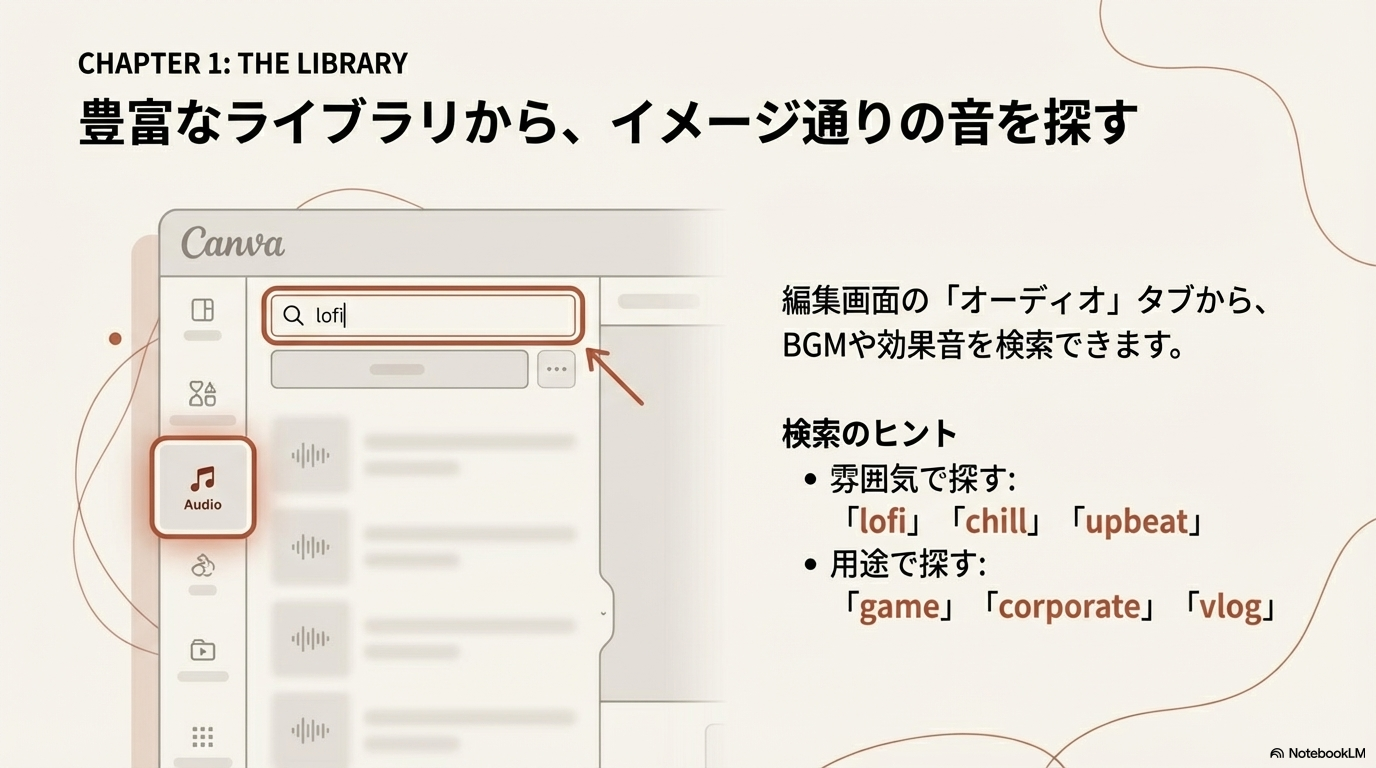
動画やプレゼンの編集画面の下部ツールバー(または左側のメニュー)には「オーディオ」タブがあります。
ここから、
- BGM(曲)
- 効果音(ボタン音・環境音など) を検索して選ぶことができます。
「lofi」「chill」「upbeat」など、雰囲気で検索するのもアリですし、「game」「corporate」「vlog」など用途で探すこともできます。
トラックを並べて“それっぽい音の設計”にする
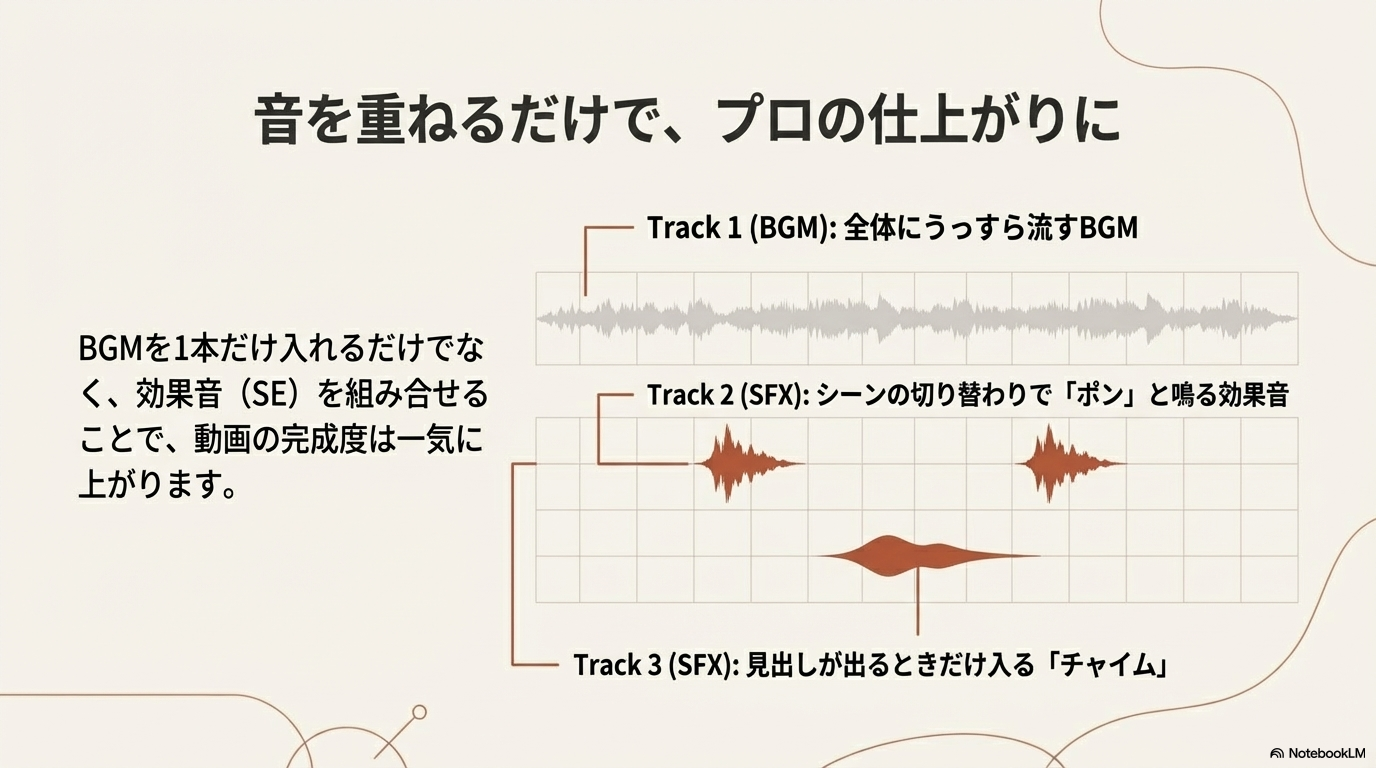
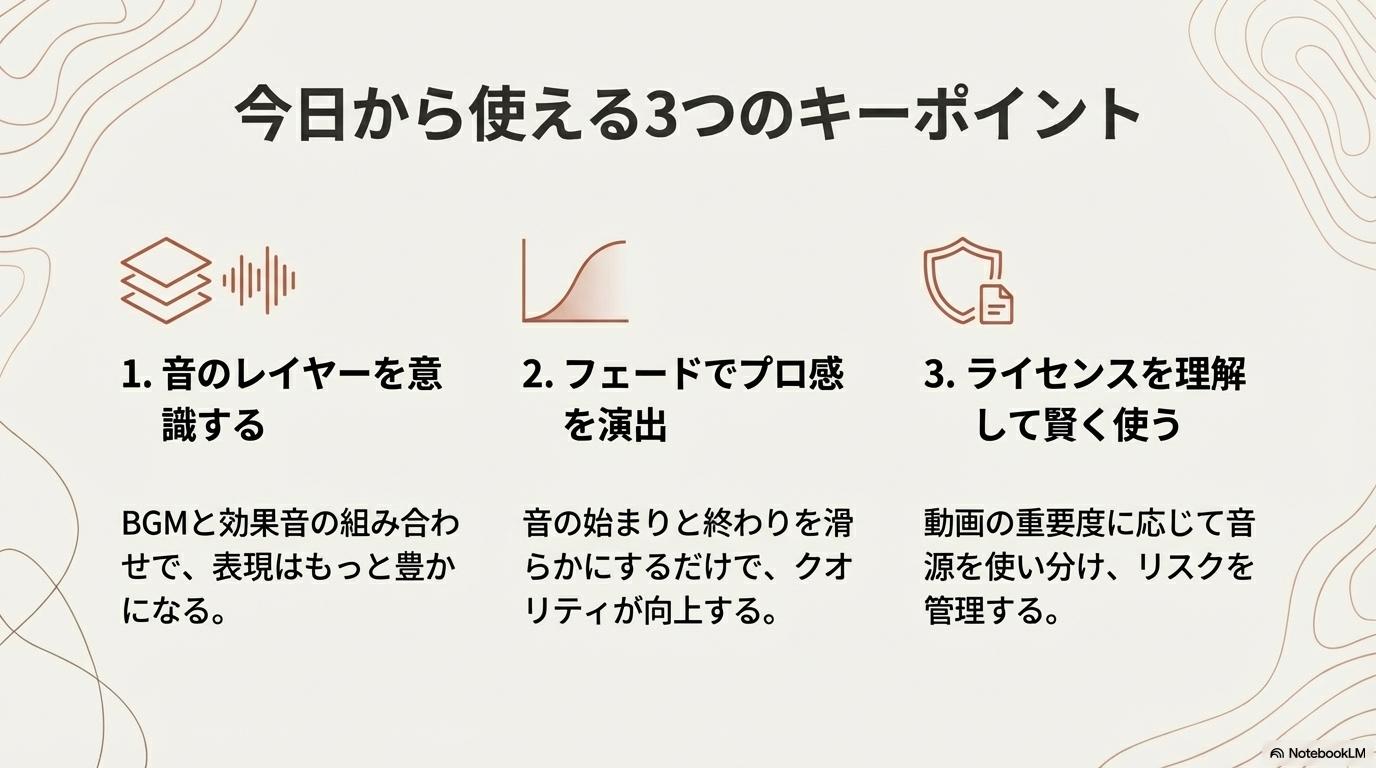
音を1本だけ入れて終わり、でもいいのですが、少しだけ工夫すると一気に完成度が上がります。
- 全体にうっすら流すBGM
- シーンの切り替わりで「ポン」と鳴る効果音
- 見出しが出るときだけ入る「チャイム」
Canvaでは、タイムライン上でオーディオトラックをドラッグして位置を調整できます。必要な部分だけに短く置いてあげるだけでも、「無音の動画」から一歩抜け出せます。
音楽・BGMの編集テクニック(フェード・音量・カット)
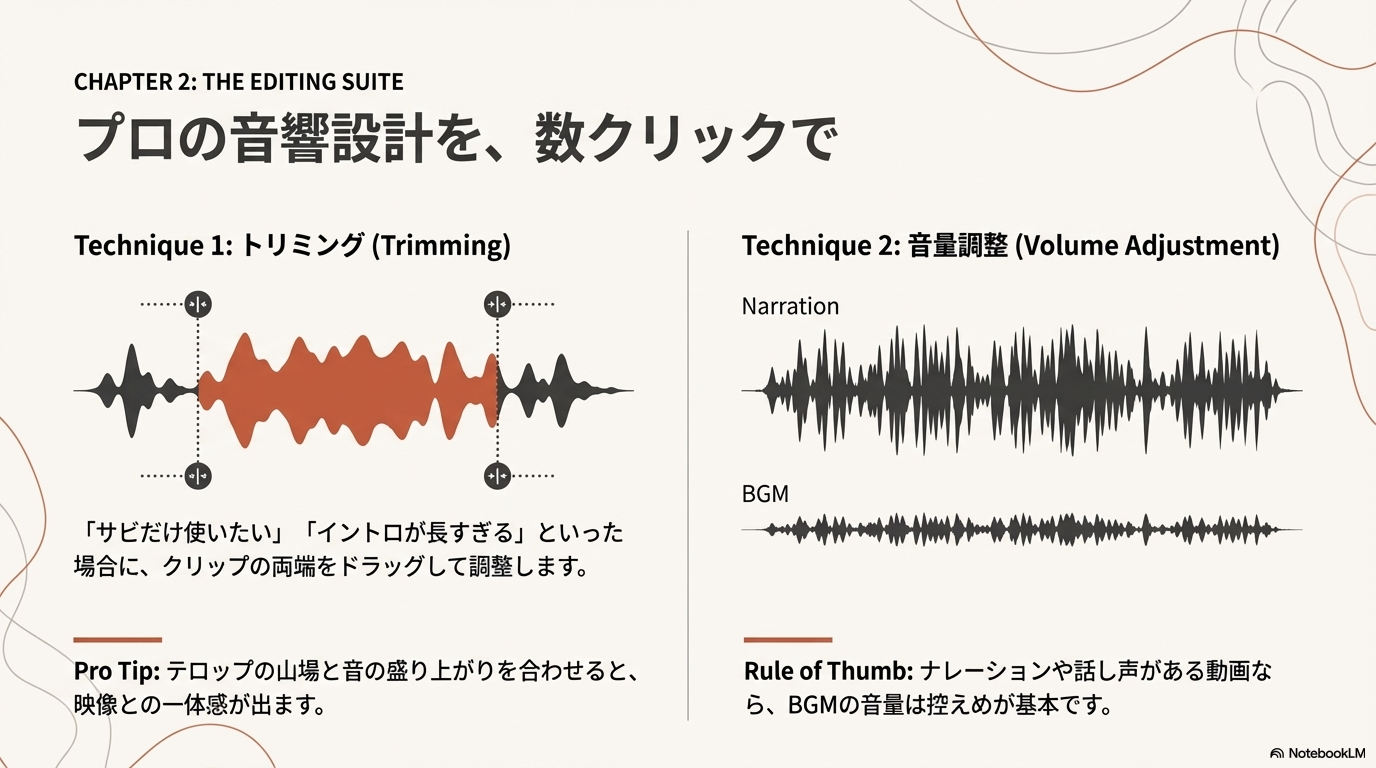
曲のいらない部分を削る:トリミング
「サビだけ使いたい」「イントロが長すぎる」というときは、オーディオクリップの両端をドラッグして、使いたい範囲だけ残します。
- シーンの変わり目と曲の区切りを合わせる
- テロップの山場と音の盛り上がりを合わせる
などを意識すると、映像との一体感が出ます。
音量とフェード:声と音楽がケンカしないようにする

ナレーションや話し声がある動画なら、BGMの音量は控えめが基本です。 Canvaのオーディオ設定から、
- トラック全体の音量を調整
- 最初と最後にフェードイン/フェードアウトを設定
できます。冒頭は静かに立ち上げて、最後は少しずつ音を下げていく。それだけで「突然始まって、ぶつっと終わる」素人っぽい印象が消えます。
AI音楽ジェネレーターで「それっぽい曲」を一発生成する
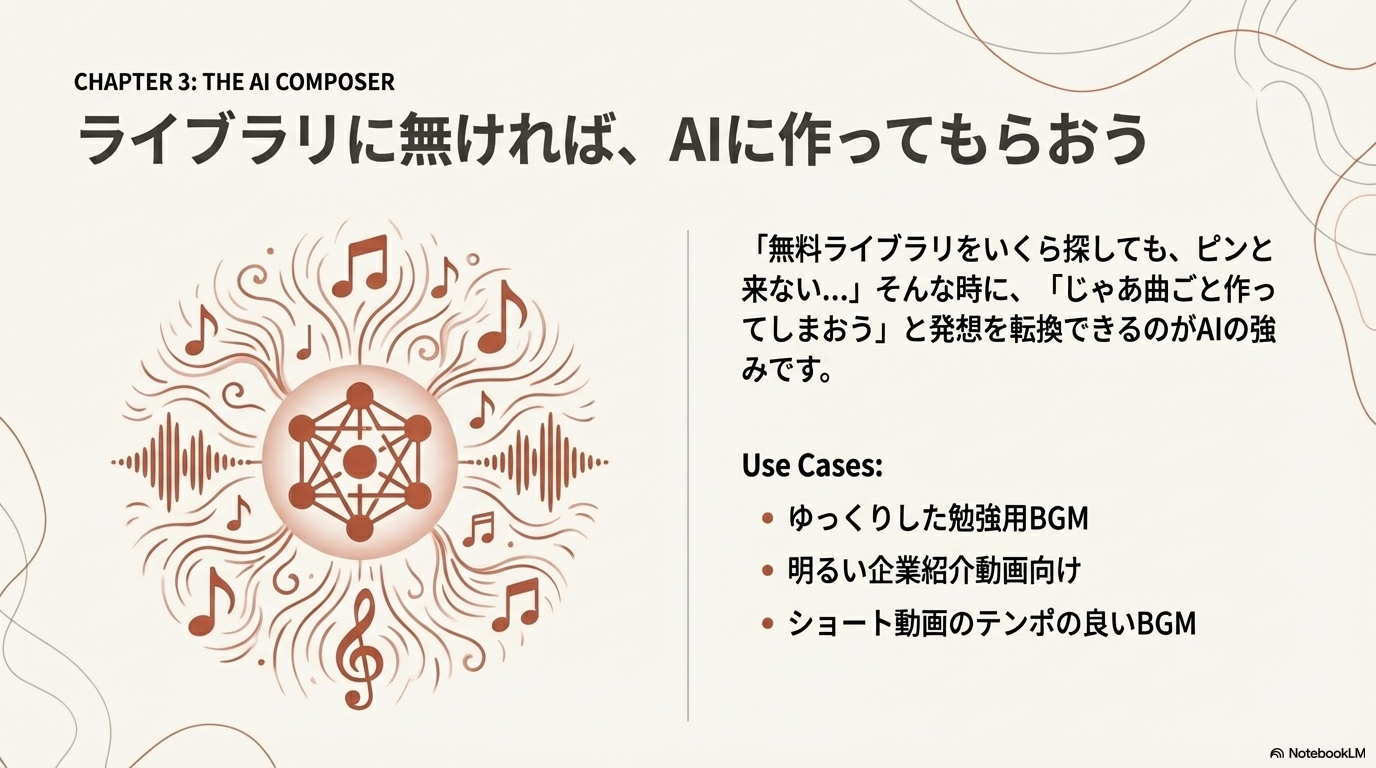
どんな場面でAI作曲を使うと便利か
2025年時点のCanvaには「AI Music Generator」系のアプリ連携があり、用途に合わせてBGMを自動生成できます(Soundrawなど)。
- 「ゆっくりした勉強用BGM」
- 「明るい企業紹介動画向け」
- 「ショート動画のテンポの良いBGM」
といったざっくりしたテーマでも、AIが曲を作ってくれます。「無料ライブラリをあさっても、ピンと来ない…」というときに、「じゃあ曲ごと作ってもらおう」と発想を変えられるのが便利なところです。
AIへの指示文(プロンプト)のコツ
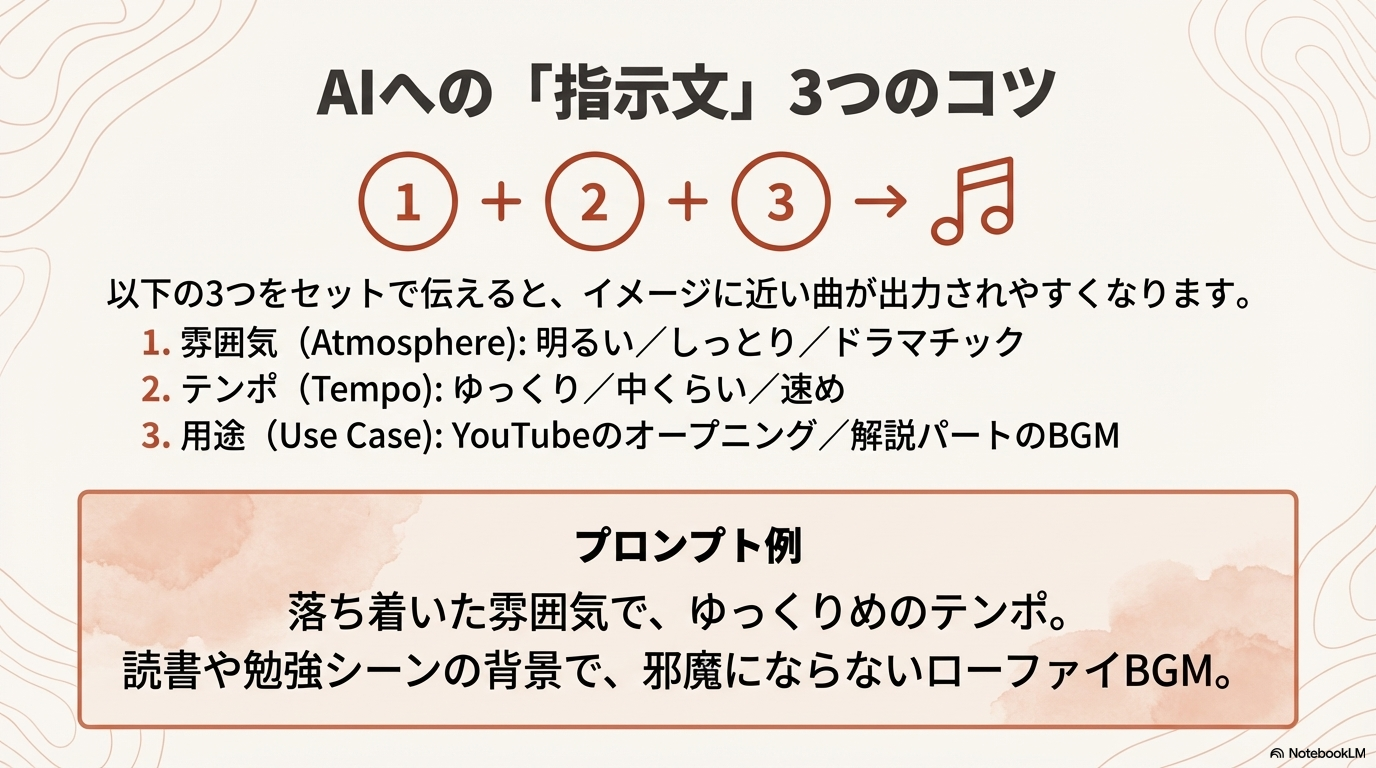
AI音楽へのプロンプトは、以下の3つをセットで伝えると使いやすい曲が出やすくなります。
- 雰囲気(明るい/しっとり/ドラマチック)
- テンポ(ゆっくり/中くらい/速め)
- 用途(YouTubeのオープニング/解説パートのBGM/スライドショー用)
プロンプト例:
落ち着いた雰囲気で、ゆっくりめのテンポ。 読書や勉強シーンの背景で、邪魔にならないローファイBGM。
出てきた曲は、そのままでも使えますが、「少し長さを詰める」「音量を調整する」くらいのひと手間をかけると、映像とのなじみが良くなります。
YouTubeなどで音楽を使うときの注意点
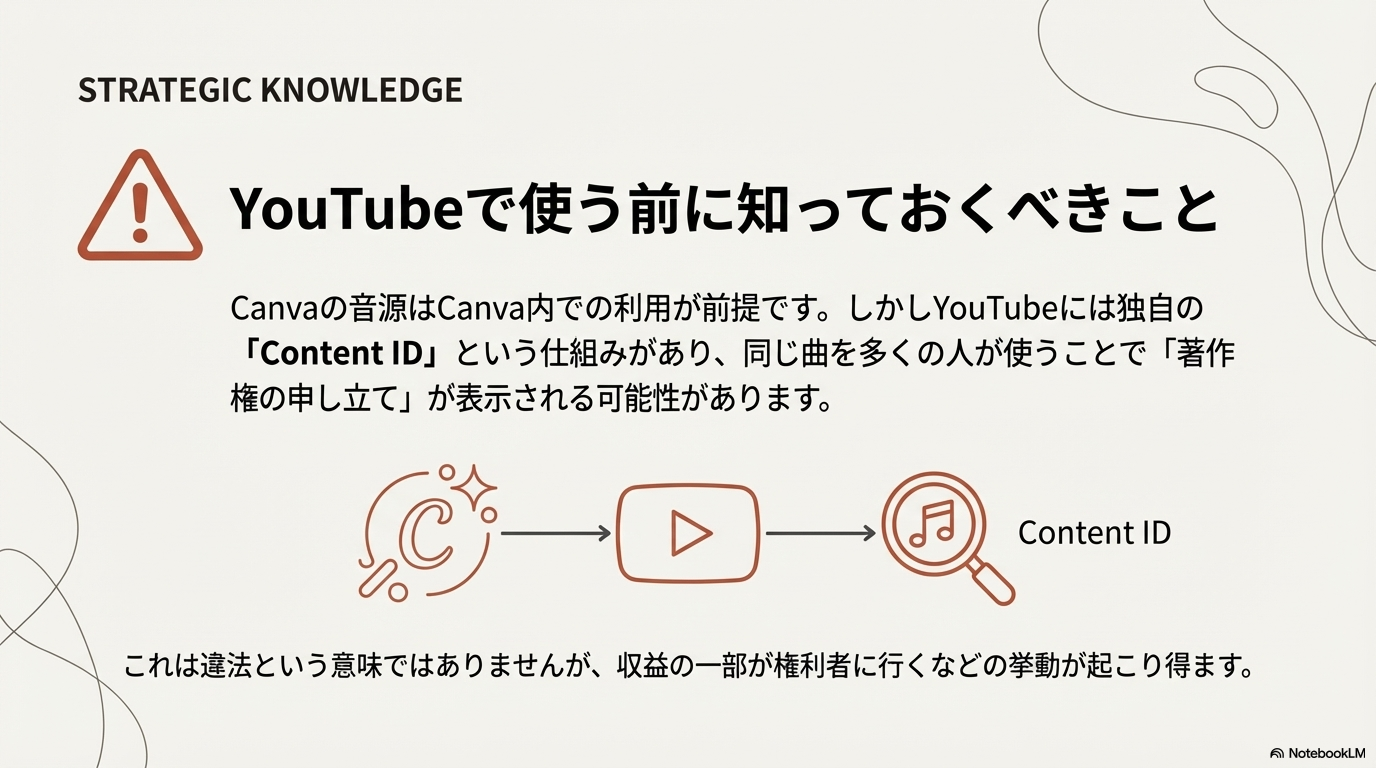
Canvaの音源=必ずしも“完全フリー”ではない
CanvaのオーディオライブラリやAI音楽は、Canva内での利用を前提にライセンスされていますが、YouTube側には独自の「Content ID」という仕組みがあります。
同じ曲を多くの人が使うことで、
- 「著作権の申し立て」が表示される
- 収益の一部が権利者に行く
といった挙動が起こる可能性はゼロではありません。
不安なら「重要な動画ほど慎重に」設計する
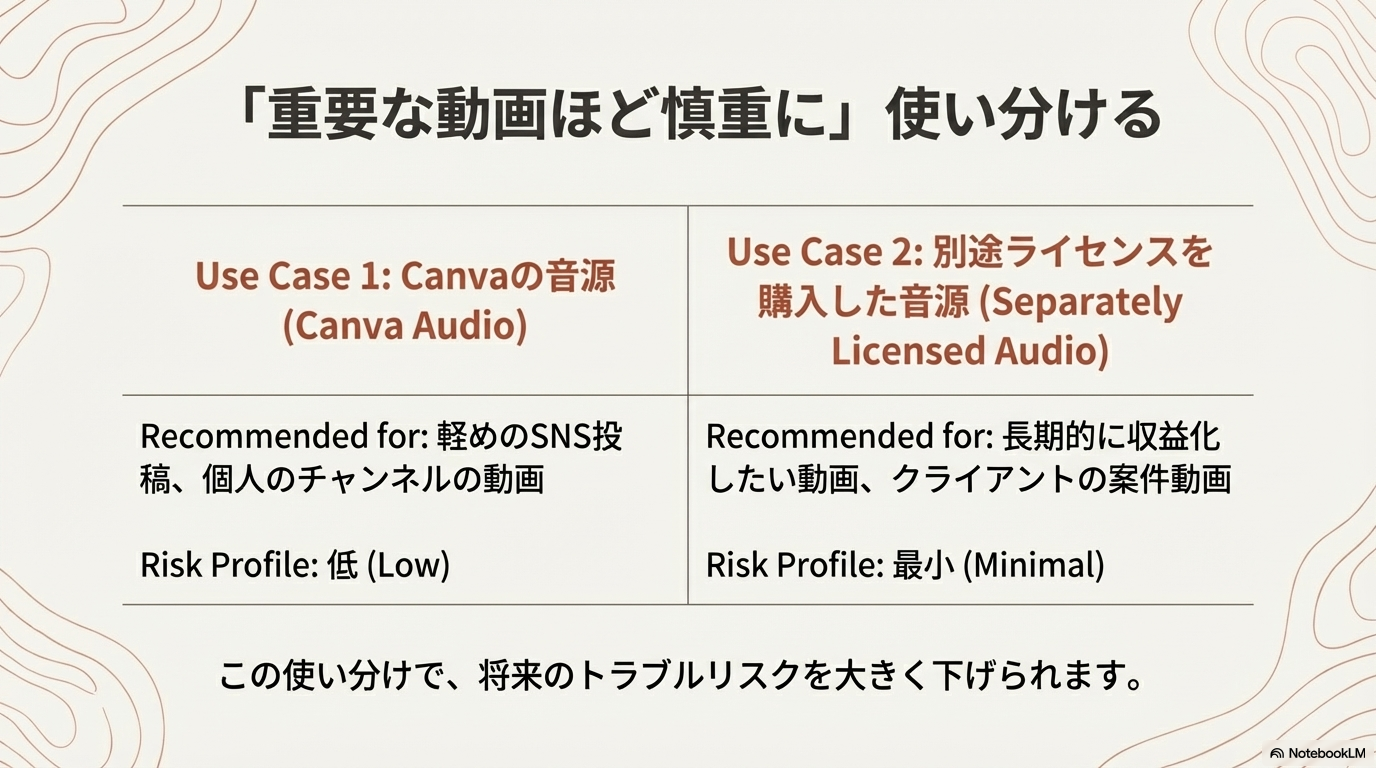
特に、広告費をかけるプロモーション動画や、クライアントから依頼される案件では、音源の扱いは慎重にしておいた方が安心です。
- Canva音源:軽めのSNS投稿や自分のチャンネルの動画
- 別途ライセンスを購入した音源:長期的に収益化したい動画・案件動画
といった使い分けをしておくと、トラブルリスクを下げられます。 (※ライセンスの詳細は、[記事3:Canvaのライセンス解説]もあわせてご確認ください)
Canvaで音楽を扱うときの“ちょうどいい使い方”
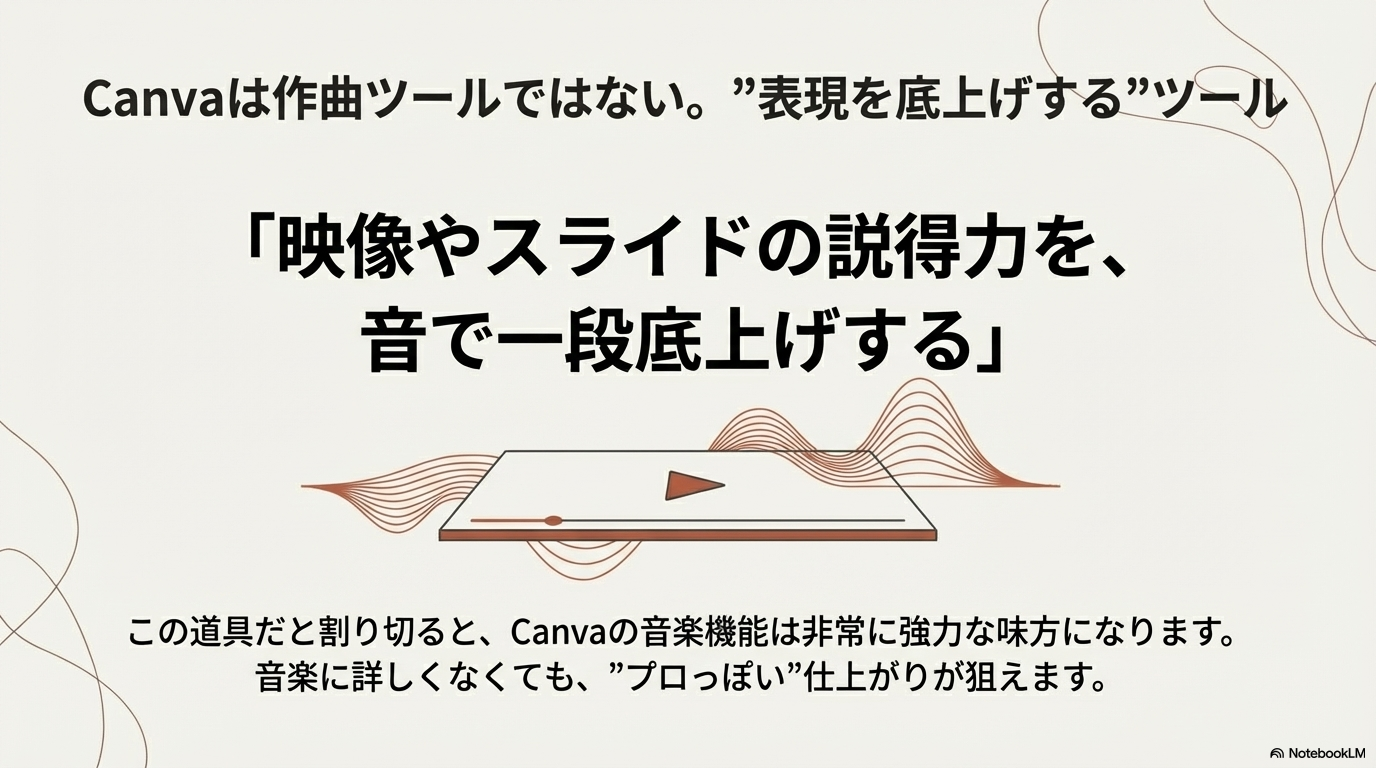
Canvaの音楽機能は、「曲をガチで作る」のではなく、「映像やスライドの説得力を、音で一段底上げする」ための道具だと割り切ると、非常に使いやすくなります。
AI音楽、BGM、効果音をうまく足しながら、最後は「声やメッセージを邪魔していないか?」という視点で調整する。 このバランス感覚さえ持っていれば、音楽に詳しくなくても十分“プロっぽい”仕上がりが狙えます。
コメント