「デザインなんてやったことがない」「でも、ちゃんと見栄えのする画像や資料は作りたい」。 そんなときによく名前が出てくるのが、ブラウザとアプリだけで使えるデザインツール「Canva(キャンバ)」です。
2025年現在、CanvaはSNS画像やチラシだけでなく、プレゼン資料、動画、簡単なWebサイト、オンライン講座用のスライドまで作れる“ビジュアル制作の総合ツール”になっています。
この記事では、Canvaの基本から料金プランの違い、2024〜2025年での進化ポイント、ジャンル別の活用アイデアまでを、専門用語はできるだけ抜きにしてまとめます。「とりあえずこれを読めば、Canvaで何ができて、どう使うのかがイメージできる」状態をゴールにしています。
Canva(キャンバ)とは?2025年に何ができるデザインツールなのかざっくり解説
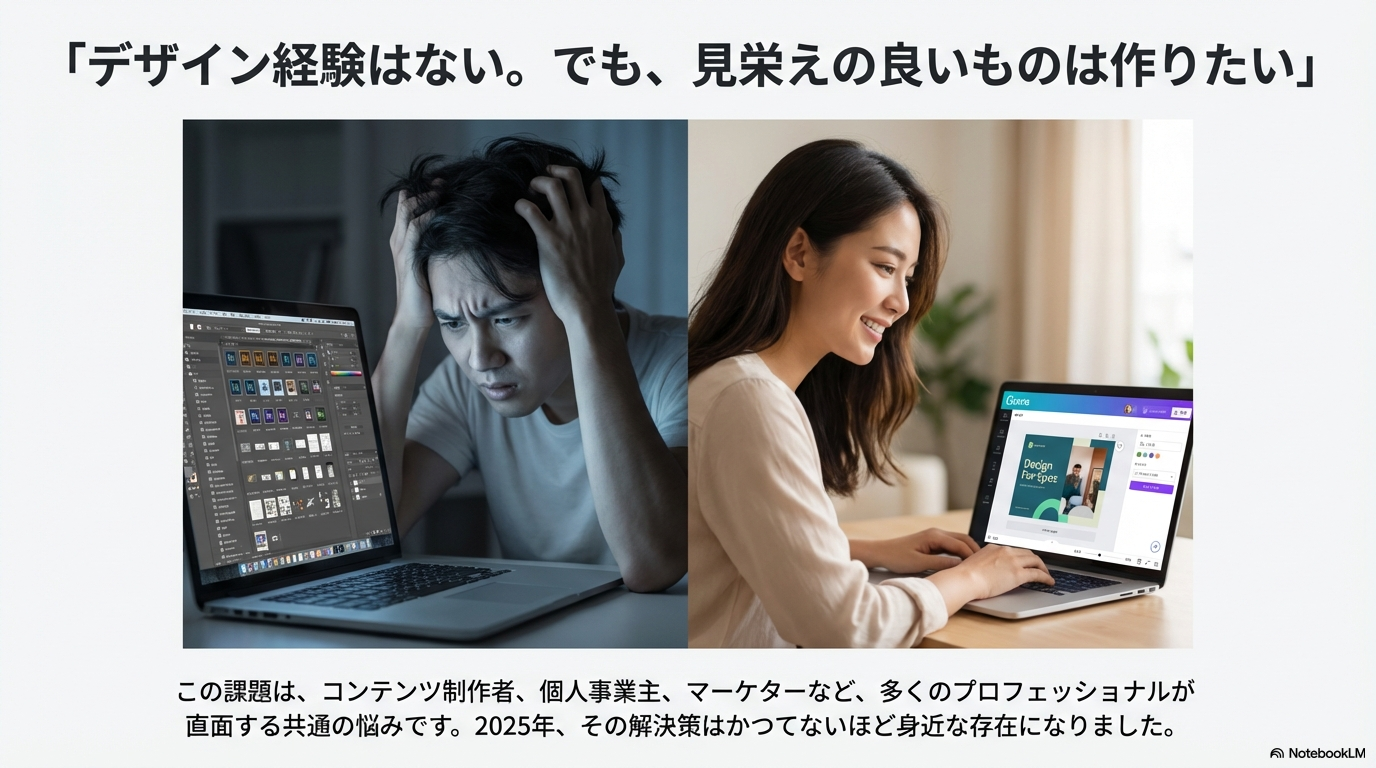
Canva(キャンバ)は、「プロじゃなくても、それなりにちゃんとしたデザインを作れるようにする」ことを目的に作られたオンラインサービスです。パソコンに重たいソフトを入れなくても、ブラウザを開いてログインするだけで使えます。スマホアプリやタブレットアプリからも編集できるので、場所を選びません。
作れるものの範囲はかなり広く、SNS用の画像、ブログのアイキャッチ、チラシ、名刺、プレゼン資料、YouTubeサムネ、簡単な動画、1ページのWebサイトやプロフィールページまでカバーしています。あらかじめ用意されたテンプレートに、文字と画像を入れ替えるだけで「とりあえず人前に出せるクオリティ」まで持っていけるのが最大の特徴です。
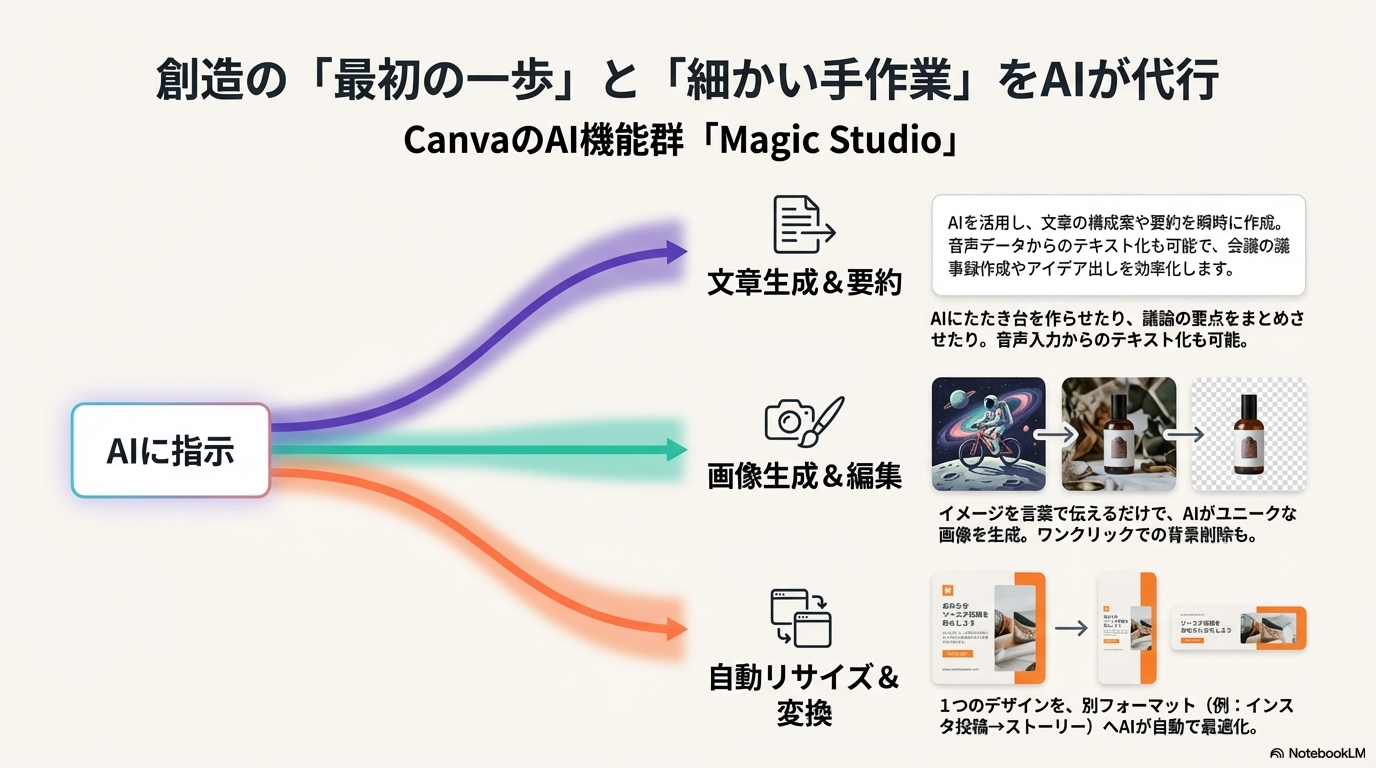
2025年時点では、「Magic Studio(マジックスタジオ)」と呼ばれるAI機能群もかなり強化されています。 文章のたたき台をAIに作ってもらったり、イメージ画像を生成してもらったり、ひとつのデザインを別サイズのフォーマットに自動変換してもらったりと、「最初の一歩」と「細かい手作業」の負担を減らす方向に進化しています。もはや単なる画像編集ツールというより、「見せるコンテンツをまとめて作る作業場(クリエイティブOS)」という立ち位置になりつつあります。
Photoshopや動画編集ソフトと何が違う?Canvaの強みと弱みをやさしく整理
Photoshopや本格的な動画編集ソフトと比べたとき、Canvaの一番の違いは「細かさ」よりも「スピードと手軽さ」を優先している点です。プロ向けソフトは、色・形・動きまで1つ1つ細かく調整できますが、そのぶん覚えることも多く、ある程度の訓練が必要になります。
Canvaは、細部まで完璧に作り込むことよりも、「テンプレートをベースに短時間で形にする」ことを得意としています。レイアウトや配色の基本はテンプレート側で整っているので、ユーザーは中身に集中しやすくなります。その代わり、写真の高度なレタッチや複雑なアニメーション、映画のような映像制作には向いていません。
つまりCanvaは、「ブログやYouTube、SNS運用、オンライン講座、資料作成」といった日常的なアウトプットを、とにかく早く・大量に・そこそこ高いクオリティで作りたい人向けのツールだと考えると分かりやすいです。
2025年版Canvaの料金プラン|無料でできること・有料で広がること
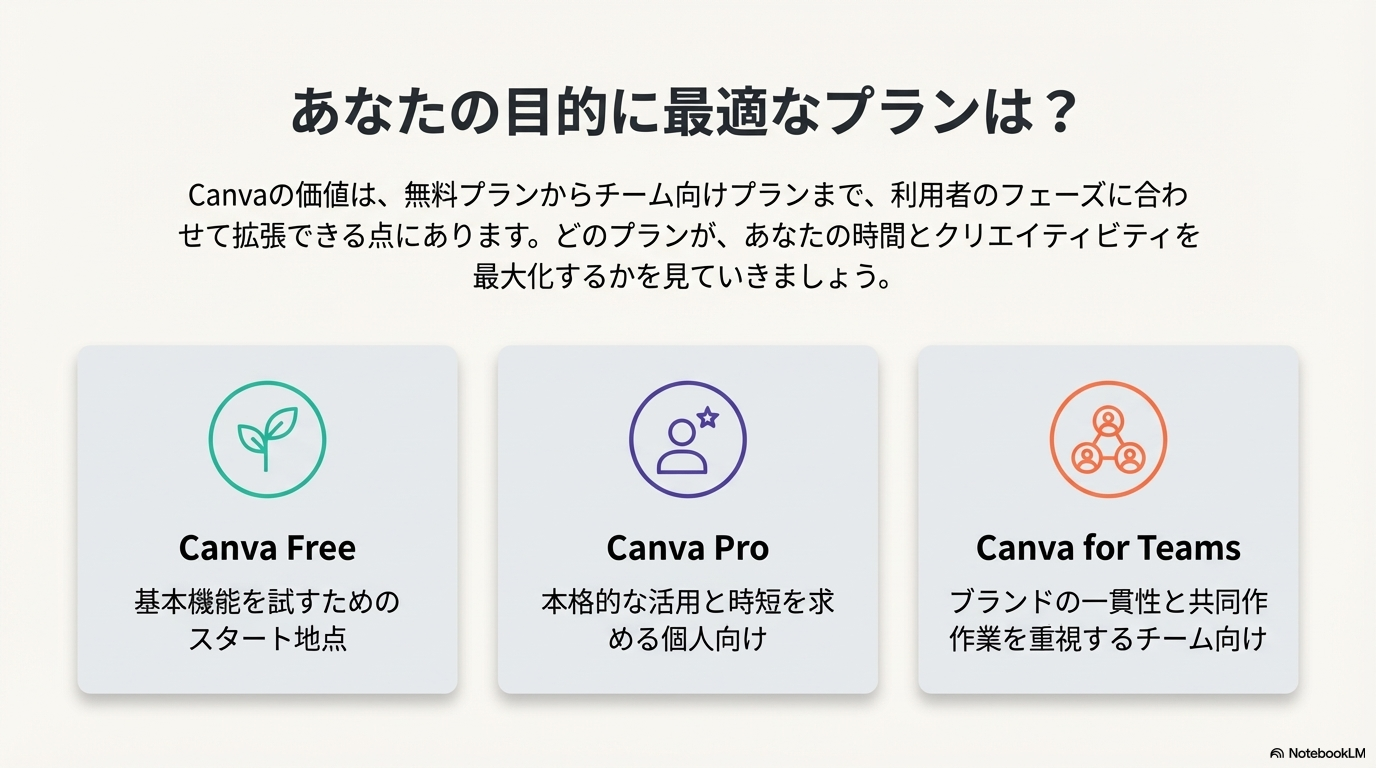
Canvaには大きく分けて、無料プラン、個人向け有料プラン(Canva Pro)、チーム・企業向けプランがあります。「いきなり課金すべきか?」と迷いやすいポイントなので、役割ごとに整理しておきます。
無料プランでどこまでできる?個人利用で困らない基本機能
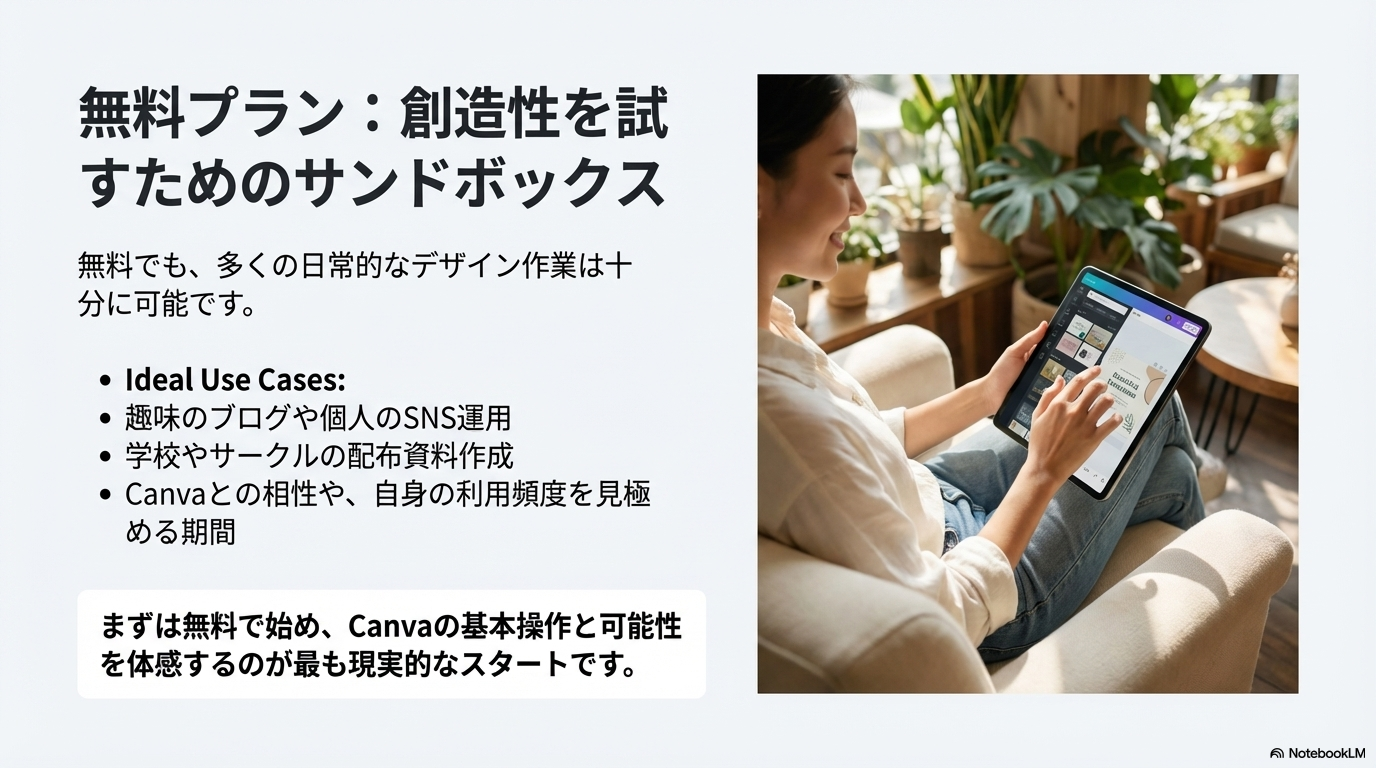
無料プランでも、「ちょっとしたデザイン」を作る分には相当使えます。SNS画像、ブログのアイキャッチ、A4のチラシ、簡単なプレゼン資料、短い動画編集など、多くの人が日常で使う範囲はカバーされています。無料テンプレートも数が多く、最初のうちはむしろ「どれを使おうか」で迷うくらいです。
趣味のブログや、個人のX・Instagram・YouTube運用、学校やサークルの配布資料程度であれば、無料プランだけでも十分やりくりできます。「自分とCanvaの相性を試す」「どれくらいの頻度で使うかを見極める」という目的で、まずは無料で始めるのが現実的です。
Canva Proで追加される機能と「どんな人が課金すると得か」
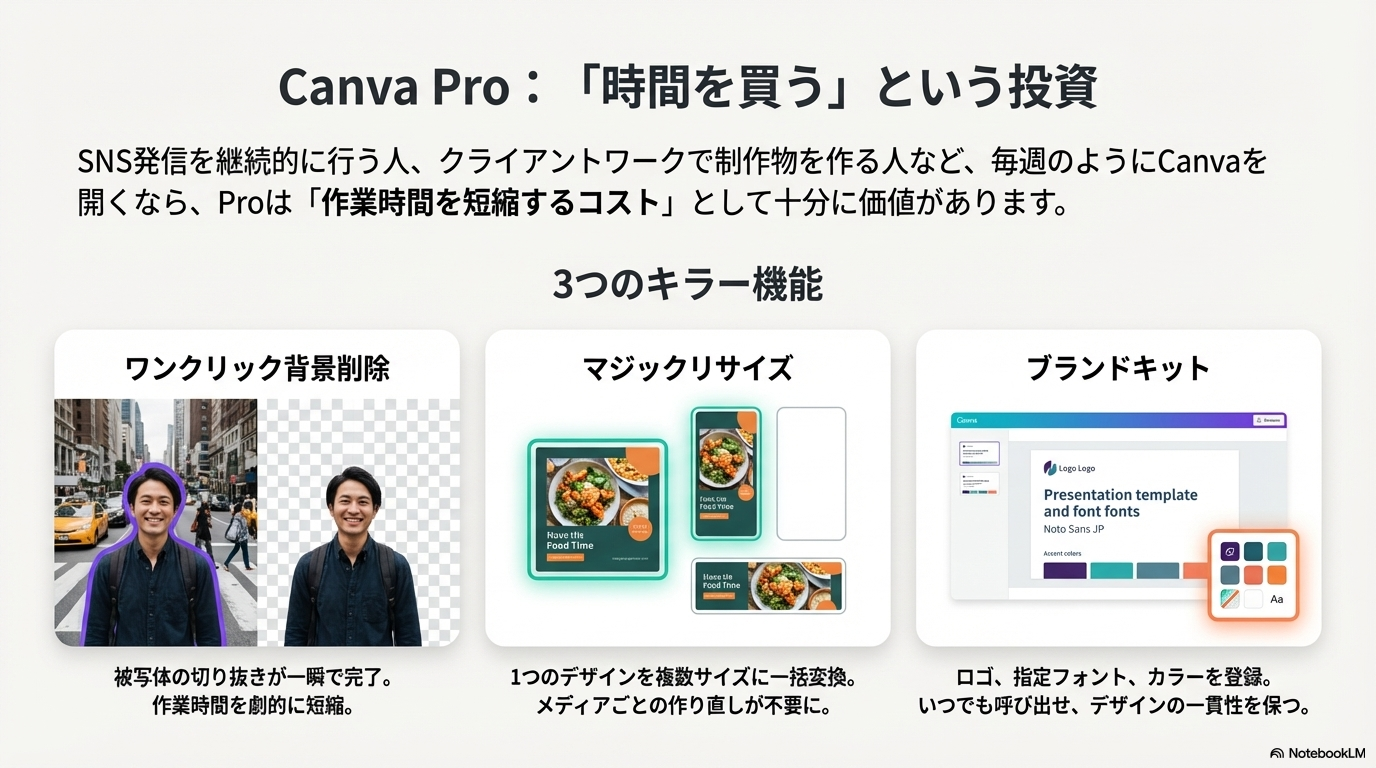
Canva Proは、素材の量と時短機能が一気に増えるプランです。 写真・イラスト・フォント・テンプレートの選択肢が広がることで、自分やブランドの雰囲気にぴったり合うデザインを作りやすくなります。
- ワンクリック背景削除: 写真の被写体だけを一瞬で切り抜く
- マジックリサイズ: 1つのデザイン(例:インスタ投稿)を別サイズ(例:ストーリー用)に一括変換
- ブランドキット: ロゴ・指定フォント・カラーパレットを登録していつでも呼び出せる
これらがProの大きな魅力です。YouTubeやブログ、SNS発信を継続的に行う人、クライアント向けに資料やバナーを作る人にとっては、「デザインにかける時間をどれだけ減らせるか」が重要になります。毎週のようにCanvaを開くのであれば、Proの料金は「作業時間を買うコスト」として十分ペイするケースが多いです。
チーム・企業向けのCanva for Teams / Enterpriseの特徴をひと目で理解
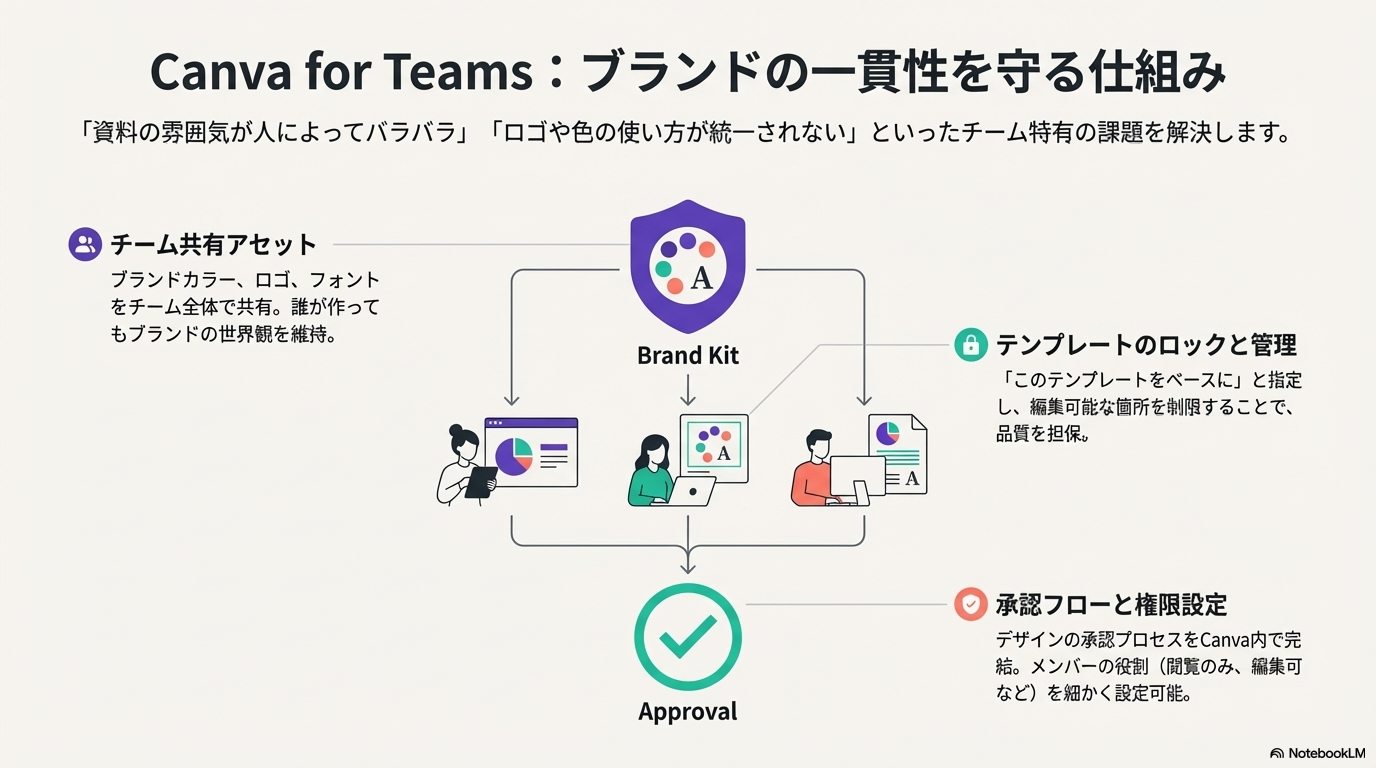
複数人で活動していると、「資料の雰囲気が人によってバラバラ」「ロゴや色の使い方がバラつく」といった問題が出てきます。チーム・企業向けプランは、そのあたりを整理するための機能が充実しています。
ブランドカラーやロゴ、フォントをチーム全体で共有し、「このテンプレートをベースに作ってください」とあらかじめ決めておくことで、誰が作っても最低限同じ世界観に揃うようになります。承認フローや権限管理(見るだけ、編集できる、など)も細かく設定できるので、規模が大きい組織ほどメリットが出ます。
Canvaで作れるもの一覧|画像・動画・漫画・音楽・資料までまとめて紹介
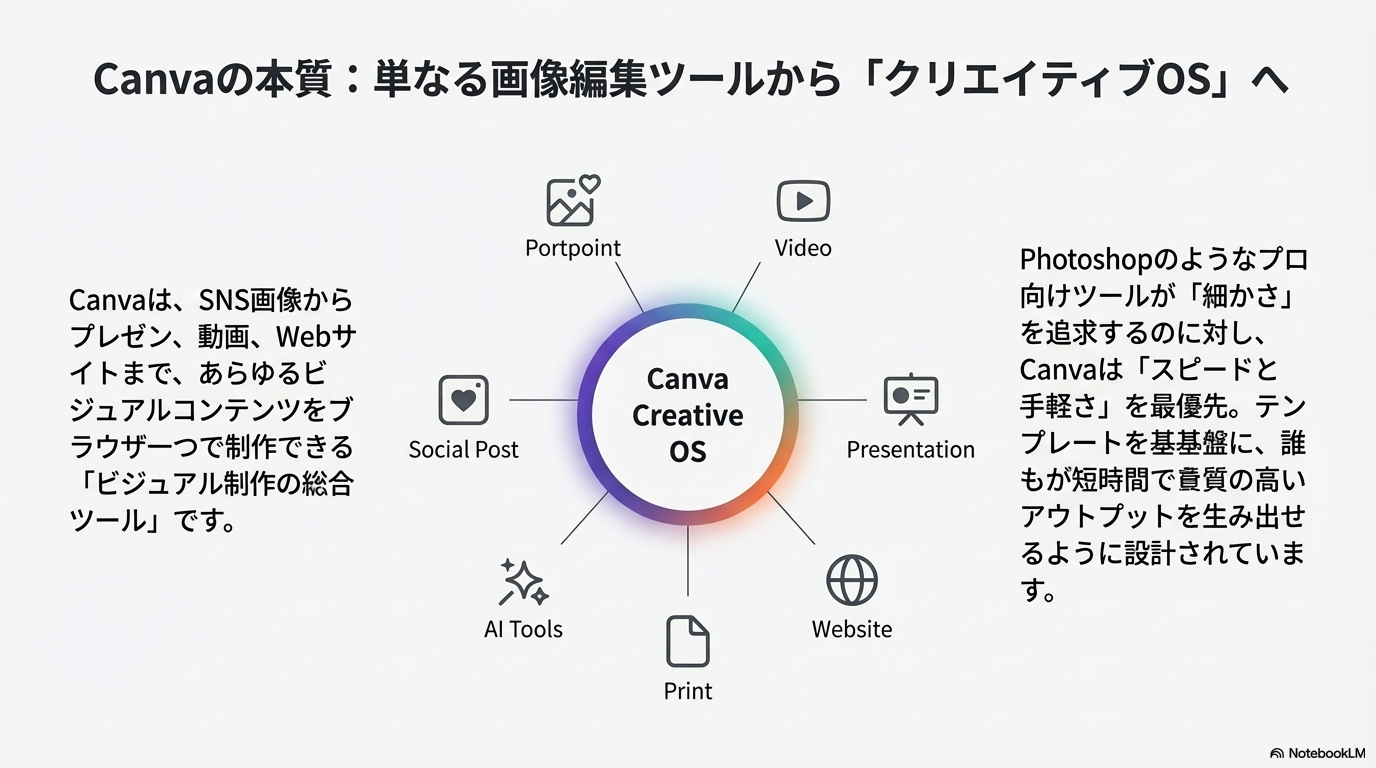
Canvaの強みは、ひとつのツールの中で、かなり違うジャンルのコンテンツまでカバーできることです。「これはさすがに別のソフトが必要だろう」と思うものでも、意外とCanva内で完結します。
SNS投稿・アイキャッチ画像・バナー|テンプレを使った時短デザイン
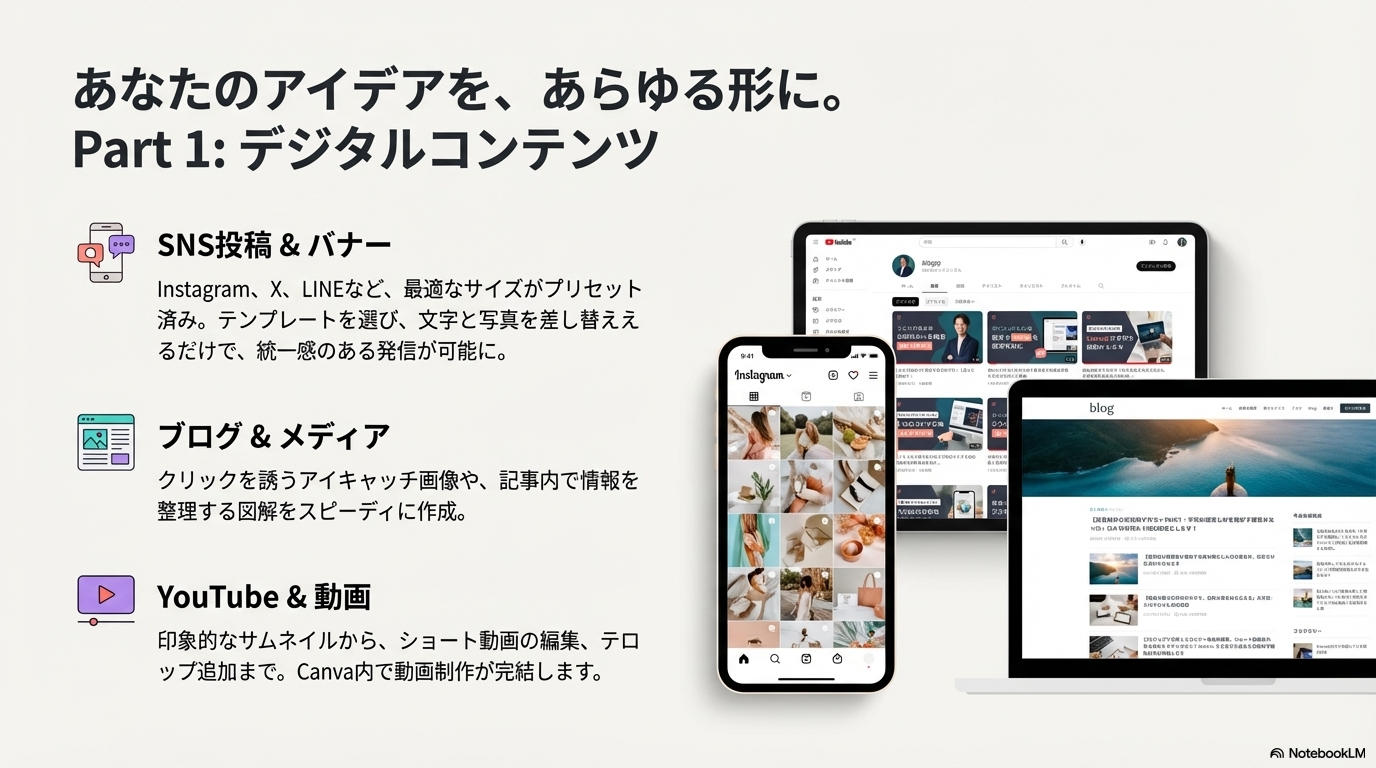
ブログやSNSの投稿に添える画像は、まさにCanvaが得意とする分野です。Instagram投稿、Xの画像付きポスト、ブログのアイキャッチ、LINE公式アカウント用の画像など、よく使うサイズが最初から用意されているので、いちいち寸法を調べる必要がありません。
テンプレートを選んで、背景写真とタイトル文字を自分のものに差し替えるだけで、見慣れた「それっぽい」デザインになります。何種類か気に入ったテンプレートを決めておき、シリーズとして使いまわすことで、アカウント全体に統一感を持たせることもできます。
名刺・チラシ・ポスター・フライヤー|印刷物を作るときのポイント
名刺やショップカード、イベントのチラシやポスターなどの印刷物もCanvaで作成できます。ただ、画面で見ているサイズ感と、実際に紙になったときの印象は少し違います。文字は画面より小さく見えがちなので、少し大きめを意識したほうが安全です。
また、端ギリギリに文字や大事な要素を置くと、印刷時に切れてしまうことがあります。余白を広めに取り、「紙の端から少し内側に安全ゾーンを作る」イメージでレイアウトすると、仕上がりが安定します。印刷所の推奨データ形式や塗り足し設定も確認しておくと安心です。
YouTubeサムネ・ショート動画・縦動画|動画クリエイター向けの使い方
YouTubeやTikTokなどの動画周りでも、Canvaはよく使われます。静止画のサムネイルはもちろん、簡単なオープニング動画やショート動画なら、Canvaだけで編集が完結するケースも少なくありません。
撮影したクリップをタイムラインに並べ、タイトルやテロップを重ね、BGMを足すだけで、最低限「視聴に耐える動画」には仕上がります。難しいエフェクトを使わなくても、テロップが読みやすいこと、音量バランスが整っていること、サムネと動画内のデザインが揃っていることだけで、全体の印象は大きく変わります。
漫画・4コマ・マンガ風スライド|コマ割りテンプレと吹き出しの活用法
Canvaには、漫画や4コマ用のテンプレート(Comic strip)も用意されています。本格的なマンガ制作ソフトのように細かい描画機能があるわけではありませんが、「説明したい内容をストーリー仕立てで見せる」には十分です。
サービス紹介を4コマで見せたり、ありがちな失敗例と解決策をマンガ調にまとめたりすると、文章だけの説明よりも読みやすくなります。写真やイラストをコマに入れ、吹き出しとセリフを載せるだけでも、それらしくなります。
プレゼン資料・スライド・オンライン講座|情報をわかりやすく見せるコツ
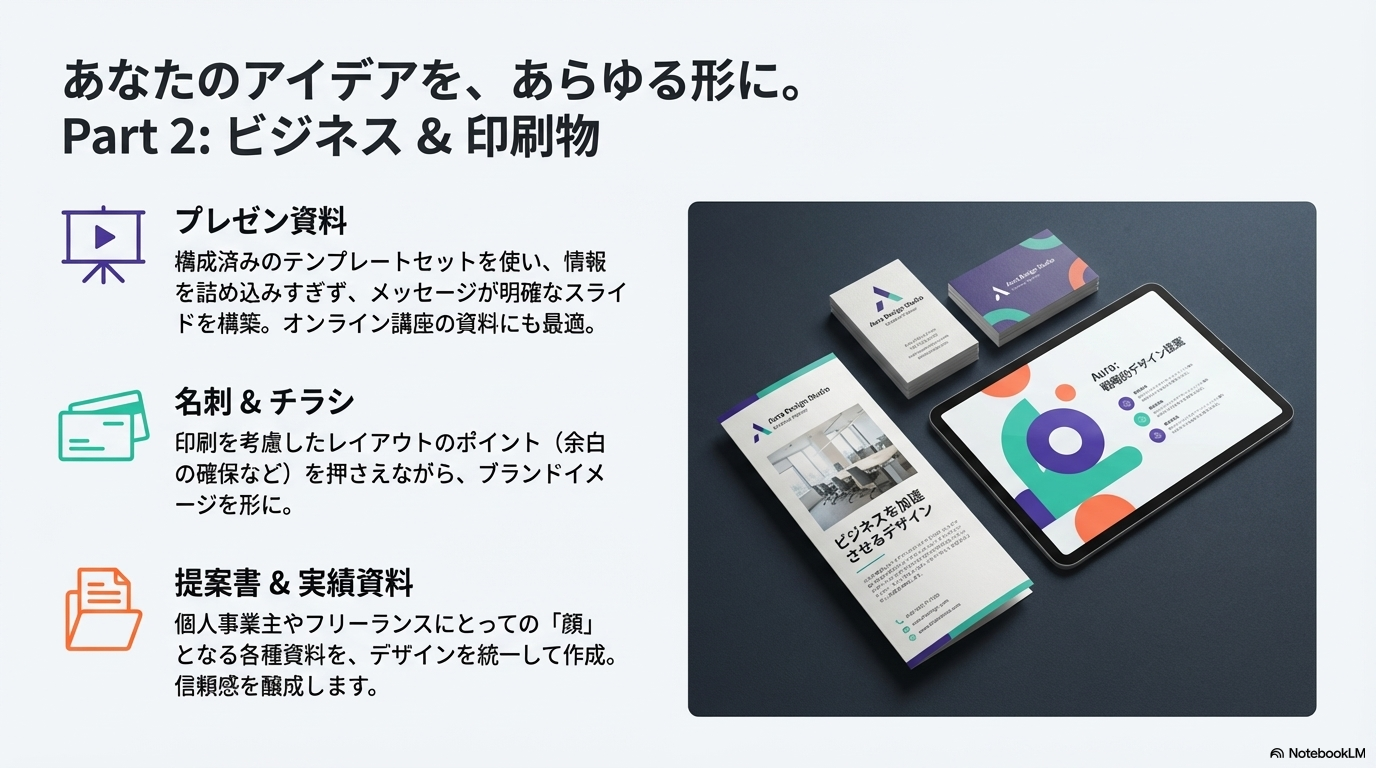
プレゼン資料やオンライン講座用のスライドも、Canvaの代表的な用途です。タイトルスライド、見出しスライド、図解スライド、まとめスライドなどがテンプレートとして揃っているので、構成作りの段階から助けになります。
ポイントは、1枚のスライドに情報を詰め込みすぎないことです。伝えたいメッセージを1つに絞り、タイトルでそれを言い切り、本文は要点と図解で支える。これだけでも、読む側の負担は大きく変わります。オンライン講座で使う場合は、後からPDFにして配布することも考えながら作ると、二度手間が減ります。
Webサイト・LP・プロフィールページ|コードなしで作るときの注意点
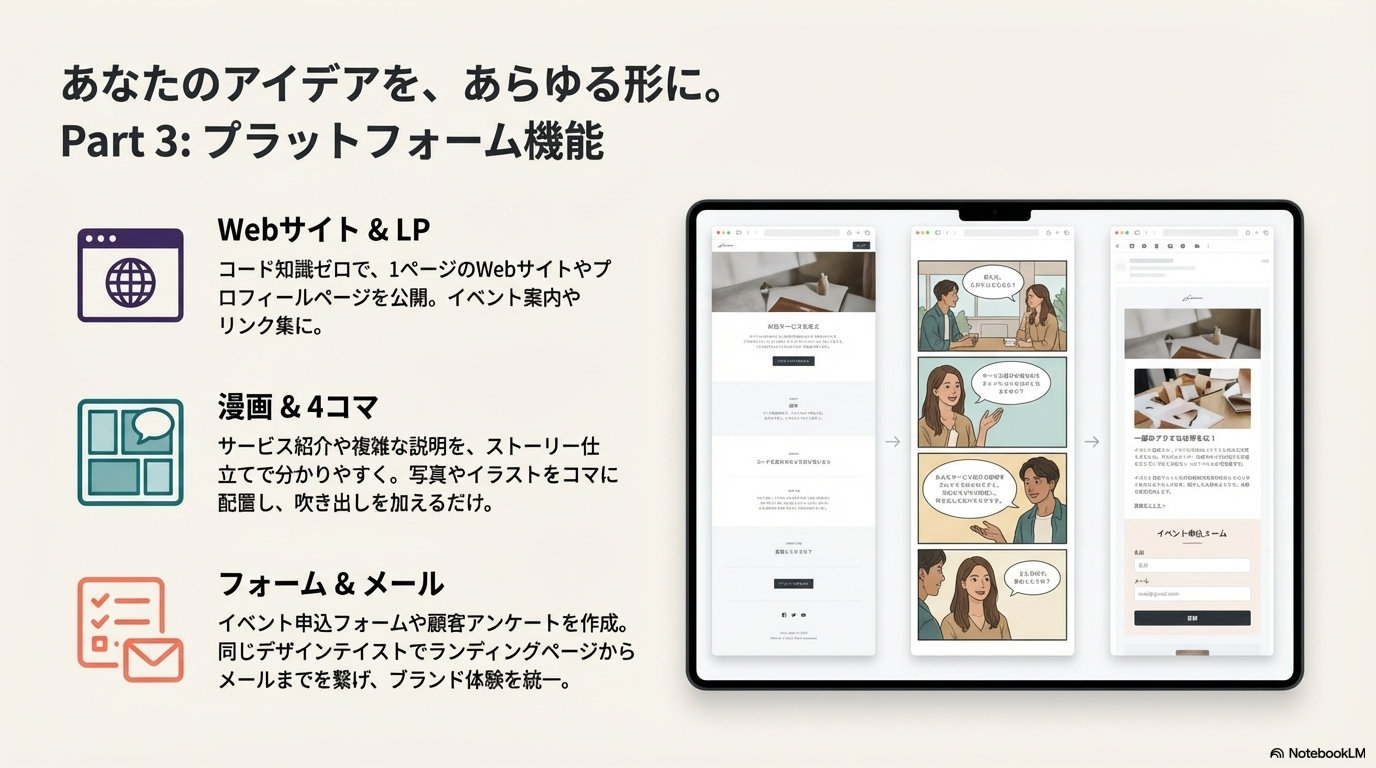
Canvaでは、1ページのWebサイトやランディングページ、プロフィールページなども作れます。自己紹介やイベント案内、リンク集のような用途なら、テンプレートをもとに短時間で整ったページにできます。
ただし、本格的なSEOや複雑な機能が必要な場合は、専門のCMSやホームページサービスの方が向いています。Canvaで作るページは、「まず見た目の整ったカードを1枚用意する」くらいのイメージで使うとちょうどいいです。
フォーム・アンケート・メールデザイン|Canvaで集客と改善につなげる
2025年のCanvaには、フォームやアンケート、メールデザインの機能も入っています。イベント申し込みフォームや簡単な顧客アンケートを作り、その結果を「Canva Sheets」等の表形式で確認できます。
また、メールマガジンのデザインも、HTMLコードを書かなくてもCanvaでレイアウトを作り、外部のメール配信サービスで使える形に出力できます。ランディングページ、フォーム、メールといった流れを同じデザインテイストで揃えられるので、小さなビジネスでも「きちんとしたブランド」に見せやすくなります。
Canvaの基本操作フロー|初めてでも迷わない5ステップ
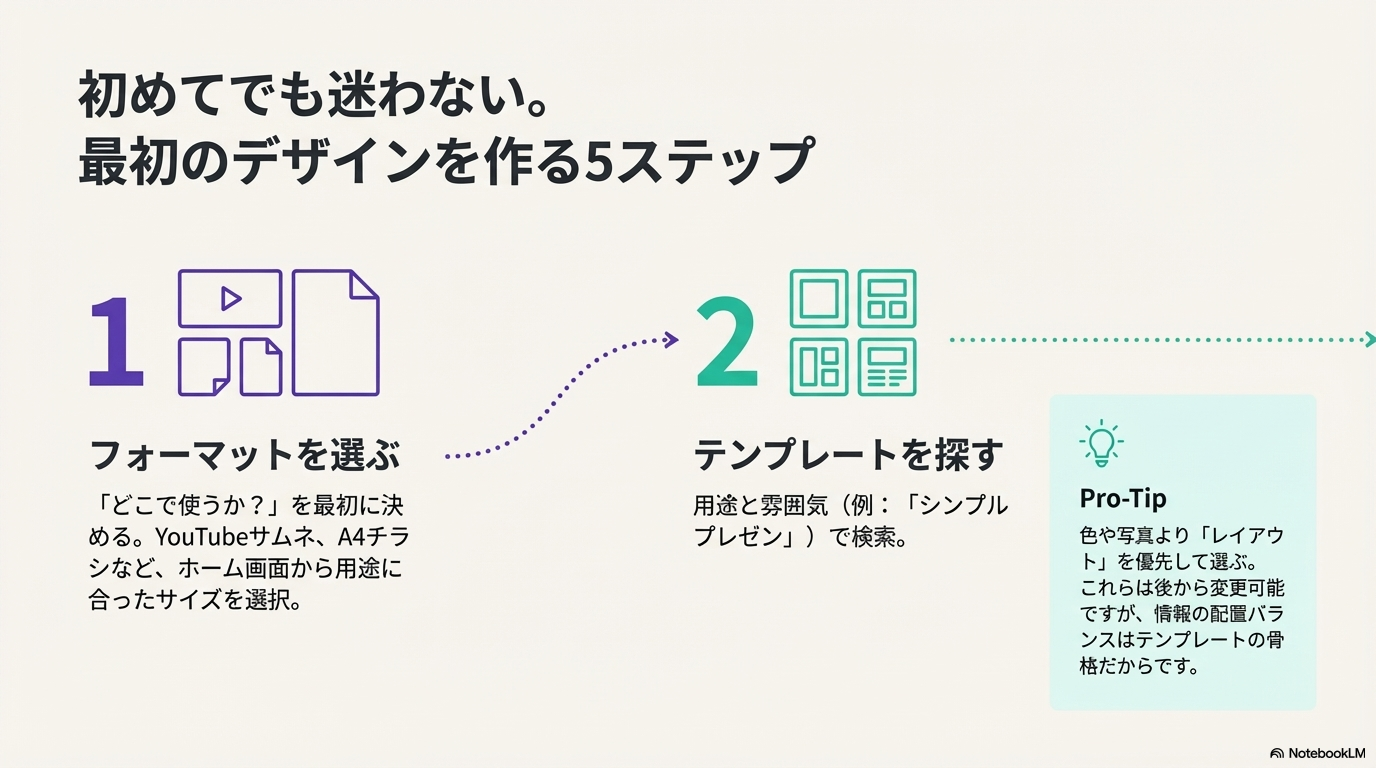
実際に使い始めるときに迷いやすいのが、「最初の一手」と「どの順番で作業するか」です。ここでは、初めてCanvaを触る人でも迷いにくいように、基本の流れを5つのステップに分けて整理します。
ステップ1:目的に合ったサイズとフォーマットを選ぶコツ
最初に決めるべきなのは、「このデザインをどこで使うのか」という点です。YouTubeサムネ、Instagram投稿、A4チラシ、プレゼン資料など、用途によって適切なサイズが変わります。Canvaのホーム画面には代表的なサイズが一覧になっているので、まずは一番近いものを選びます。
ステップ2:テンプレート検索のコツと「選び方の基準」
キャンバスが開いたら、テンプレートギャラリーからベースにするデザインを選びます。検索欄に「カフェ チラシ」「シンプル プレゼン」「ポップ サムネ」のように、用途と雰囲気を組み合わせたキーワードを入れると、イメージに近いものが出てきやすくなります。
テンプレートを選ぶときは、色や写真よりもレイアウトとフォントを優先して見ます。色と写真はあとからいくらでも変えられますが、情報の配置バランスや文字の雰囲気は、テンプレートにかなり引っ張られるためです。
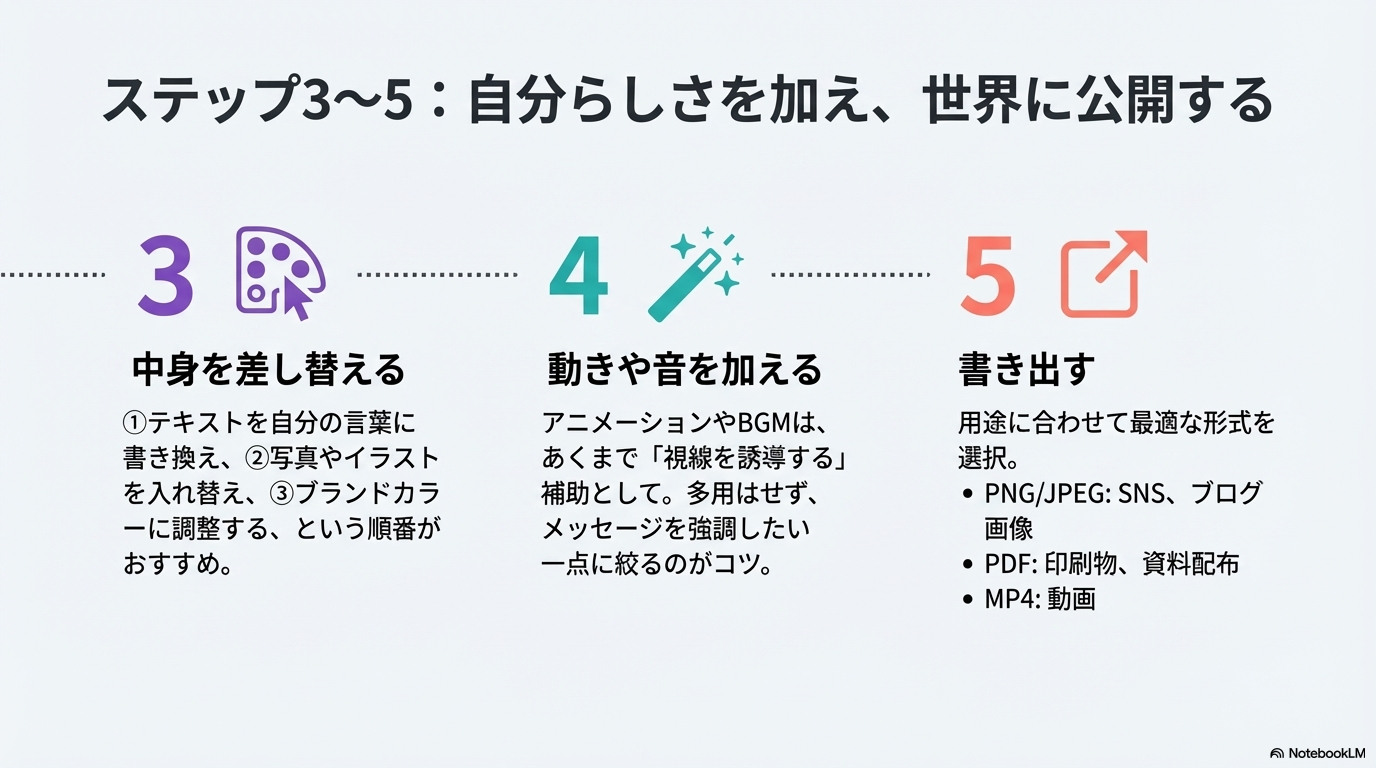
ステップ3:文字・画像・色の差し替えで「自分らしさ」を出す方法
テンプレートが決まったら、中身を自分のものにしていきます。
- ダミーテキストを自分の言葉に書き換える
- 写真やイラストを差し替える
- 色味を自分やブランドに合うトーンに調整する
この順番がおすすめです。よく使う色が決まっている場合は、メインカラーとサブカラーを決め、それに合わせてテンプレートの配色を置き換えていきます。
ステップ4:アニメーション・動画・音楽をほどよく足す考え方
Canvaでは、静止画だけでなく、文字や画像にアニメーションを付けたり、動画クリップや音楽を重ねたりすることもできます。ただし、何でもかんでも動かすと、見ている側が疲れてしまいます。 「どこに視線を誘導したいか」を決めて、動きや音はあくまで補助として使うのがコツです。
ステップ5:書き出し形式(PNG・JPEG・PDF・動画)の選び方
完成したデザインは、用途に合わせてファイル形式を選んで書き出します。
- PNG / JPEG: SNSやブログ用画像
- PDF: 印刷資料やスライド配布
- MP4: 動画ファイル
後から用途が増えそうなもの(ロゴなど)は、背景透過(Pro機能)のバージョンも一緒に書き出しておくと、次の場面で使いやすくなります。
2024〜2025年でここが変わった!新しいCanvaの注目アップデート
ここ数年で、Canvaは単なる「画像編集ツール」から、「仕事や発信全体のビジュアルを整えるプラットフォーム」へと踏み出しています。
新エディタとホーム画面の変更点|作業効率が上がるポイント
編集画面のデザインは、以前よりも整理され、初めてでも迷いにくい構成になっています。よく使う機能が手前に出てきて、細かい機能は奥に控えているため、画面の情報量が過剰になりにくくなりました。
Canva Whiteboards(ホワイトボード)の進化とオンライン会議での使い道
オンラインで複数人が同じホワイトボードに書き込める「Canva Whiteboards」も進化しています。 AIが付箋を自動でグループ分け(Sort機能)したり、議論の要点をテキストで要約してくれたりするようになりました。オンライン会議で出たアイデアを、「会議中のうちにある程度整理された形」に持っていきやすくなっています。
Courses・Forms・Canva Sheetsなど「仕事で使える」新機能の全体像
Canvaの中で、プレゼンや動画、資料などをまとめて「コース」として公開できる機能も登場しています。社内研修やオンライン講座などをひとつの流れとして見せることができるため、学習体験の設計にも使えます。
多言語・音声入力対応で変わるCanva AIの使い心地
Canva AIは対応言語が増え、日本語での文章生成や要約もかなり扱いやすくなってきました。さらに、音声でAIに指示を出せる機能も広がってきており、「とりあえず口で説明して、それをAIに文章にまとめてもらう」という使い方も現実的になっています。
※AI機能の詳細な使い方は、別記事「[記事2のリンク予定地] Canva AI(Magic Studio)の活用法」で詳しく解説します。
ジャンル別|Canvaのおすすめ活用アイデア集
最後に、具体的な活動ごとにCanvaをどう活かせるかをイメージしやすくするため、ジャンル別の使い方をまとめます。
ブログ運営|アイキャッチ・図解・資料を一貫したデザインでそろえる方法
ブログ運営では、記事の内容だけでなく、「アイキャッチ画像の印象」もクリック率に影響します。Canvaでブログ専用のアイキャッチテンプレートを数パターン作っておき、記事タイトルだけ差し替えて使うようにすると、毎回ゼロから考えずに済みます。
YouTube運営|サムネ・動画テンプレ・テロップをCanvaで統一するコツ
YouTubeチャンネルの印象は、サムネイルと動画内のデザインで決まる部分が大きいです。Canvaでサムネテンプレートや、動画内に挿し込むタイトルボード、エンディングカードを作り、チャンネル全体で使い回すことで、「このチャンネルの動画だ」と一目で分かる世界観を作れます。
SNS運用|投稿画像・リール・ストーリーズを「シリーズ化」するテクニック
SNSでは、単発の投稿よりも、シリーズ化したコンテンツのほうが覚えてもらいやすくなります。「今日の一言」「3ステップ解説」など、企画ごとにテンプレートを用意しておくと、ネタ出しと制作がスムーズになります。
オンライン講座・教材ビジネス|スライド・ワークシート・コース化までの流れ
オンライン講座や教材ビジネスでは、スライドだけでなく、ワークシートやチェックリスト、講座概要資料などもセットで用意することが多くなります。Canvaで講座ごとのデザインルールを決めておけば、これらを一つのブランドとして見せることができます。
個人ビジネス・フリーランス|名刺・提案書・実績資料をCanvaで揃える方法
個人で仕事をしている人にとって、名刺やプロフィール資料、提案書、実績紹介のポートフォリオは、そのまま「自分ブランドの顔」です。Canvaでこれらをまとめて作ってしまうことで、短期間で見せ方を整えることができます。
これだけは押さえたい!Canvaを快適に使う初期設定と環境づくり
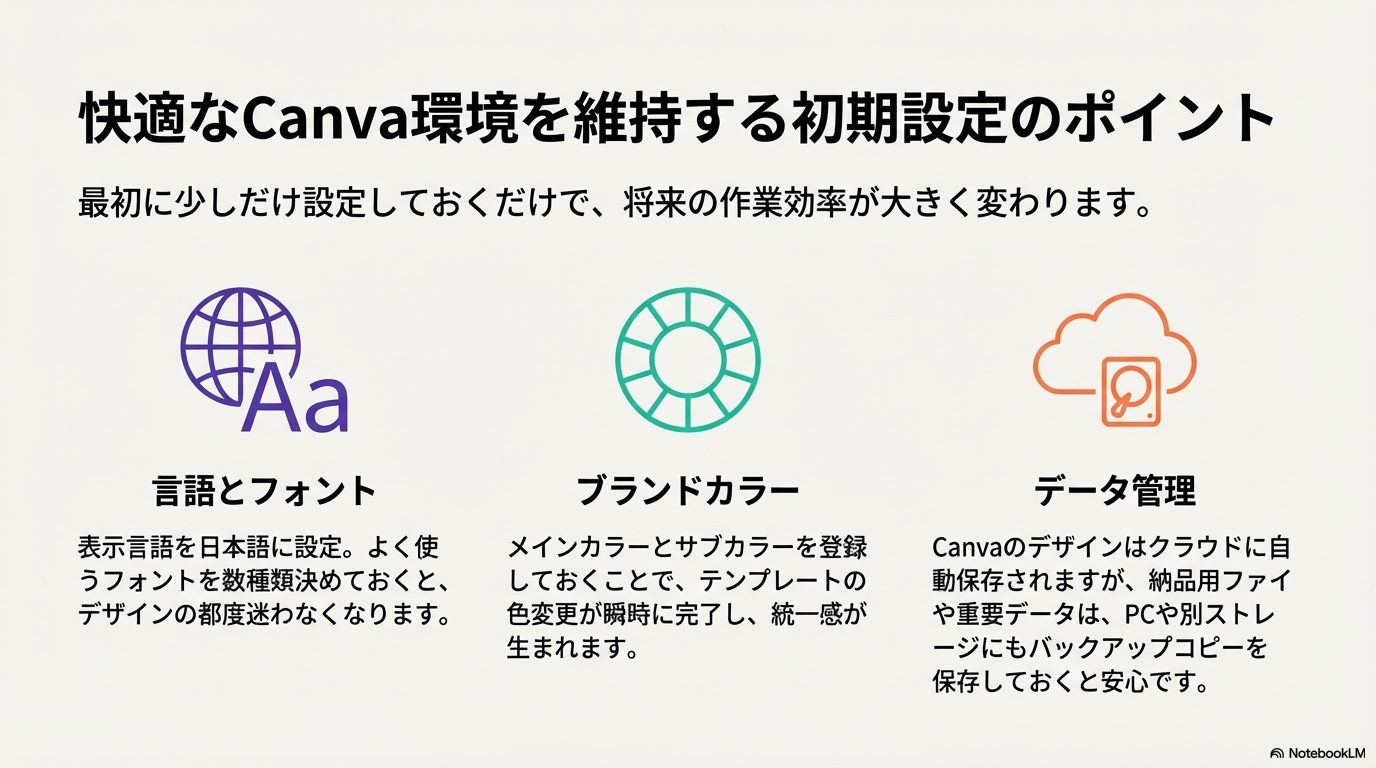
最後に、Canvaを継続的に使ううえで、最初に設定しておくと後々ラクになるポイントに触れておきます。
まずチェックしたい言語・フォント・ブランドカラーの設定ポイント
Canvaの表示言語は、自分が読みやすいものに設定しておきます。日本語表示にしておけば、テンプレートの説明やメニューも直感的に理解しやすくなります。 また、よく使うフォントと色は、最初にある程度決めておくと便利です。「今回はどのフォントにしよう」と迷わずに済み、デザインに統一感が生まれます。
データ管理とバックアップ|クラウド保存と書き出しファイルの考え方
Canvaで作ったデザインはクラウドに保存されるため、基本的にはどのデバイスからでも同じデータにアクセスできます。ただし、印刷用データや納品用ファイルなど、外部とのやり取りが発生するものについては、自分のPCや別のクラウドストレージにもコピーを残しておくと安心です。
コメント