「動画を作りたい。でも、何から始めればいいのか分からない。」
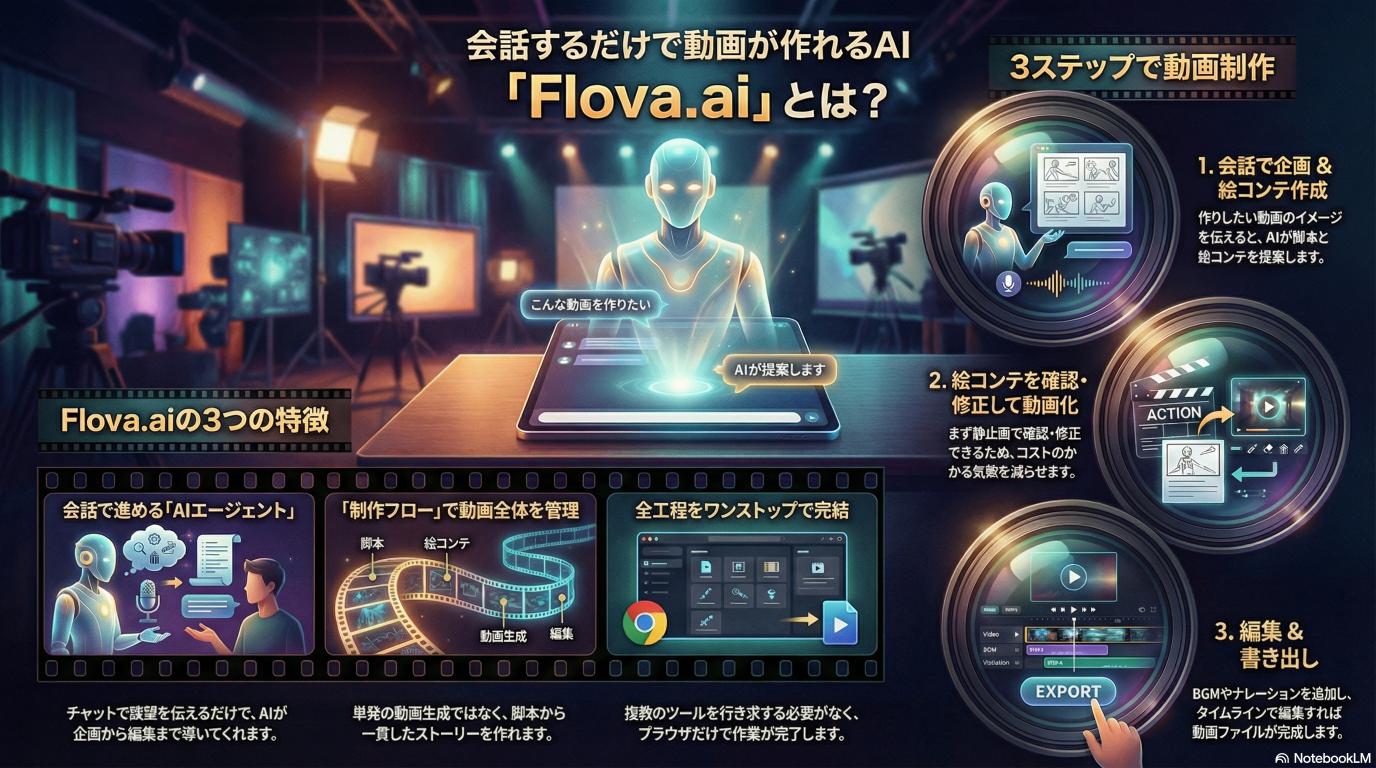
Flova.aiは、そんな人ほど助かる“会話型”の動画制作AIです。チャットで目的や雰囲気を伝えるだけで、脚本や絵コンテを作り、必要なカットだけ動画化し、編集して書き出すところまで進められます。
この記事では、知識ゼロでも迷わないように、できること・使い方・メリットデメリット・注意点(特にクレジット)まで、順番に解説します。
記事の音声だけはこちら
Flova.aiって何?ひと言でいうと「会話しながら動画が作れるAI」
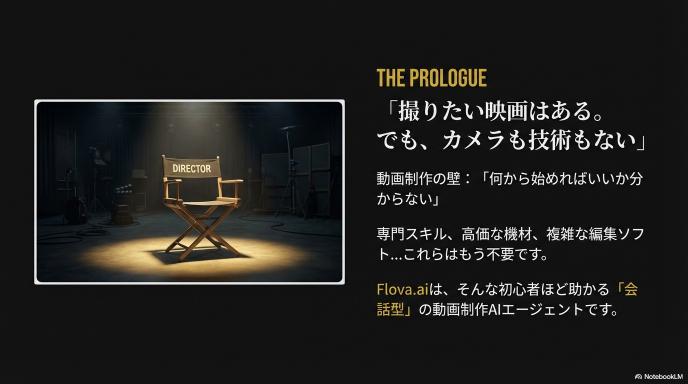
Flova.aiは、単に動画を生成するだけのツールではありません。「Sora 2」や「Veo 3.1」といった最新のAIモデルを裏側に搭載しつつ、ユーザーはまるで人間のアシスタントと話すように制作を進められる「AI動画制作エージェント」です。
できることの全体像(企画→脚本→絵コンテ→動画→編集→書き出し)
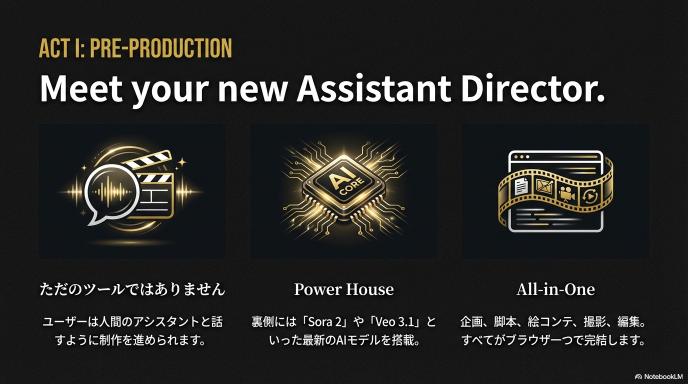
最大の特徴は、動画制作に必要なすべての工程が1つのプラットフォームに統合されている点です。
まず「どんな動画にしたいか」をチャットで相談して企画を固め、それを元にAIが脚本を書きます。次に、脚本に基づいた静止画の「絵コンテ(ストーリーボード)」が生成され、内容を確認してから動画化(アニメーション化)します。最後に、BGMやナレーションを加え、タイムラインで編集して一本の動画ファイルとして書き出します。これら全てがブラウザ上で完結します。
ほかの動画AIと何が違う?(単発生成ではなく“制作フロー”がある)
従来の動画生成AI(RunwayやPikaなど)の多くは、「プロンプトを入力して動画を生成する」という単発の作業が中心でした。そのため、長い動画を作るには複数のツールを行き来する必要がありました。
Flova.aiは「制作フロー(ワークフロー)」そのものを提供しています。「前のカットと次のカットのつながり」や「全体の一貫性」を管理しながら進められる点が、単発の生成ツールとは大きく異なります。
どんな人に向く?(初心者・SNS運用・小規模チーム)
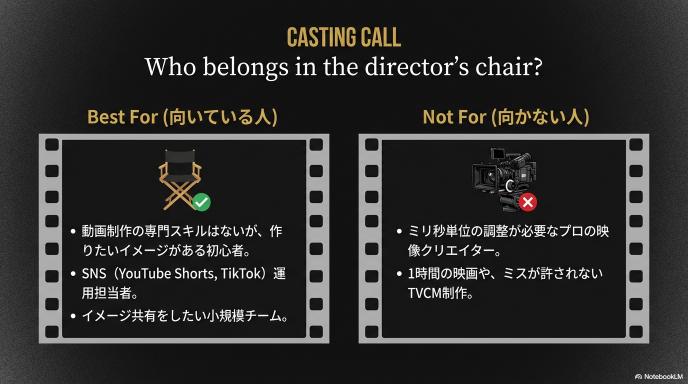
特に相性が良いのは、「動画制作の専門スキルはないが、作りたいイメージはある」という初心者や、SNS運用の担当者です。また、絵コンテの段階でチーム内共有ができるため、イメージのすり合わせが必要な小規模な制作チームにも向いています。逆に、Adobe After Effectsなどを駆使してミリ秒単位の調整を行いたいプロの映像クリエイターには、機能が簡易的すぎて物足りない可能性があります。
まず知っておきたい用語
Flova.aiを使う上で、最低限知っておくとスムーズに操作できる用語を4つだけ解説します。
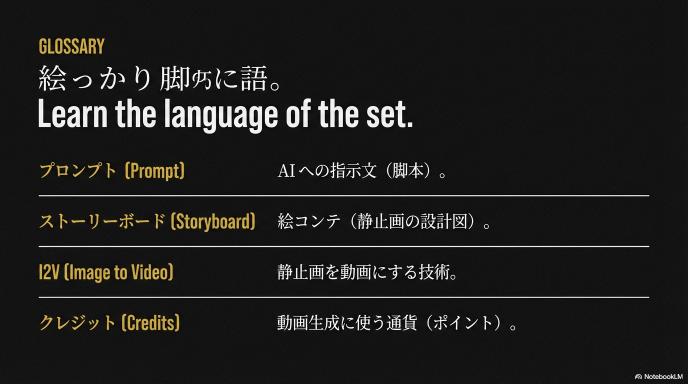
プロンプト=「AIへの指示文」
AIに対して「何を・どうしてほしいか」を伝えるテキストのことです。Flova.aiでは、最初は会話形式(チャット)でふわっとした要望を伝えれば、AIが良い感じのプロンプトに変換してくれますが、修正時には自分で「もっと明るく」「カメラを引いて」といった指示を出す必要があります。
ストーリーボード(絵コンテ)=失敗を減らす設計図
動画を作る前に、カットごとの構成を静止画で並べたものです。漫画のコマ割りのようなイメージです。いきなり動画を作るのではなく、この「設計図」の段階で構図や色味を確認することで、失敗動画にお金を払うリスクを減らせます。
T2V / I2V とは?(文字→動画/画像→動画)
制作モードの種類です。
- T2V (Text to Video): 言葉(テキスト)から直接動画を生成すること。
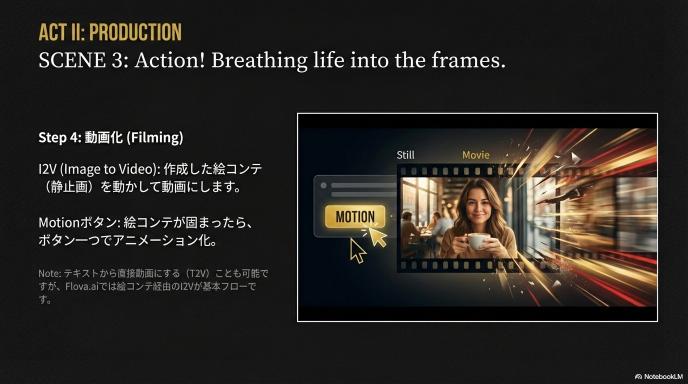
- I2V (Image to Video): 用意した画像(または生成した絵コンテ)を動かして動画にすること。Flova.aiでは主に、絵コンテ(Image)を動画(Video)にするI2Vの技術が使われています。
クレジット=使った分だけ減る“ポイント”のようなもの
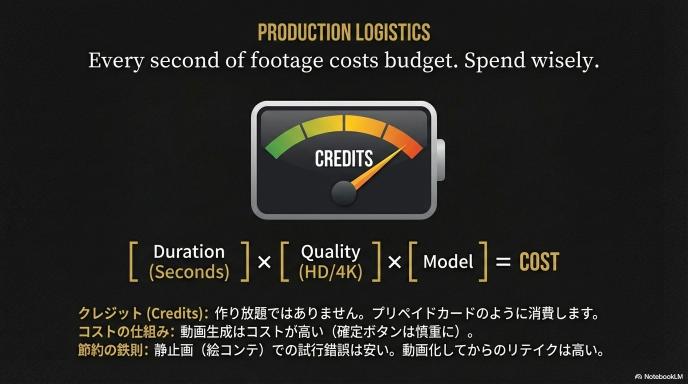
Flova.aiは月額定額で「作り放題」ではなく、プリペイドカードのように「クレジット」を消費して動きます。動画の長さや画質、使うAIモデルによって消費量が変わり、なくなったら追加購入や翌月の付与を待つ必要があります。
Flova.aiのメリット|初心者ほど効く「3つの強み」
数あるツールの中で、あえてFlova.aiを選ぶ理由は「制作のハードルを極限まで下げてくれる」点にあります。
会話で要件整理できるから、最初の一歩が軽い
「どんなプロンプトを書けばいいか分からない」という悩みは不要です。「カフェのCMを作りたい」と言えば、AIが「昼ですか夜ですか?」「実写ですかアニメですか?」と質問してくれます。これに答えるだけで要件が固まるため、専門知識がなくてもスタートできます。
絵コンテで確認してから動画化できるので手戻りが減る
動画生成は1回あたりのコストが高い作業です。「生成してみたら全然違った」という失敗は痛手です。Flova.aiは必ず「絵コンテ(静止画)」を経由するため、動画化する前に「このアングルは変えたい」「キャラクターの髪型が違う」といった修正を行えます。これにより、無駄な動画生成を大幅に削減できます。
生成→編集→書き出しまで一つで完結しやすい
通常なら「画像生成AI」「動画生成AI」「動画編集ソフト」「音楽生成AI」と4つのツールを行き来する必要がありますが、Flova.aiなら1つの画面で完結します。素材の移動や管理の手間がなくなり、作業効率が劇的に上がります。
Flova.aiのデメリット・注意点|ここを知らないと損する
便利な反面、コスト管理や権利関係には特有の注意点があります。ここを理解していないと、「思ったよりお金がかかった」と後悔することになります。
クレジット消費が読みにくい(長尺・再生成で増えがち)
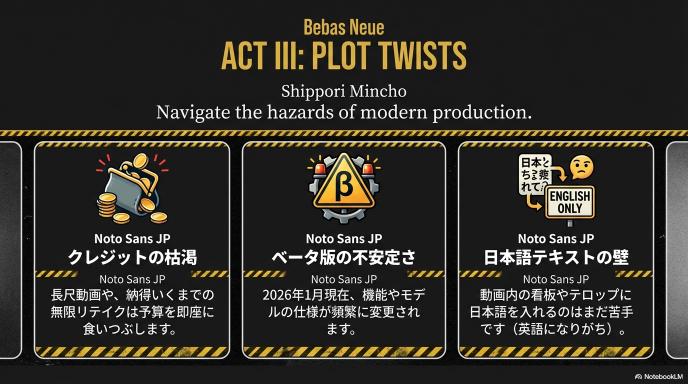
動画生成は「秒数」と「画質」でクレジットを消費します。納得いくまで何度も「再生成(リテイク)」を繰り返したり、最初から長尺の動画を作ろうとすると、あっという間にクレジットが枯渇します。「5秒作って50クレジット」など、モデルによって消費量が大きく異なる点にも注意が必要です。
モデルや仕様が変わる可能性(ベータ・アップデート)
2026年1月現在、機能追加や仕様変更が頻繁に行われています。先週使えたモデルがメンテナンス中になったり、消費クレジットのルールが変わったりする可能性があります。長期的なプロジェクトで使う場合は、仕様変更のリスクを織り込んでおく必要があります。
プロンプトや素材の取り扱い(機密情報は入れない運用が安全)
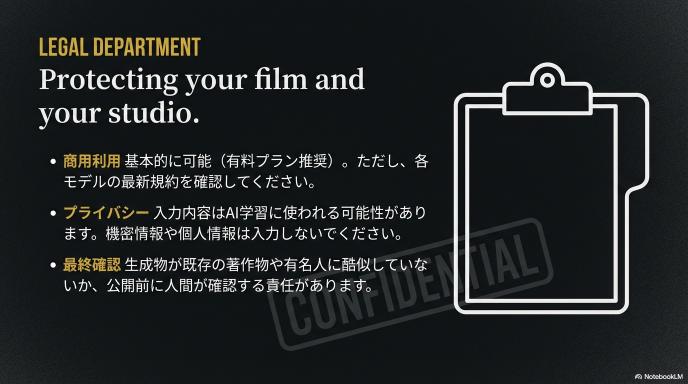
入力したチャットの内容やアップロードした画像は、AIの学習やサービス改善のために利用される可能性があります。企業の未公開製品の情報や、個人情報が含まれるデータは入力しないようにしましょう。セキュリティポリシーが厳しい企業で導入する場合は、プライバシーポリシーの精査が必須です。
生成物の利用範囲は“最終的に自分で確認”が必要(規約・商用)
Flova.ai自体は「商用利用可能」としていますが、内部で使われている特定のAIモデル(例:SoraやVeoなど外部モデル)の規約変更に影響を受ける場合があります。また、生成物が既存の著作物に酷似していないかなど、最終的な公開リスクはユーザー自身が確認する必要があります。
使い方(初心者向け)|最短で1本作る基本手順
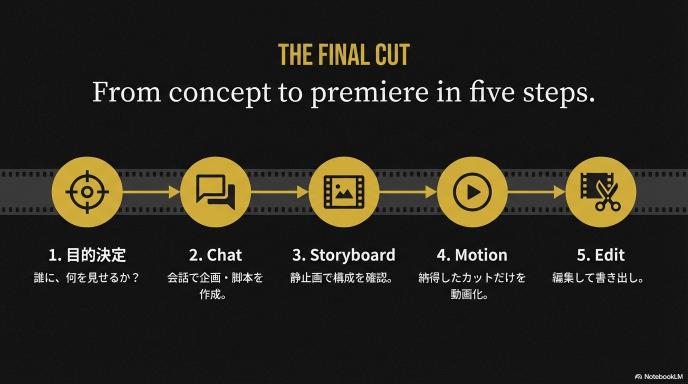
ここでは、細かい機能は置いておき、「まずは1本完成させる」ための最短ルートを紹介します。
Step1:作りたい動画の目的を決める(SNS/広告/社内)
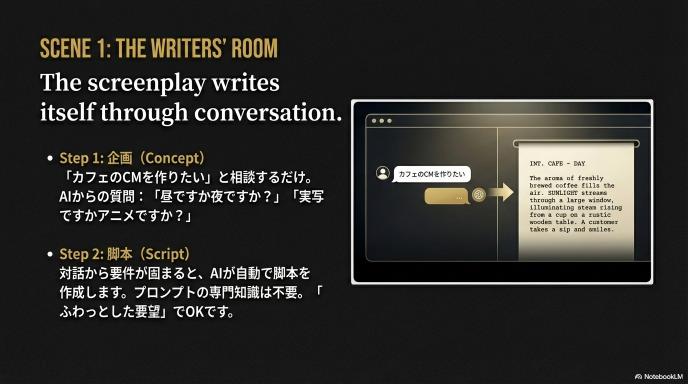
AIに指示を出す前に、「誰に見せる、何の動画か」を決めておきましょう。例えば「Instagramのリール用、カフェの宣伝、15秒」などです。これさえ決まっていれば、あとはAIが導いてくれます。
Step2:チャットに要件を書くだけ(尺・雰囲気・縦横)
ダッシュボードから「新規作成」を選び、チャット画面で要望を伝えます。「縦動画(9:16)で作りたい」「落ち着いたシネマティックなトーンで」といった具体的な条件もここで伝えるとスムーズです。
Step3:脚本→ストーリーボード(絵コンテ)を作る
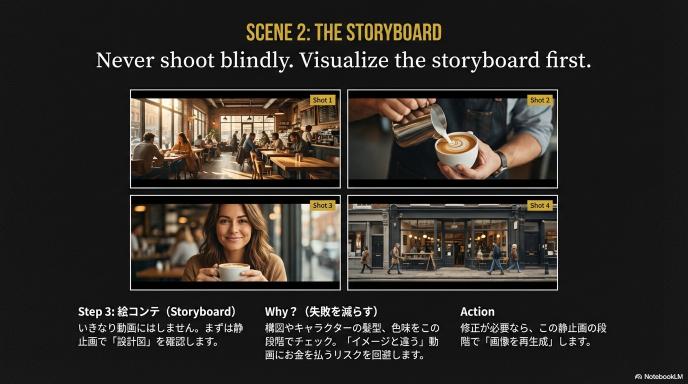
AIが提案する脚本を確認し「OK」を出すと、画像が並んだストーリーボードが生成されます。ここで動画全体の流れが可視化されます。もし画像がおかしければ、この段階で「画像を再生成」して修正します。
Step4:ショット単位で直す(気に入らない部分だけ修正)
ストーリーボードを見て、問題があるカットだけを選んで修正します。服装を変えたい、背景を変えたいなどの要望を出し、納得のいく静止画にします。全てのカットを完璧にする必要はありませんが、主要なカットはこの時点で固めておきます。
Step5:動画化→編集→書き出し(最後に品質を整える)
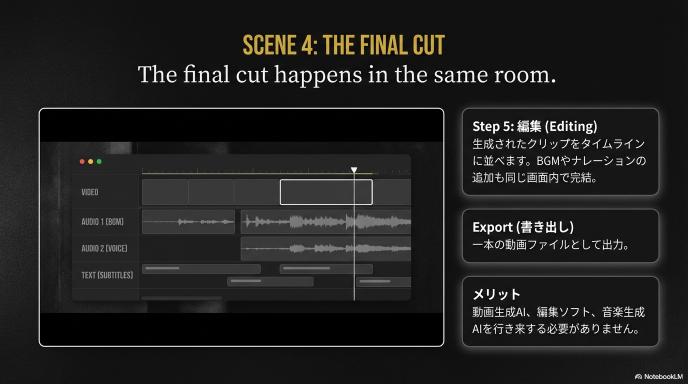
画像が固まったら「Motion(動画化)」ボタンを押して動画を生成します。生成された動画クリップをタイムラインに並べ、BGMを追加し、最後に「Export(書き出し)」ボタンを押せば、動画ファイルの完成です。
失敗しないコツ|初心者が詰まりやすいポイントを先回り
Flova.aiで「失敗した!」とならないために、プロも実践しているコツを共有します。
「最初から完璧」を狙わない(絵コンテで方向性を固める)
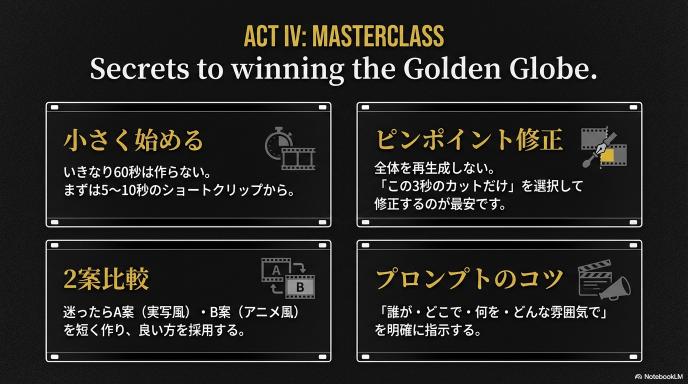
AIはガチャ要素(運)も含みます。最初の一発で完璧な動画が出ることは稀です。まずは絵コンテで「構成と雰囲気」を80点くらいまで持っていき、動画化してから細かい違和感は編集で誤魔化す、くらいのスタンスが最も効率的です。
修正は“1ショットずつ”が最安(全部やり直さない)
全体を作り直すと莫大なクレジットがかかります。「この3秒のカットだけ直したい」と思ったら、そのカットだけを選択して修正・再生成しましょう。ピンポイント修正がコスト削減の鍵です。
尺は短く、パターンは2案で比較(コストと品質のバランス)
いきなり60秒の動画を作るのはハイリスクです。まずは5〜10秒の短い動画を作ってみるか、同じ構成で「A案(実写風)」「B案(アニメ風)」の2パターンを短く作り、良い方を採用するという進め方がおすすめです。
プロンプトは「誰が・どこで・何を・どんな雰囲気で」を入れる
修正指示を出すときは、主語を明確にしましょう。「もっと明るく」だけでなく、「(カフェの照明を)もっと明るくして、(女性の表情を)笑顔にして」と具体的に書くと、AIの解釈ミスが減ります。
クレジットの考え方|予算オーバーを防ぐ超シンプルな見積もり
Flova.aiを使う上で一番気になる「お金」の話です。複雑な計算式は覚えず、以下の原則だけ押さえてください。
動画は「秒×単価」で増える(短尺が正義)
基本は従量課金です。1秒あたりの消費クレジット(単価)が決まっています。つまり、動画が長くなればなるほど、消費量は掛け算で増えていきます。無駄に長い動画を作らないことが最大の節約です。
再生成を減らす設計(先に絵コンテ、次に動画)
前述の通り、「動画を作ってからやり直す」のが一番高くつきます。「静止画(絵コンテ)」の生成コストは動画に比べて格安です。静止画の段階で粘り、動画化は「ここぞ」という時だけにするのが賢い運用です。
目安:どれくらい作るとどれくらい減る?(考え方だけ提示)
あくまで目安ですが、「1本の動画(10秒)を生成する」のと「10枚の画像を生成する」のが同程度のクレジット消費になることもあります(モデルによります)。動画生成ボタンは「確定ボタン」だと思って慎重に押しましょう。
よくある質問(FAQ)|初めての人が不安に思うところ
無料で試せる?(プラン・付与クレジットの考え方)
初回登録時に「お試しクレジット」が付与されるキャンペーンが行われていることが多いです(時期によります)。まずはその無料分で、短い動画を1〜2本作り、操作感を確かめるのがおすすめです。本格的に使うなら有料プランが必須になります。
日本語で使える?(入力は日本語でも、出力品質はケース次第)
チャット画面での指示は日本語で問題なく通じます。ただし、生成される動画内の看板の文字や、テロップなどは英語になりがちです。日本語のテキストを正確に動画内に入れ込むのはまだ苦手な場合が多いです。
商用利用していい?(最終確認ポイント)
有料プランであれば基本的には商用利用が可能とされています。ただし、生成されたキャラクターが既存の有名人に似すぎていないかなど、著作権・肖像権の観点はユーザー自身の責任でチェックする必要があります。
スマホだけで完結できる?(用途次第)
ブラウザベースなのでスマホからもアクセス可能ですが、タイムライン編集などの細かい作業は画面が小さいと困難です。「出先でチャットして企画出しと生成指示だけ出し、編集はPCでやる」といった使い分けが現実的です。
まとめ|Flova.aiは「動画制作の工程が苦手」な人ほど相性がいい
向いている使い方(短尺・ストーリー重視・量産)
「YouTubeショートやTikTok用の短い動画を量産したい」「社内プレゼン用のイメージ動画を作りたい」といった、クオリティの最高到達点よりも「スピードと構成力」が求められるシーンで最強のツールです。
向かない使い方(長尺・一発勝負・機密素材)
「1時間の映画を作りたい」「絶対にミスが許されないテレビCMを作りたい」といった用途には向きません。また、機密情報を扱うプロジェクトにも慎重になるべきです。
次にやること(まずは短いテスト動画を1本)
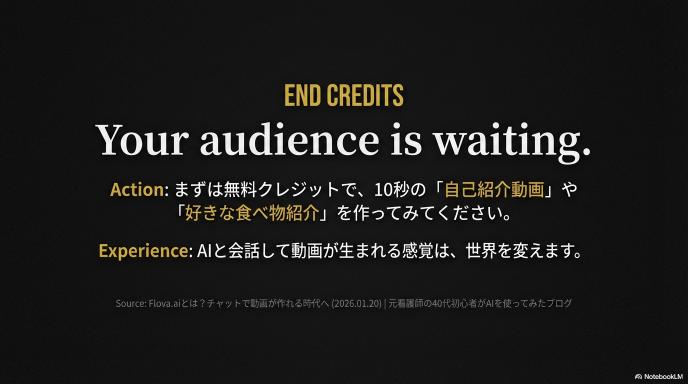
記事を読んでも操作感は分かりません。まずはアカウントを作り、無料クレジットの範囲内で「10秒の自己紹介動画」や「好きな食べ物の紹介動画」を作ってみてください。AIと会話して動画が生まれる感覚は、一度体験すると世界が変わって見えるはずです。
コメント