「Webサイトやプレゼン資料で、わかりやすい『動く図解』を作りたい。でも、動画編集ソフトやプログラミングを使うのはハードルが高すぎる……」 そんな悩みを一気に解決する大アップデートがやってきました。
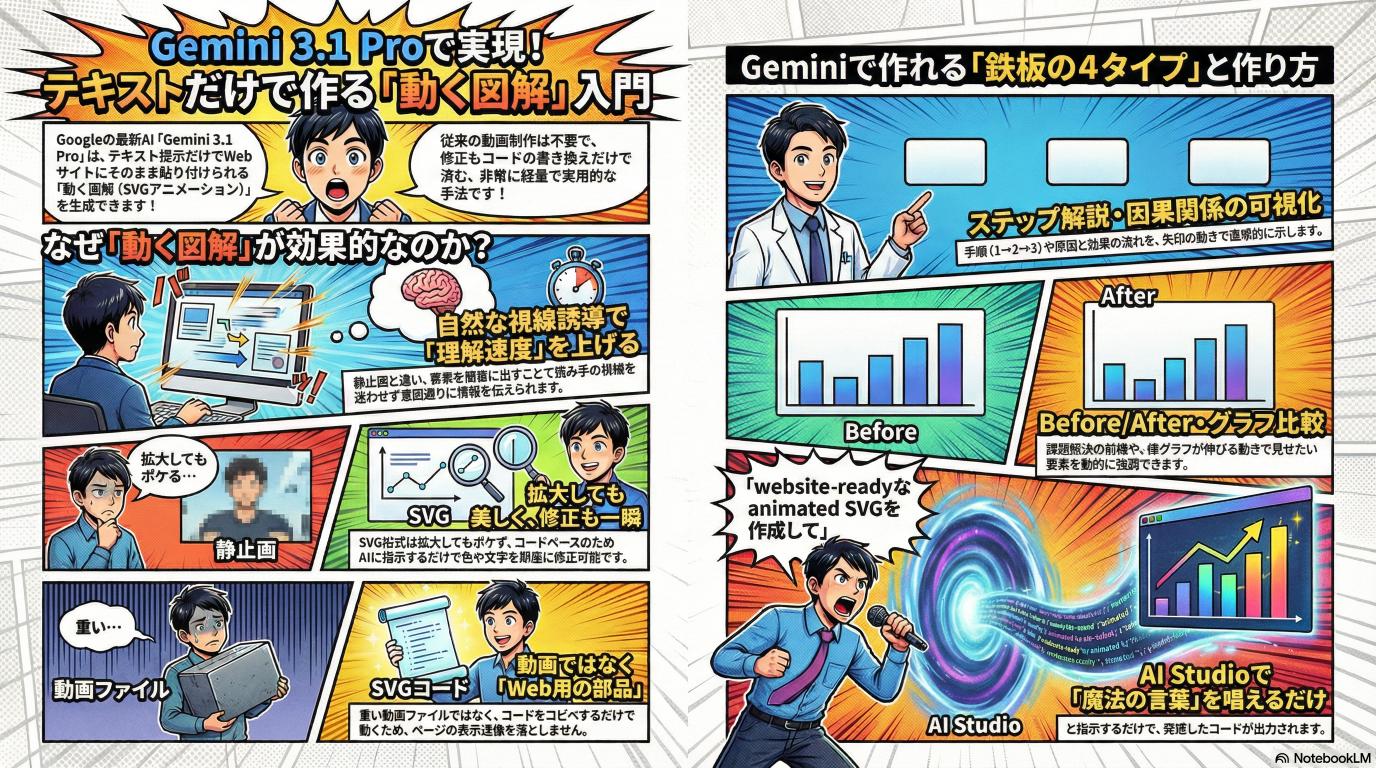
2026年2月に発表されたGoogleの最新AIモデル「Gemini 3.1 Pro」。 このモデルの目玉機能のひとつが、テキストで指示するだけで「Webでそのまま使える高品質なアニメーション(website-ready animated SVG)」を自動生成してくれるというものです。
「SVGアニメーション」と聞くと専門用語のようで難しく感じるかもしれませんが、心配はいりません。一言でいえば「コピペするだけで、綺麗に動く軽い画像パーツ」です。
この記事では、AI初心者の方でも今日からすぐに使いこなせるように、「なぜ動く図解が優れているのか」といった基本から、「AI Studioを使った具体的な作り方」「そのまま使えるプロンプト(指示文)の型」までを徹底解説します。
Googleの公式発表などの確かな情報(一次情報)をベースに、実践的なテクニックだけをギュッと詰め込みました。さっそく、あなたの資料やサイトをワンランク上げる「動く図解」の作り方を見ていきましょう!
音声のみはこちら↓
「図解が動く」だけで、理解速度が上がる理由
私たちが何かを説明するとき、文章だけより「図」があった方が伝わりやすいのは言うまでもありません。しかし、図解を「アニメーション(動く図解)」にするだけで、そのわかりやすさはさらに一段階レベルアップします。ここでは、なぜ動く図解が人の理解を助けるのか、3つの理由を解説します。
静止画の弱点は“順番”が作れないこと
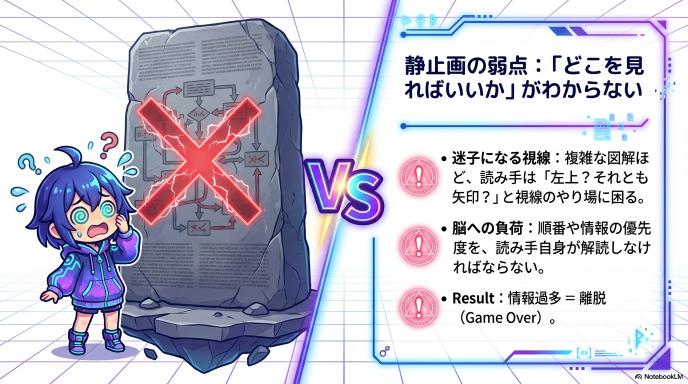
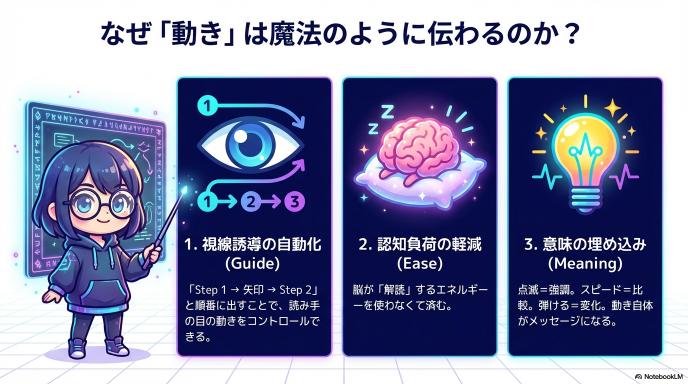
一枚のピタッと止まった静止画(例えば複雑なフローチャート)を見たとき、人間の目は画面全体をあちこちさまよってしまいます。「まず左上を見て、次に右下の矢印を追って……」と、見る側に「情報の読み解き方」を任せてしまうのが静止画の最大の弱点です。情報量が多い図解ほど、どこから手をつければいいか分からず、かえって読み手を疲れさせてしまうことがあります。
アニメにすると「どこを見ればいいか」が勝手に決まる
一方、アニメーションは人間の「動くものを目で追ってしまう」という本能をうまく利用できます。例えば「ステップ1の箱が出る」→「右へ矢印が伸びる」→「ステップ2の箱が出る」という順番で要素を表示させれば、読み手は何も考えなくても、あなたが伝えたい順序通りに情報をインプットしてくれます。つまり、視線の誘導を自動化できるのです。
伝える側の意図(強調・比較・因果)を、動きで埋め込める
動きは、形や色以上に強いメッセージを持っています。
- 強調: 重要なキーワードだけをポワッと点滅させる
- 比較: グラフの棒を同時に下から上に伸ばして、スピードの差を見せる
- 因果(原因と結果): Aの要素が弾けて、Bの要素に変化する
このように、静止画では長い文章で補足しなければいけない関係性も、動きをつければ直感的に「あ、こういうことね」と一瞬で理解してもらえます。
Gemini 3.1 Proがやってくれるのは「絵」じゃなくて「Webでそのまま使える部品」
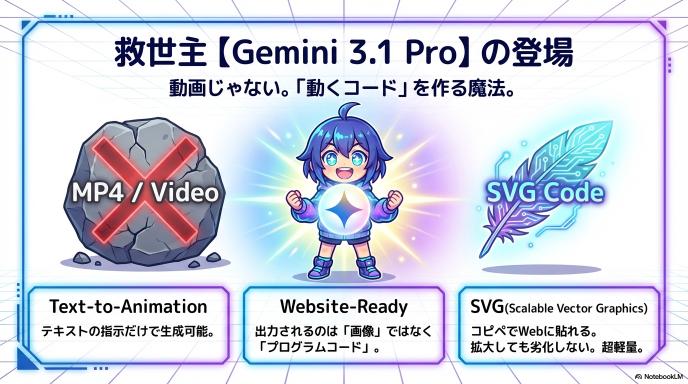
今回のGemini 3.1 Proのアップデートが画期的なのは、ただ単に「動く動画(MP4など)」を作ってくれるわけではない点です。Geminiが作るのは、裏側がプログラムのコードでできている「SVG」という形式のデータです。これは画像というよりも「Web用の部品」と呼ぶ方がしっくりきます。
“website-ready”なanimated SVGという強み(貼るだけで動く)
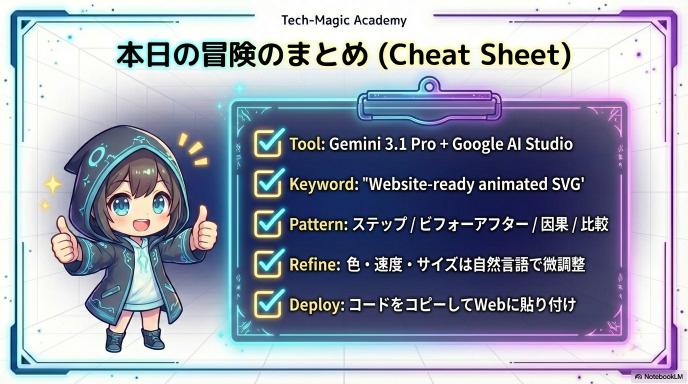
Googleの公式発表でも「website-ready(そのままWebサイトで使える)」という言葉が使われています。Geminiが出力するのはテキストのコードなので、それをコピーして、あなたのブログやWebサイトのHTMLにペーストするだけで、綺麗に動く図解が完成します。重い動画ファイルをサーバーにアップロードしたり、YouTubeを経由して埋め込んだりする手間は一切かかりません。
画像生成と違って、後から編集できるのがデカい
一般的な画像生成AIで作ったイラストや、動画編集ソフトで書き出した映像は、一度作ってしまうと「やっぱりここの文字だけ直したい」「色を少し明るくしたい」と思ったときに修正が大変です。しかし、SVGの実態は文字(コード)です。 「青色を赤色にして」とコード内の色指定を書き換えるだけで、一瞬で修正が完了します。もちろん、Geminiに「さっきの図解、色は赤にして、動きをもう少しゆっくりにして」と追加でお願いするだけで、すぐに作り直してくれます。
デザインが苦手でも「構造→見せ方」まで持っていける
これまで動く図解を作るには、Illustratorで図形を描き、After Effectsで動きをつけ、プログラマーに実装してもらう……という専門知識のオンパレードでした。 しかしGeminiを使えば、「AとBを比較して、Aの方が優れていることを示す動く図解を作って」と構造(言いたいこと)を伝えるだけで、AIが勝手にデザインし、コードを書き、見せ方(完成品)までを一気に用意してくれます。デザインセンスやプログラミングの知識がなくても、プロ並みのWebパーツが手に入るのです。
SVGアニメが地味に最強な7つのポイント(でも万能ではない)
SVGアニメーションがなぜこれほどまでに注目されるのか。それは、単に「動いて目立つから」という理由だけではありません。Webサイトやプレゼン資料を作る側にとって、運用や管理が圧倒的に楽になるという実務的なメリットが詰まっているからです。ここでは、SVGの特性からくる6つの最強ポイントと、知っておくべき1つの弱点を解説します。
Webに埋め込める=配布も共有もラク
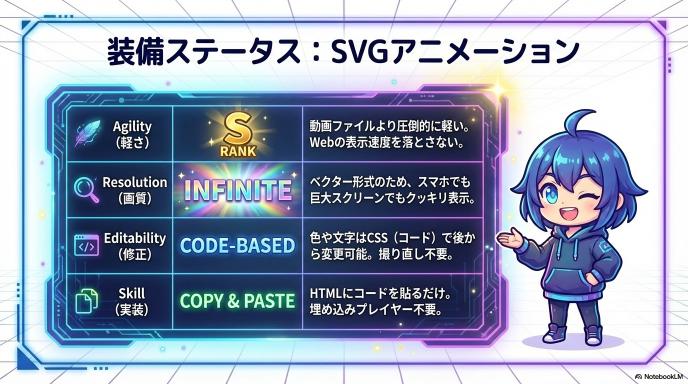
SVGの実体は「テキストデータ(コード)」です。そのため、HTMLの中に直接書き込んだり(インラインSVG)、画像(<img>タグ)として読み込んだりするだけで、Webページ上にそのまま表示できます。動画ファイルのように専用のプレイヤーを用意したり、重いファイルをメールに添付して送ったりする手間がなく、コードをコピペするだけで誰でも簡単に共有・配置が可能です。
拡大しても劣化しない=資料・LP・スライドに強い
JPGやPNGのような一般的な画像(ラスター画像)は、ピクセルの集まりでできているため、拡大するとギザギザに荒れてしまいます。しかし、SVG(スケーラブル・ベクター・グラフィックス)は「点と線を結ぶ数式」で描画されるベクター画像です。スマホの小さな画面で見ても、プレゼン用の巨大なスクリーンに映し出しても、線や文字が一切ぼやけず、常にくっきりとした美しい状態を保てます。
動画より軽くできる“ことが多い”=表示が速い
MP4やGIFなどの動画・アニメーション画像は、どうしてもファイルサイズが大きくなりがちで、Webサイトの表示速度を落とす原因になります。その点、単純な図形や動きで構成されるSVGアニメーションは、文字情報だけなので非常に軽量です。ページの読み込みスピードを落とさずに、リッチな動きを取り入れることができます。(※ただし、後述するように複雑すぎる場合は例外です)
CSSで色替えできる=ブランドカラーが即反映
SVGの大きな魅力は、Webサイトの見た目を整える「CSS」という言語と相性が抜群なことです。例えば、「会社のロゴの色が変わった」「サイトのテーマカラーを青から緑に変更したい」という場合でも、画像を作り直す必要はありません。CSSの変数などを活用すれば、コードを少し書き換えるだけで、SVGアニメーション内の色を一瞬で一括変更できます。
パーツ単位で差し替えできる=改訂が速い
「グラフの数値を10%から20%に直したい」「ステップ2の文字だけ別のものに変えたい」といった修正も、コード内の該当箇所(テキストや図形の指定)を書き換えるだけです。動画編集ソフトを立ち上げて再書き出し(レンダリング)するような待ち時間はゼロ。Geminiに「ここのテキストだけ直して」と頼むこともできるため、資料のアップデートが驚くほどスピーディに行えます。
ループで“理解の追いかけ”ができる=見落としが減る
短いアニメーションを繰り返し(ループ)再生させることで、読者は自分のペースで情報を理解できます。「あれ、今の動きどういう意味だった?」と思っても、少し待てばまた同じ動きが繰り返されるため、動画のようにわざわざ巻き戻しボタンを押す必要がありません。結果として、読者の理解を助け、ページへの滞在時間や理解度の改善に繋がる可能性が高まります。
ただし、要素が多いと重い/見づらいは普通に起きる
ここまでメリットを挙げてきましたが、決して万能ではありません。SVGは「コードで図形を描く」仕組みのため、写真のような複雑なグラデーションや、何百もの要素が同時に動くような超複雑なアニメーションを描こうとすると、コードの量が膨大になり、逆にスマホやパソコンの動作を重くしてしまうことがあります。また、動きの要素が多すぎると「どこを見ればいいか分からない」という本末転倒な結果になるため、「シンプルで意味のある動き」にとどめるのが鉄則です。
まずはこれ。いちばん失敗しない「動く図解」の型
どんなにGeminiが賢くても、「なんかいい感じに動く図を作って」という丸投げでは、意図しないごちゃごちゃしたアニメーションができがちです。ここでは、ビジネスから学校のプレゼンまで、誰が使っても間違いなく伝わりやすくなる「鉄板の4つの型」を紹介します。まずはこの型に当てはめてAIに指示を出してみましょう。
型1:ステップ解説(1→2→3が出るだけで伝わる)
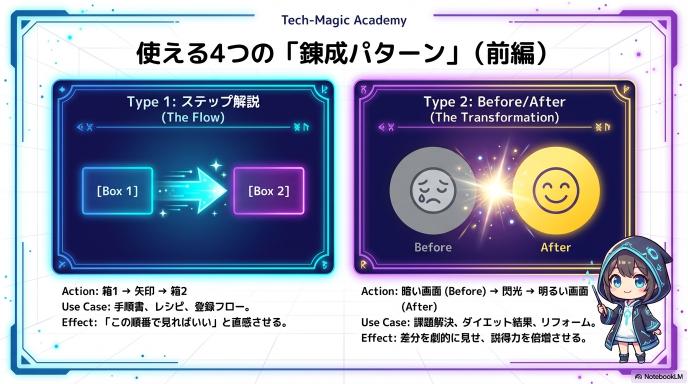
手順やプロセスを説明する型です。例えば「サービスの登録方法」や「料理のレシピ」。すべての要素をはじめから見せるのではなく、「Step1の箱」→「矢印」→「Step2の箱」という順番で時間差で表示させます。これだけで、読み手は「この順番で進めばいいんだな」と視覚的に迷うことなく理解できます。
型2:Before/After(差分が動くと一発で分かる)
課題の解決や、商品の効果をアピールしたいときに強力な型です。左側に「悩んでいる状態(Before)」、右側に「解決した状態(After)」を置き、その間をアニメーションで繋ぎます。例えば、Beforeの暗い背景がパッと明るい色に変わるような動きを入れるだけで、文章で長々と説明するより何倍も説得力が出ます。
型3:因果(矢印が伸びるだけで説得力が上がる)
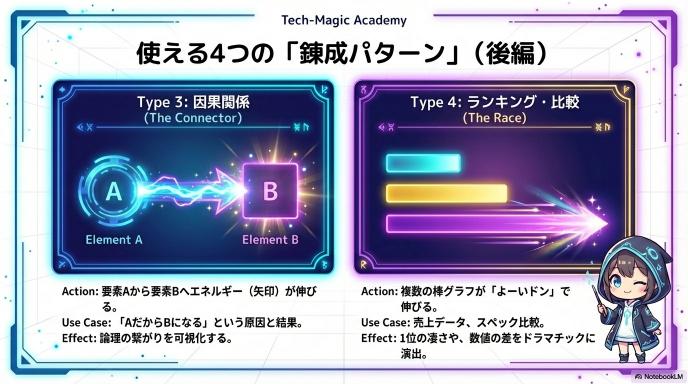
「AだからBになる」という原因と結果を示す型です。図解の基本ですが、ここに「AからBに向かって矢印がスッと伸びる」という数秒のアニメーションが加わるだけで、情報の流れが圧倒的に明確になります。「ここが繋がっているんだ」という書き手の意図を、強制的に読者の目に飛び込ませることができるのが強みです。
型4:ランキング・比較(バーが伸びる=直感で理解)
複数のデータや商品の特徴を比べる型です。ただ数字を並べるのではなく、横棒グラフ(バー)が左から右へ「グーン」と伸びていくアニメーションにします。数値が大きいほどバーが長く伸びる動きを見せることで、「どれが一番優れているか」「どれだけ差があるか」を直感的に、そしてドラマチックに伝えることができます。
“めっちゃカンタン”を記事で証明する:生成→貼り付け→微調整の最短ルート
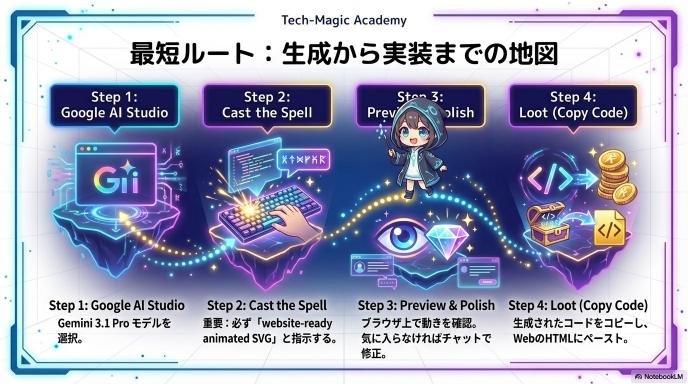
「理屈はわかったけど、実際に作るのは難しいんでしょ?」と思うかもしれません。結論から言うと、驚くほど簡単です。ここでは、開発者向けツールである「Google AI Studio」を使って、テキスト指示から完成までの最短ルートを解説します。プログラミングの知識は一切不要です。
まずはAI Studioで「動くSVG」と言い切って頼む
Google AI Studioを開き、Gemini 3.1 Proのモデルを選択したら、プロンプト(指示文)を入力します。ここで最も重要なのは、冒頭で「website-readyなanimated SVGを作成して」と明確に言い切ることです。これだけで、Geminiは「あ、Webにそのまま貼れるコード付きのアニメ画像を出せばいいんだな」と理解し、完璧な形式で出力してくれます。
生成物はそのまま貼る→崩れたら直す、でOK
GeminiがカタカタとSVGコードを出力してくれます。AI Studioにはプレビュー機能が備わっているため、そのまま画面上で実際の動きを確認できます。問題なければ、そのコードをコピーして、自分のブログ記事のHTML(テキストエディタ)に直接貼り付けます。もしプレビューの時点でレイアウトが崩れたり、動きがおかしかったりしても、最初は気にしなくて大丈夫。「まずは作らせて、後から直す」のがAIを使いこなす一番の近道です。
直し方は「色・速度・順番」だけ触れば十分
プレビューを見て「ちょっと違うな」と思ったら、Geminiとのチャットをそのまま続けて修正を依頼します。「コードのここを直して」なんて専門的な指示は不要です。「背景を薄い青色にして」「矢印が伸びるスピードをもう半分くらい遅くして」「Step2が出る順番を最後に回して」と、直してほしい「色・速度・順番」を日本語でそのまま伝えるだけで、Geminiが瞬時にコードを書き直してくれます。
ありがちな詰まりポイント(フォント/サイズ/余白)を先に潰す
SVGアニメ生成でよくある失敗が、文字がはみ出したり、全体が小さすぎたりすることです。これを防ぐには、最初のプロンプトで「横幅は800px、高さは400pxに設定して」「日本語のフォントはゴシック体(sans-serif)で」「文字が図形からはみ出さないように十分な余白をとって」と、サイズやフォントのルールをあらかじめ指定しておくのがコツです。これだけで、やり直しの手間が激減します。
そのまま使えるプロンプト例(コピペで“動く図解”が出る)
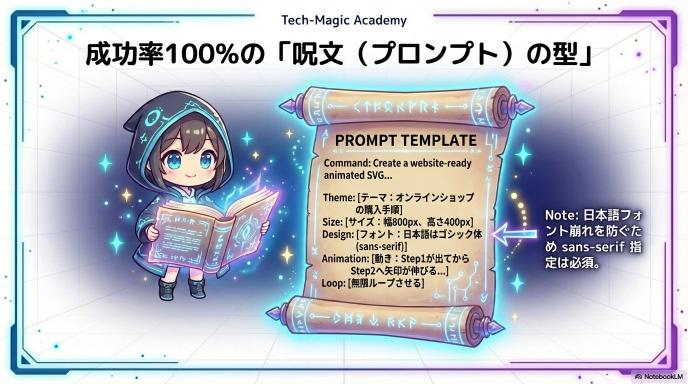
ここからは、Google AI Studioの「Gemini 3.1 Pro」にそのまま貼り付けて使える実践的なプロンプト(指示文)の型を公開します。ゼロから言葉をひねり出す必要はありません。このテンプレートの【 】の部分をあなたの伝えたい内容に書き換えるだけで、プロ顔負けの動く図解が一瞬で完成します。
ステップ図解を出すプロンプト
手順やフローを順番に見せたいときに最適なプロンプトです。アニメーションの順番を明確に指定するのがコツです。
【プロンプト例】 以下の内容で、Webサイトにそのまま埋め込める website-ready な animated SVG を作成してください。
・テーマ:【オンラインショップでの購入手順】 ・サイズ:幅800px、高さ300px ・構成:左から右へ、3つのステップを並べる - Step 1:【商品をカートに入れる】 - Step 2:【お届け先と決済情報を入力】 - Step 3:【注文完了!最短翌日にお届け】 ・アニメーションの指示: 1. まずStep1の箱が下からフワッと現れる 2. 次にStep1からStep2へ向かって矢印が伸びる 3. 続いてStep2の箱が現れ、Step3へ矢印が伸びる 4. 最後にStep3の箱が現れる 5. この一連の動きを3秒かけて行い、無限ループさせる ・デザイン:【信頼感のある青色】をベースに、シンプルでモダンなフラットデザイン。文字は日本語が読みやすいsans-serifにすること。
比較図(2軸・3項目)を出すプロンプト
商品Aと商品Bの違いなどを、グラフが伸びる動きで直感的に伝えるプロンプトです。
【プロンプト例】 以下の内容で、Webサイトにそのまま埋め込める website-ready な animated SVG を作成してください。
・テーマ:【3つのプランの比較】 ・サイズ:幅600px、高さ400px ・構成:縦軸に【プラン名(無料・標準・プロ)】、横軸に【利用可能なデータ容量】の横棒グラフ ・データ: - 無料プラン:【10GB】 - 標準プラン:【100GB】 - プロプラン:【無制限(グラフの端まで)】 ・アニメーションの指示: すべてのバーが同時に左から右へ伸びていくアニメーション。ただし【プロプラン】のバーだけ一番勢いよく伸びて、色も【目立つオレンジ色】にして強調すること。他のバーは【落ち着いたグレー】。 ・デザイン:余白を十分に取り、スマホで見ても文字が潰れない大きさにすること。
サービス導線(LP向け)を出すプロンプト
ランディングページ(LP)の冒頭などで「課題→解決」の流れをドラマチックに見せるプロンプトです。
【プロンプト例】 以下の内容で、Webサイトにそのまま埋め込める website-ready な animated SVG を作成してください。
・テーマ:【アナログ作業からクラウド化への移行】 ・サイズ:幅800px、高さ400px ・構成:左側に「Before(紙とハンコで残業続き)」、中央に「矢印」、右側に「After(スマホで一発承認、定時退社)」 ・アニメーションの指示: 1. 最初は左側のBefore(暗めのトーン)だけが表示されている 2. 中央に「クラウド導入!」という文字とキラキラしたエフェクトが現れる 3. 右側のAfterが、パッと明るい色(緑や黄色)でフェードインしてくる 4. 2秒停止したあと、また最初からループする
“修正依頼”専用プロンプト(色だけ変える/動きを遅くする等)
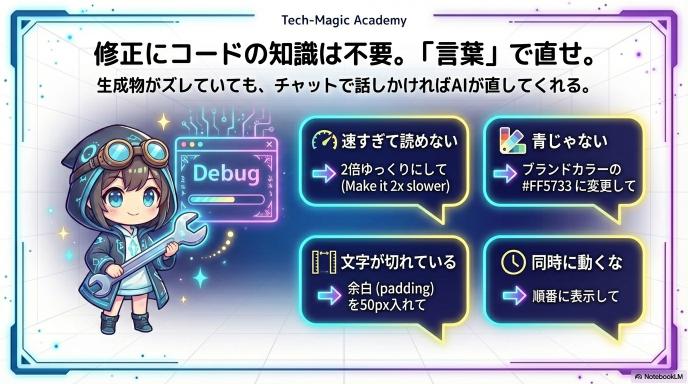
生成されたSVGを見て「惜しい!」と思ったときは、以下のようにつぶやくだけで一瞬で修正してくれます。専門用語は不要です。
- 色を変えたい:「全体のテーマカラーを、当社のブランドカラーである #FF5733(オレンジ)をベースに作り直して」
- 速度を変えたい:「アニメーションが速すぎて文字が読めないので、全体の動きを2倍ゆっくりにして」
- 順番を変えたい:「箱と矢印が同時に出ているので、必ず『箱が完全に出てから』次の矢印が伸びるように順番を厳密に守って」
- サイズ・余白:「右側の文字が見切れてしまっているので、全体の要素を少し小さくして、左右に50pxずつの余白(padding)を入れて」
どこまで信用していい?一次情報と現場感の線引き
Gemini 3.1 ProのSVGアニメ生成は魔法のように便利ですが、ビジネスで使う以上「どこまでが確実な事実で、どこからがユーザーの期待や感想なのか」を切り分けておくことが重要です。
公式が言っていること(できること/前提)
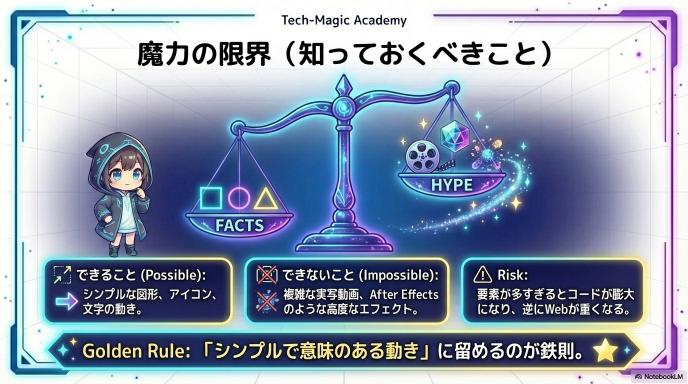
2026年2月にGoogleが発表した公式ブログや、開発者向けドキュメント(Gemini API / Vertex AI)で明言されている揺るぎない事実は以下の通りです。
- Gemini 3.1 Proは「website-ready(Webですぐ使える)」な animated SVG をコードベースで生成できる。
- テキストの指示(プロンプト)だけで、高品質で容量の軽いアニメーションを描画できる。
- Google AI Studioなどの環境で実際に利用可能である。 つまり、「SVGアニメが作れる」という機能自体は公式の裏付けがある確かなものです。
SNSが言っていること(便利さ/期待)
一方で、X(旧Twitter)や開発者のブログなどで語られている以下のような意見は、個人の感想や特定の条件下での事例です。
- 「静止画より圧倒的にユーザーに伝わりやすい!」
- 「ループアニメーションのおかげでWebサイトの滞在時間が伸びた!」
- 「これさえあればデザイナーや動画編集者はもう不要だ」 これらはSVGの特性上「そうなる可能性が高い」ものの、どんな複雑な図でも完璧に作れるわけではなく、状況によってはプロの手直しが必要なことも当然あります。
記事では「事実→デモ→活用アイデア」の順が強い
もしあなたがこの記事を読んで「自分のブログでもGeminiの凄さを紹介したい」と思ったなら、情報の伝え方に気をつけましょう。 まずは「GoogleがテキストからSVGアニメを作る機能を公式発表した(事実)」と書き、次に「実際にAI Studioで作ってみたコードと結果(デモ)」を見せます。そして最後に「これを使えば、LPの滞在時間アップに繋がるかもしれない(活用アイデア・仮説)」と結ぶ。この順番で構成すると、読者に誤解を与えず、かつ説得力のある信頼性の高いコンテンツになります。
まとめ:図解は、これから“作る”より“組み立てる”が主流になる
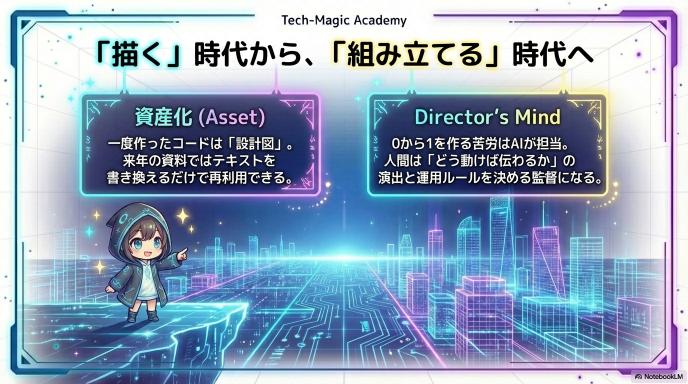
Gemini 3.1 Proの登場によって、「Webで動く図解」を作るハードルは劇的に下がりました。これからの時代、分かりやすい資料やWebサイトを作るためのアプローチは、専用ソフトでゼロから絵を描いて動きをつける「制作」から、AIが書き出したパーツを「組み立てる」ことへとシフトしていくはずです。最後に、この変化がもたらす未来についてまとめます。
SVGアニメは「資産化」しやすい(再利用・改訂・テーマ替え)
画像や動画ファイルは「完成品」ですが、コードで書かれたSVGアニメーションは「何度でも作り直せる設計図」です。一度使い勝手の良いSVGの型(コード)を手に入れれば、それは強力な「資産」になります。 来年のプレゼンで数値を更新したいときも、別のプロジェクトでブランドカラーに合わせて色を変えたいときも、テキストを少し書き換えるだけ。この再利用性の高さは、日々の業務効率を圧倒的に高めてくれます。
Geminiは制作のボトルネックを“最初の一歩”から潰してくる
これまで、動く図解を取り入れたくても「デザインができない」「アニメーションソフトが使えない」という“最初の一歩”が最大のボトルネックでした。Gemini 3.1 Proは、この「0から1を生み出す」一番しんどい部分をテキストひとつで突破してくれます。 完璧なものを一発で出そうとするのではなく、「とりあえずAIに60点の土台を作らせて、プレビューを見ながら微調整していく」という作り方が当たり前になるでしょう。
次に伸びるのは「動きのテンプレ」と「運用ルール」
誰でも簡単に動く図解が作れるようになると、次に重要になるのは「技術」ではなく「使い方」です。 「この説明には、この動きのパターンが一番伝わる」という動きのテンプレ(引き出し)を多く持っている人や、「1ページに動く図解は2つまでにする(目が疲れるから)」といった運用ルールをしっかり持っている人が、結果的に最も見やすく、説得力のあるコンテンツを作れるようになります。まずはこの記事で紹介した「4つの型」から、ぜひご自身の手で試してみてください!
参考元一覧(情報ソース)
本記事の作成にあたり、以下の2026年2月時点の公式発表および検証記事を情報の根拠としています。より詳しく知りたい方は、一次情報や実践者の記録もあわせてご覧ください。
【公式情報・ドキュメント(一次情報)】
- Google公式ブログ(Gemini 3.1 Pro発表):Gemini 3.1 Pro: A smarter model for your most complex tasks
- Google AI for Developers(APIモデル仕様):Gemini 3.1 Pro Preview
- Google Cloud ドキュメント(Vertex AI):Gemini 3.1 Pro | Generative AI on Vertex AI
- Google DeepMind モデルカード:Gemini 3.1 Pro – Model Card
【日本語での状況整理・解説ニュース】
【実践手順・プロンプト解説(ハウツー)】
【実測・界隈の反応】
- Simon Willison’s Weblog(実測ログ):Gemini 3.1 Pro
- LinkedIn(Google AI for Developers公式投稿):Gemini 3.1 Pro can generate website-ready, animated SVGs…
コメント