Google AI Studioの「脳みそ」は桁違い!長文・ファイル分析機能とは
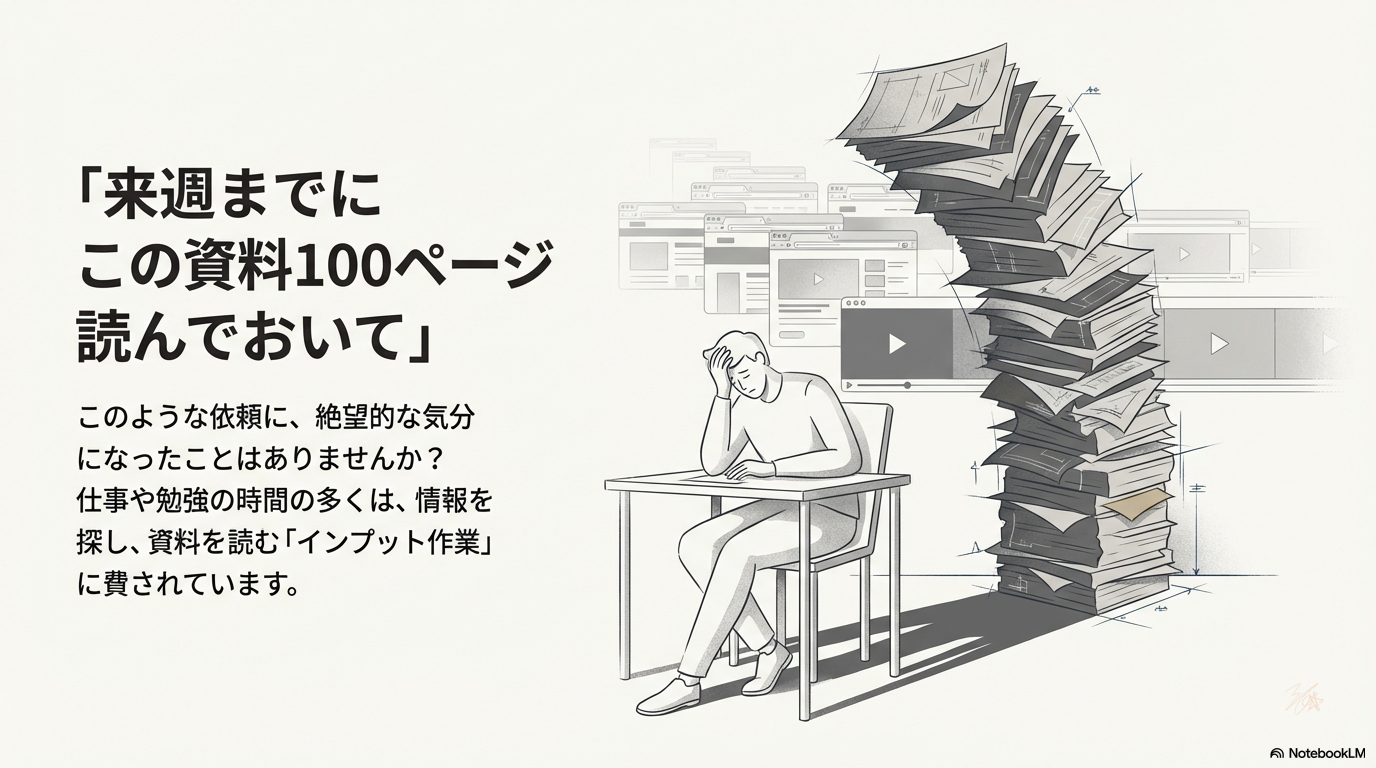
「来週までにこの資料100ページ読んでおいて」 「この1時間の会議動画、見て要点まとめておいて」
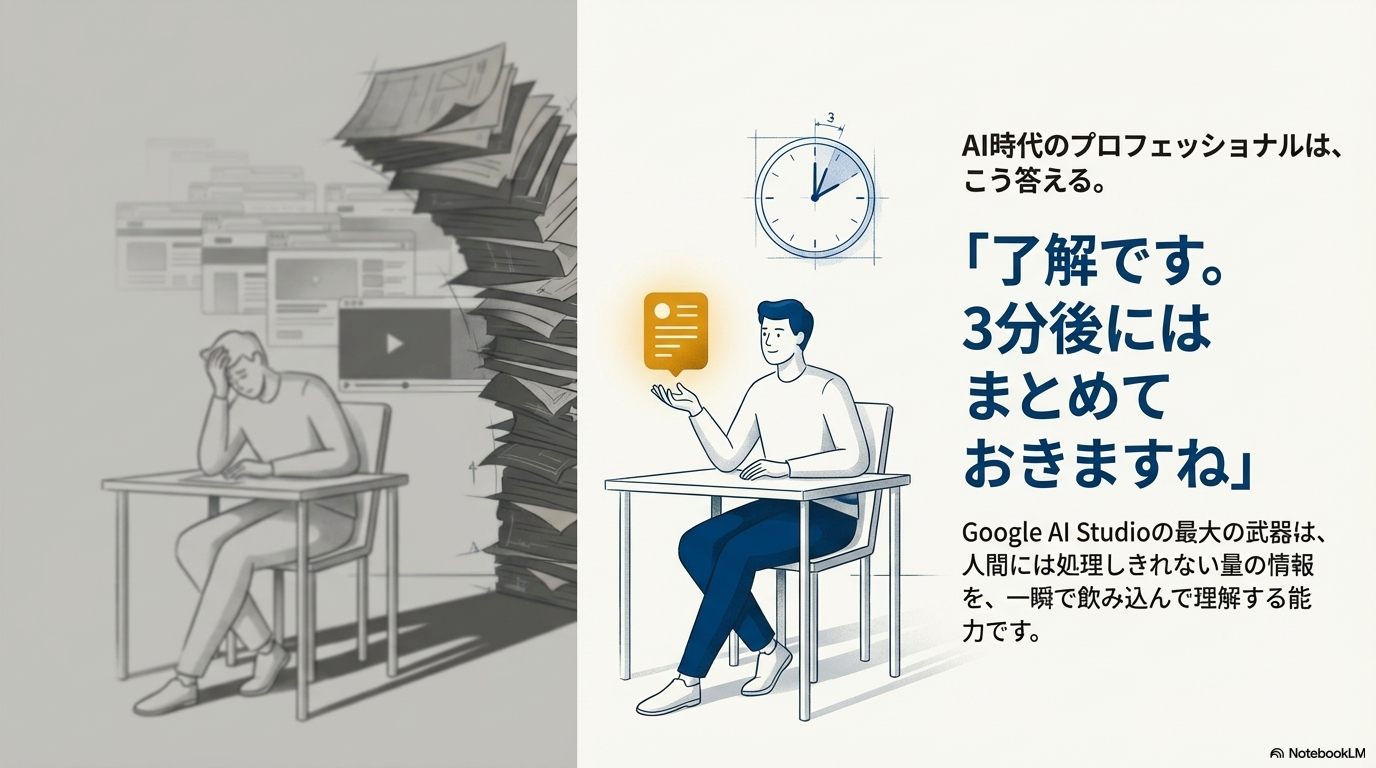
こんなことを言われたら、絶望的な気分になりますよね。でも、Google AI Studioを使っている人なら、こう答えるでしょう。 「了解です。3分後にはまとめておきますね」
Google AI Studioの最大の武器は、「人間には処理しきれない量の情報を、一瞬で飲み込んで理解する能力」です。
「100万トークン」って何?分厚い本も動画も丸ごと飲み込む記憶力
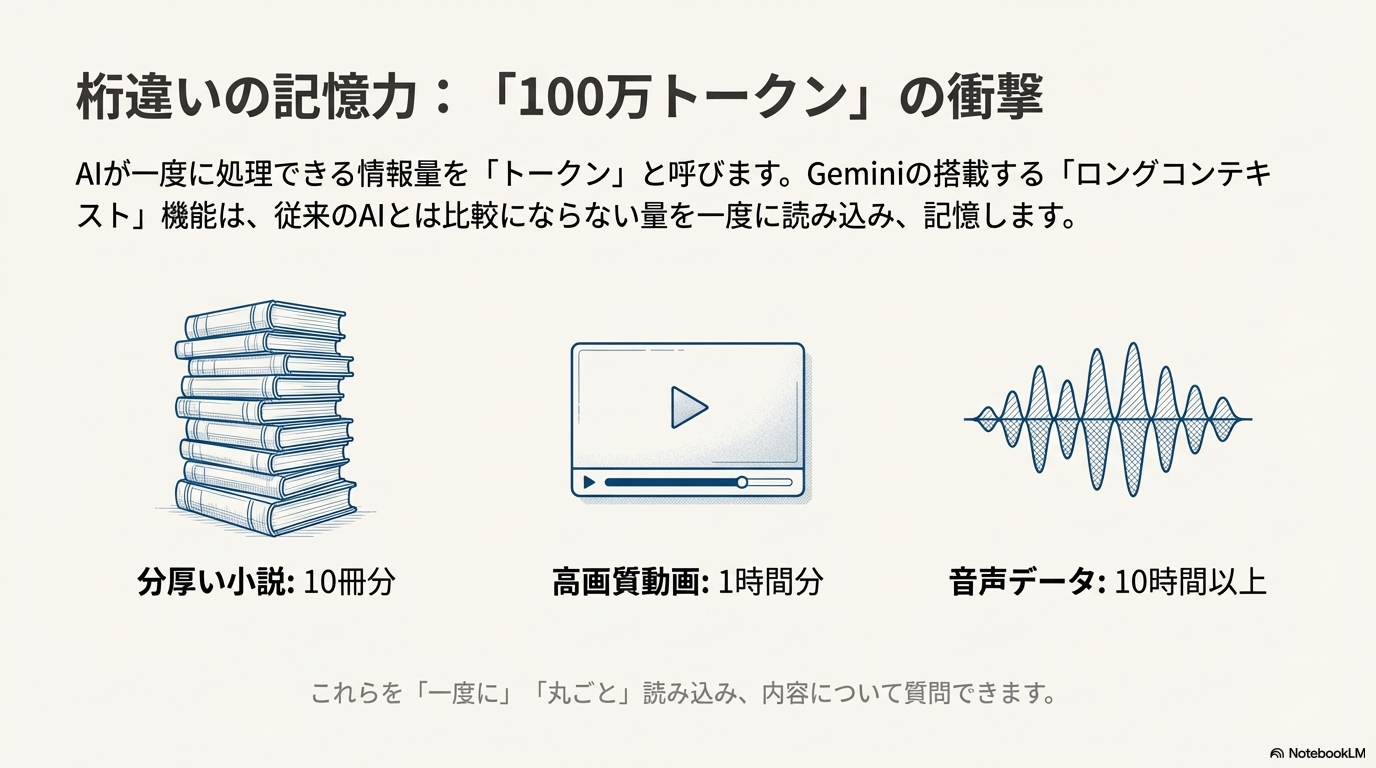
AI界隈でよく聞く「トークン」という言葉。これはAIが食べられる「言葉の量」の単位です。 普通のAIが「数千〜数万トークン(本1冊分くらい)」でお腹いっぱいになるのに対し、Geminiは「100万〜200万トークン」という桁違いの胃袋を持っています。
これは、
- 分厚い小説 10冊分
- 1時間の高画質動画
- 10時間以上の音声データ
これらを「一度に」「丸ごと」読み込んで、その内容について質問できるということです。これが「ロングコンテキスト」と呼ばれる革命的な機能です。
テキストだけじゃない!PDF、動画、音声…なんでも「ドラッグ&ドロップ」
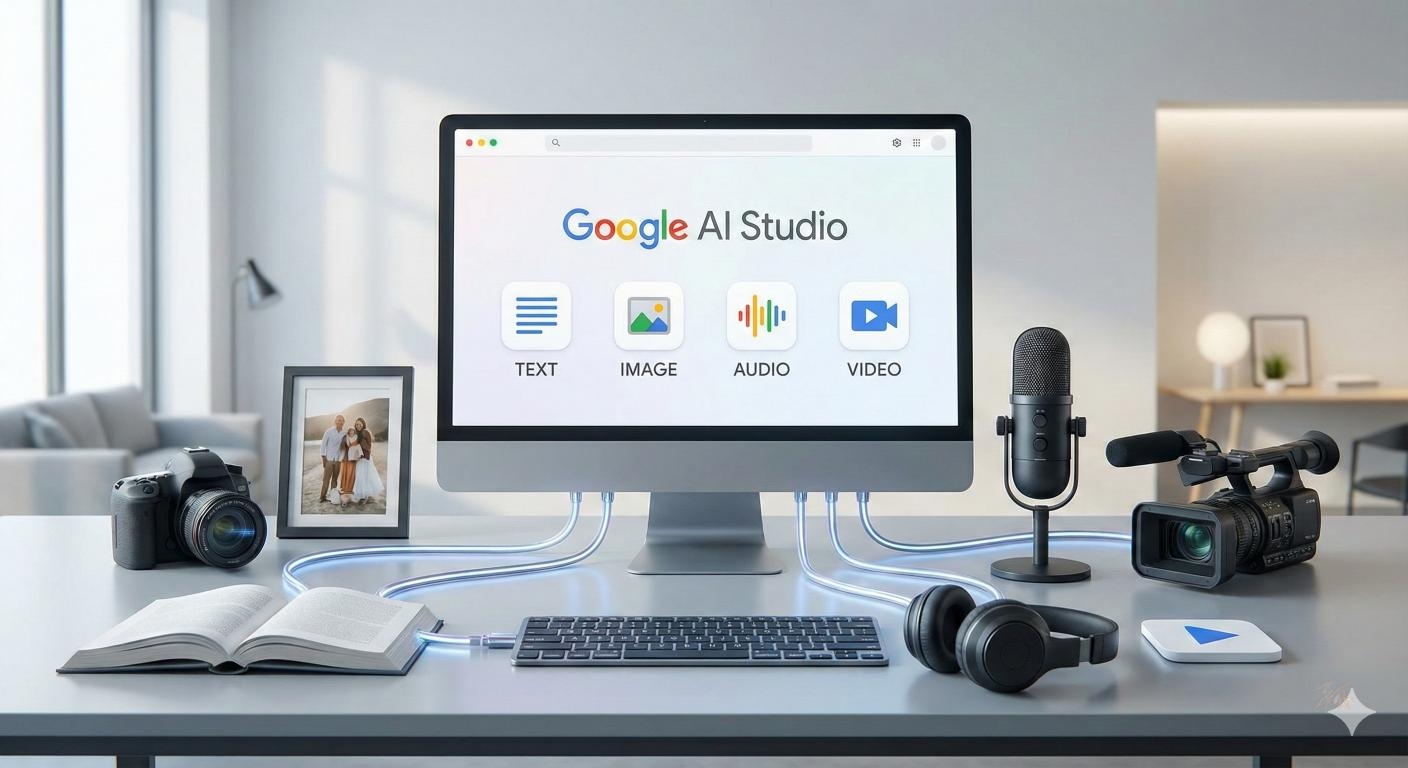
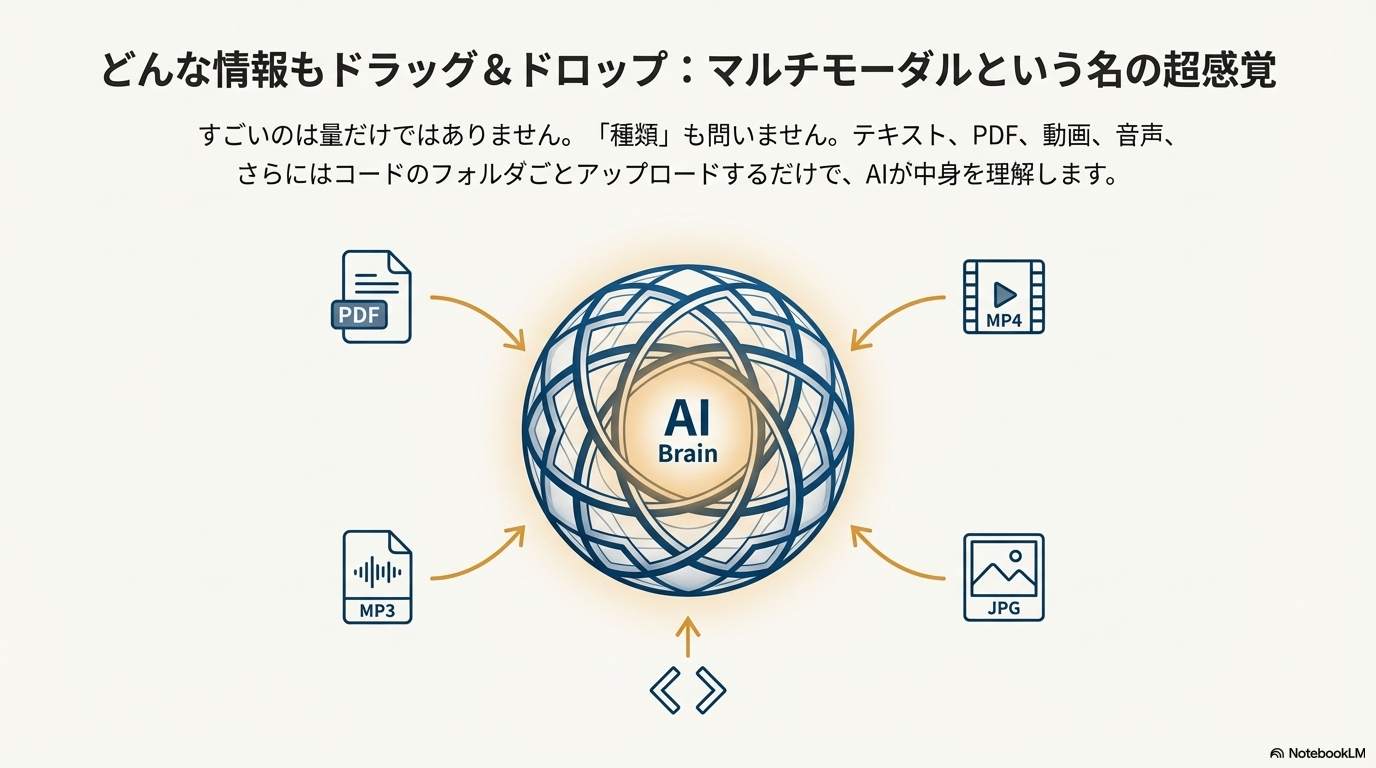
すごいのは量だけではありません。「種類」も問いません。 Google AI Studioの画面には、テキストだけでなく、
- PDFファイル(論文、マニュアル、契約書)
- 動画ファイル(mp4、movなど)
- 音声ファイル(mp3、wavなど)
- 画像ファイル(jpg、pngなど)
- プログラムコードのフォルダごと
これらをドラッグ&ドロップで放り込むだけで、Geminiは中身を勝手に見て、読んで、聞いて理解してくれます。これを専門用語で「マルチモーダル(多機能な感覚)」と呼びます。
【ドキュメント編】英語の論文や長いマニュアルを一瞬で要約
では、具体的にどう役立つのか見ていきましょう。まずは「読む」作業の代行です。
英語が読めなくてもOK!海外の最新情報を日本語で解説してもらう
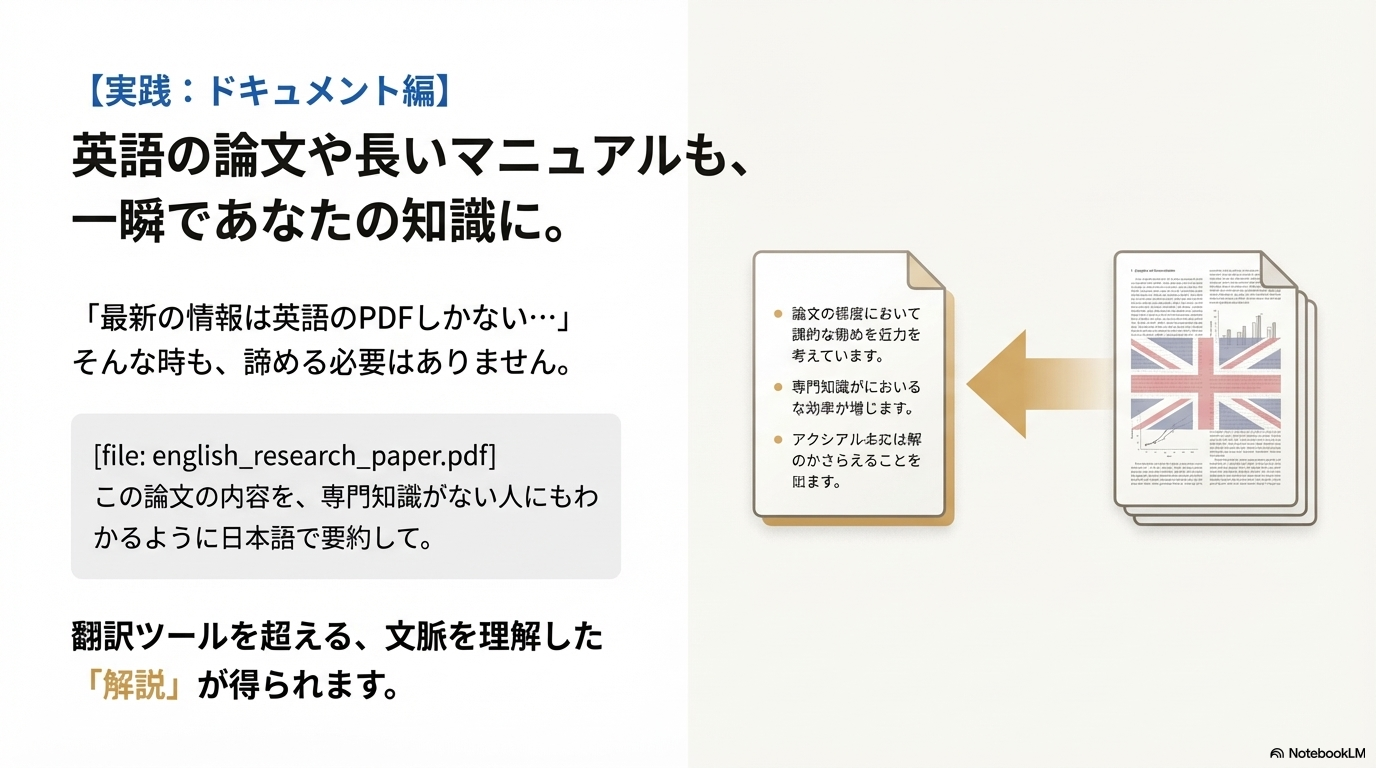
「最新の情報は英語のPDFしかない…」そんな時も諦める必要はありません。 英語のPDFをそのままGoogle AI Studioにアップロードし、チャット欄に日本語でこう書くだけです。
「この論文の内容を、専門知識がない人にもわかるように日本語で要約して」
するとGeminiは、PDFの中身を読み解き、完璧な日本語で解説してくれます。翻訳ツールを使うよりも、文脈を理解している分、圧倒的にわかりやすいです。
「このPDFのどこに書いてある?」特定の情報を探し出す検索能力
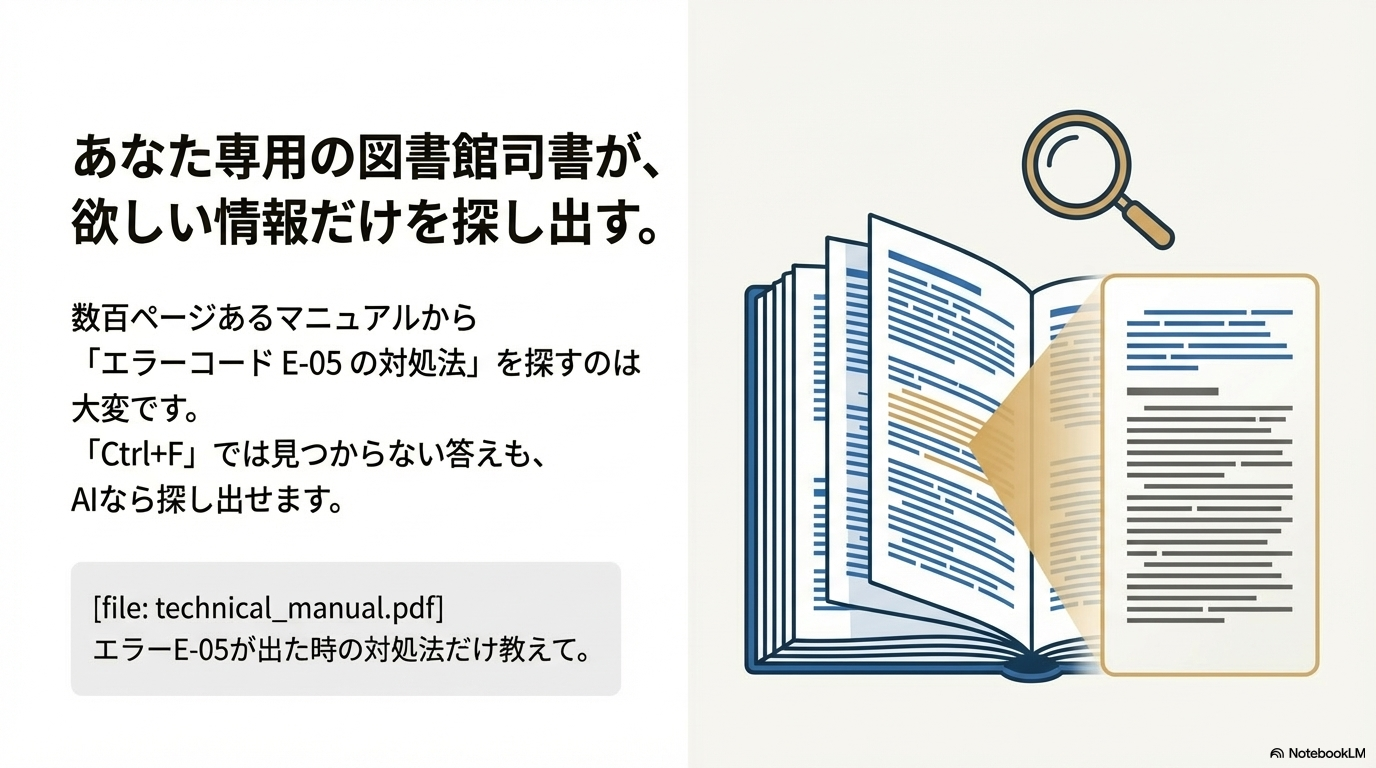
数百ページあるマニュアルから「エラーコード E-05 の対処法」を探すのは大変です。 GeminiにPDFを渡して「エラーE-05が出た時の対処法だけ教えて」と聞けば、該当箇所を探し出し、答えだけを教えてくれます。「Ctrl+F」の検索機能よりもずっと賢い、あなた専用の図書館司書の誕生です。
複数のファイルを同時に比較して、違いをまとめる裏技
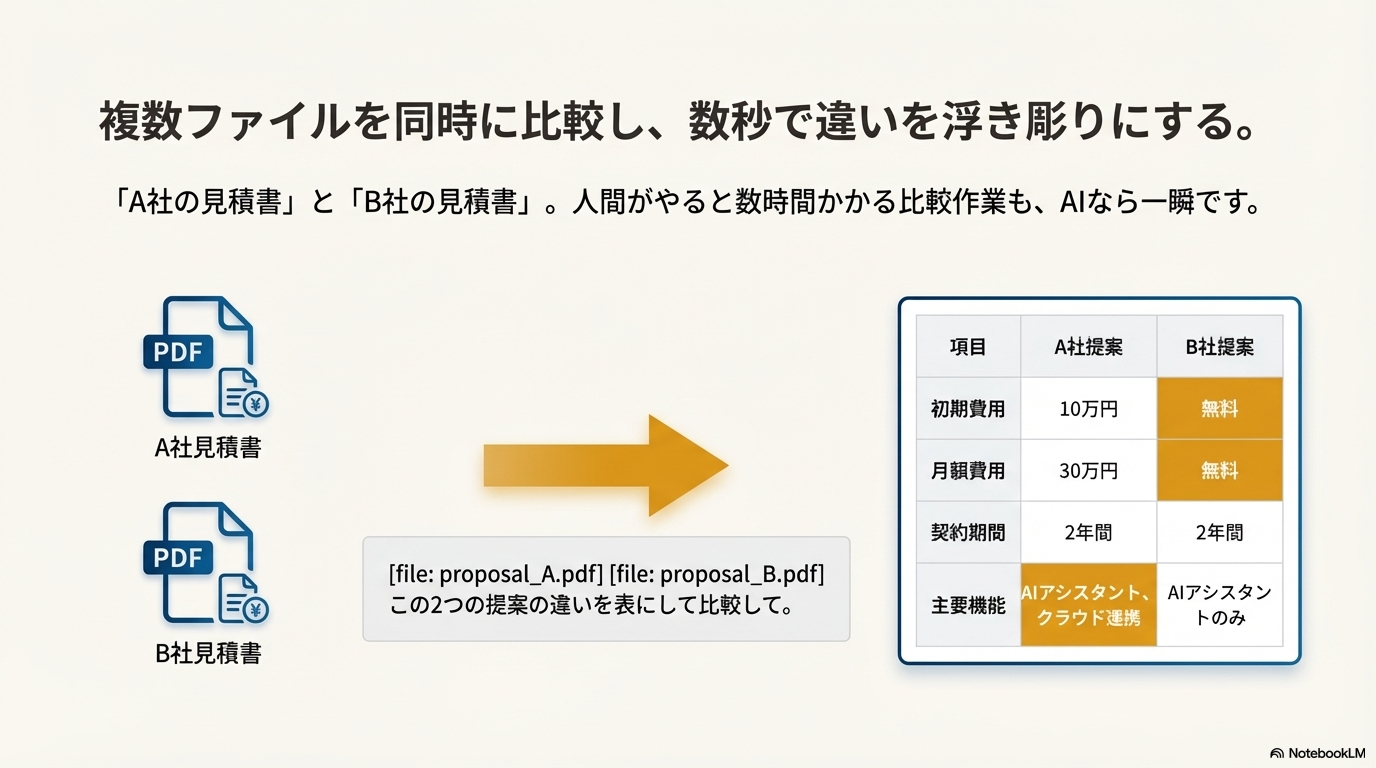
1つだけではありません。「A社の見積書」と「B社の見積書」の2つのPDFを同時にアップロードして、 「この2つの提案の違いを表にして比較して」 と頼むこともできます。人間がやると数時間かかる比較作業が、数秒で終わります。
【動画・音声編】1時間の会議動画やYouTubeを数秒で把握
次は「見る・聞く」作業の代行です。ここがGoogle AI Studioの最も未来を感じる部分かもしれません。
動画ファイルをアップロードするだけ!「映像」と「音」を両方理解する

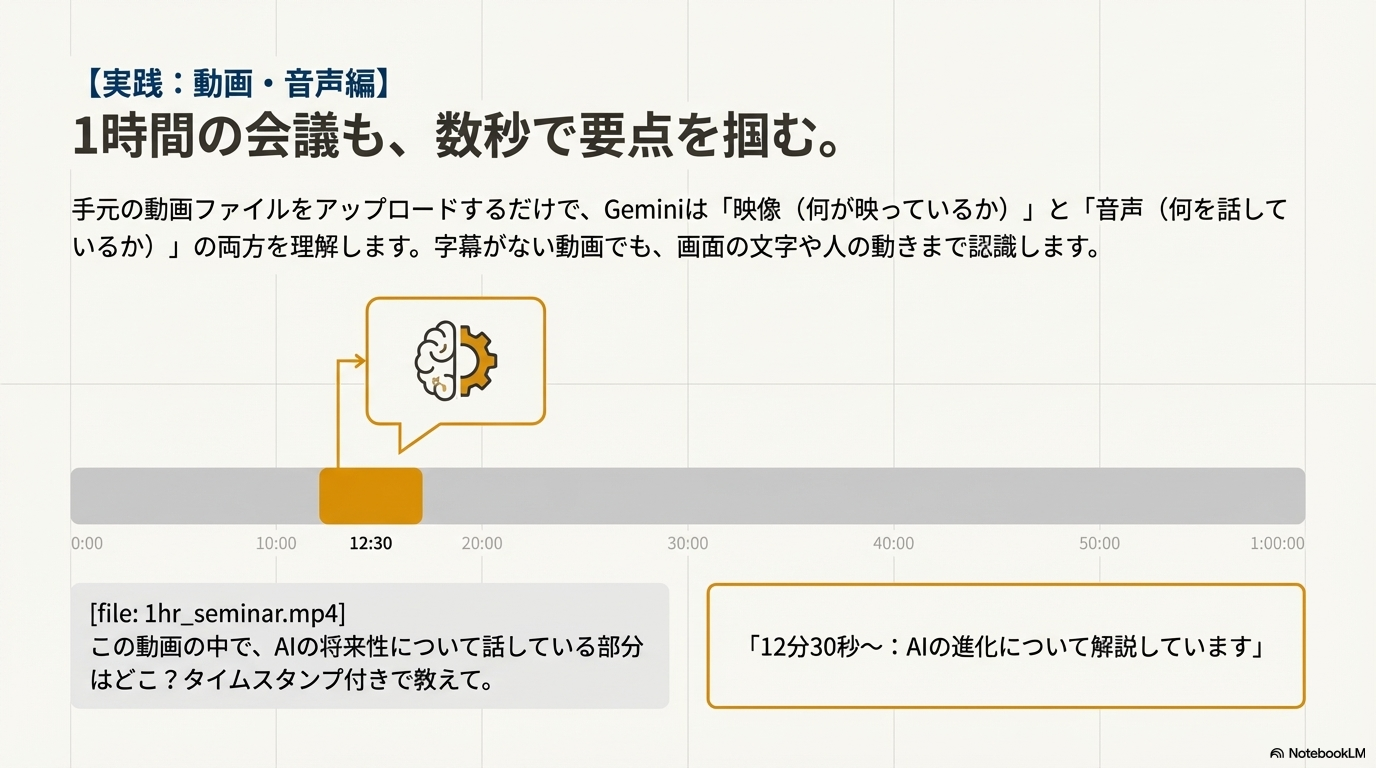
手元にある動画ファイルをアップロードすると、Geminiはその動画の「映像(何が映っているか)」と「音声(何を話しているか)」の両方を理解します。 字幕がない動画でも、画面に映った文字や、人の動きまで認識して分析できるのが強みです。
「あの発言はいつ?」議事録作成やタイムスタンプ特定が爆速に
1時間のセミナー動画をアップロードして、こう聞いてみましょう。 「この動画の中で、AIの将来性について話している部分はどこ?タイムスタンプ付きで教えて」
すると、「12分30秒〜:AIの進化について解説しています」のように、ピンポイントで教えてくれます。動画を最初から最後まで見返す必要はもうありません。
Google AI Studioでファイル分析をする具体的な手順
使い方は、拍子抜けするほど簡単です。
画面右上の「+」ボタンから「Upload」を選ぶだけの簡単操作
- Google AI Studioを開く。
- チャット入力欄(Prompt欄)の近くにある**「+(プラス)」ボタン**を押す。
- 「Upload to Drive」(またはUpload)を選び、分析したいファイルを選ぶ。
たったこれだけです。ファイルが読み込まれると、画面にアイコンが表示されます。あとはチャットで質問するだけです。
ファイル読み込み後のプロンプト例(要約、クイズ作成、データ抽出)
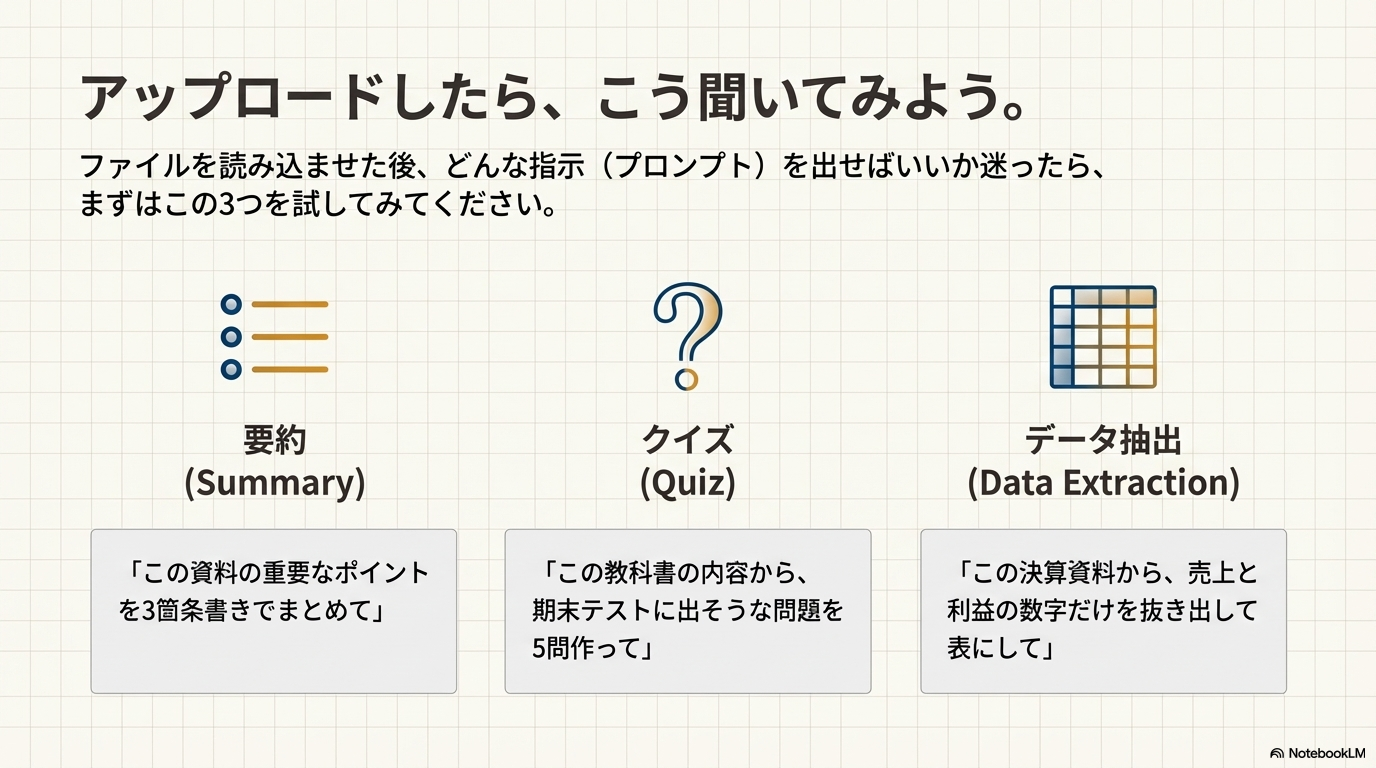
アップロードした後、どんな指示(プロンプト)を出せばいいか迷ったら、こんな風に使ってみてください。
- 要約:「この資料の重要なポイントを3箇条書きでまとめて」
- クイズ:「この教科書の内容から、期末テストに出そうな問題を5問作って」
- データ抽出:「この決算資料から、売上と利益の数字だけを抜き出して表にして」
機密情報は大丈夫?アップロードする前に知っておくべきこと
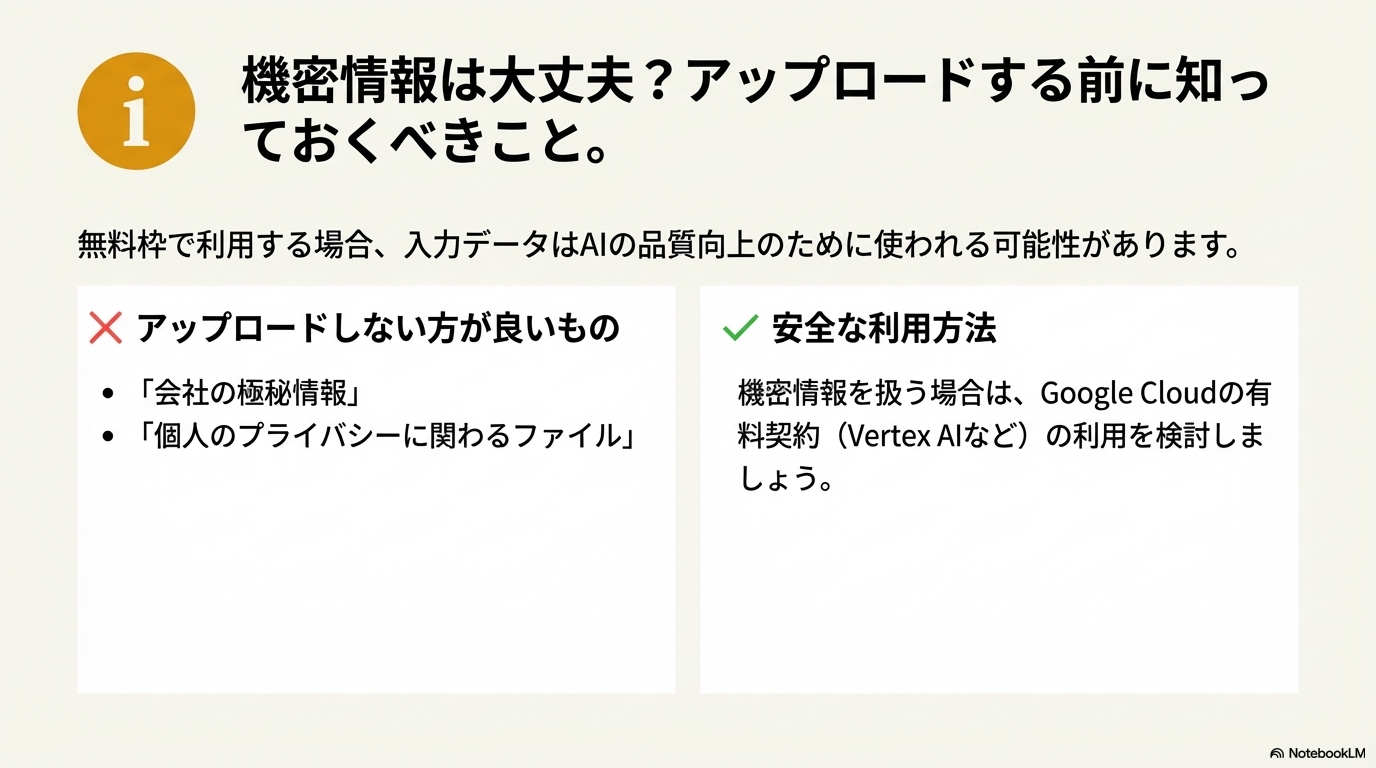
便利ですが、注意点もあります。 音声生成の時と同じく、無料枠で利用する場合、入力したデータはAIの品質向上のために使われる可能性があります。 「会社の極秘情報」や「個人のプライバシーに関わるファイル」はアップロードしない、もしくはGoogle Cloudの有料契約(Vertex AIなど)を利用するなど、情報の取り扱いには気をつけましょう。
勉強・仕事が劇的に変わる!今日から使える活用アイデア
テスト勉強に革命!教科書から「予想問題」を作らせる
学生さんにおすすめなのが、試験勉強への活用です。 試験範囲のプリントや教科書の写真を撮ってアップロードし、「ここから重要単語を穴埋め問題にして」と頼めば、あなた専用のドリルが無限に作れます。
競合調査が楽になる!決算資料を大量に読み込ませて分析
ビジネスマンなら、競合他社の公開資料(IR資料など)を何年分もまとめて読み込ませて、 「この会社の過去5年間の戦略の変化を教えて」 と聞く使い方が強力です。数字の羅列から、意味のあるストーリーを紡ぎ出してくれます。
まとめ:人間は「読む」時間を減らして、「考える」時間に充てよう
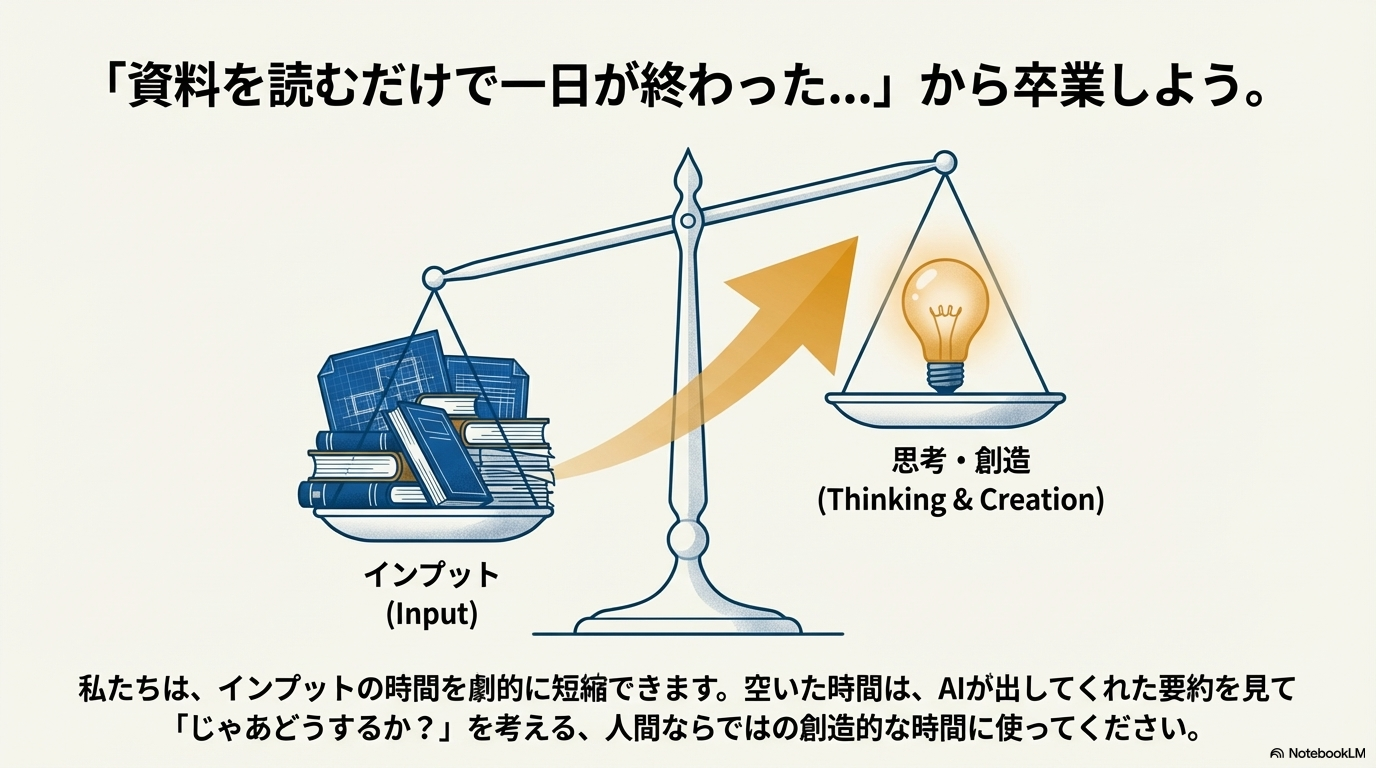
「資料を読むだけで一日終わった…」から卒業する方法
私たちは今まで、仕事や勉強の時間の多くを「情報を探す」「資料を読む」ことに使ってきました。 Google AI Studioを使えば、その**「インプットの時間」を劇的に短縮**できます。
空いた時間は、AIが出してくれた要約を見て「じゃあどうするか?」を考える、人間ならではの創造的な時間に使ってください。
音声・画像・分析。Google AI Studioですべての作業がつながる

- 分析: 資料を読み込ませて要約を作る
- 画像: その内容に合う挿絵を作る
- 音声: その内容を解説するナレーションを作る
これまでの記事で紹介した機能を組み合わせれば、たった一人で、短時間に、ハイクオリティなコンテンツを生み出せます。 さあ、手元にある「読みたくない資料」を、まずは一つアップロードしてみませんか?
コメント