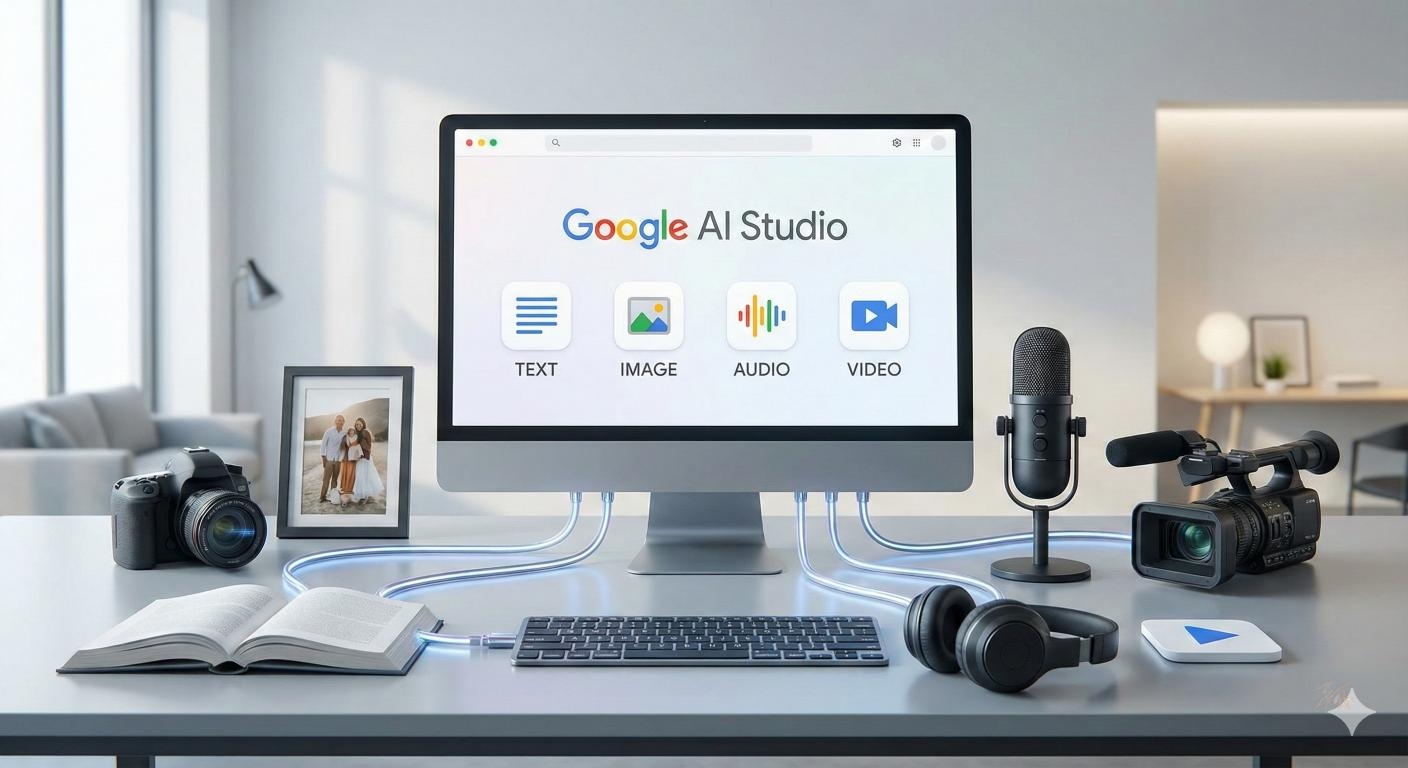
Google AI Studioは、Googleが提供しているブラウザだけで使える生成AIの実験・開発プラットフォームです。
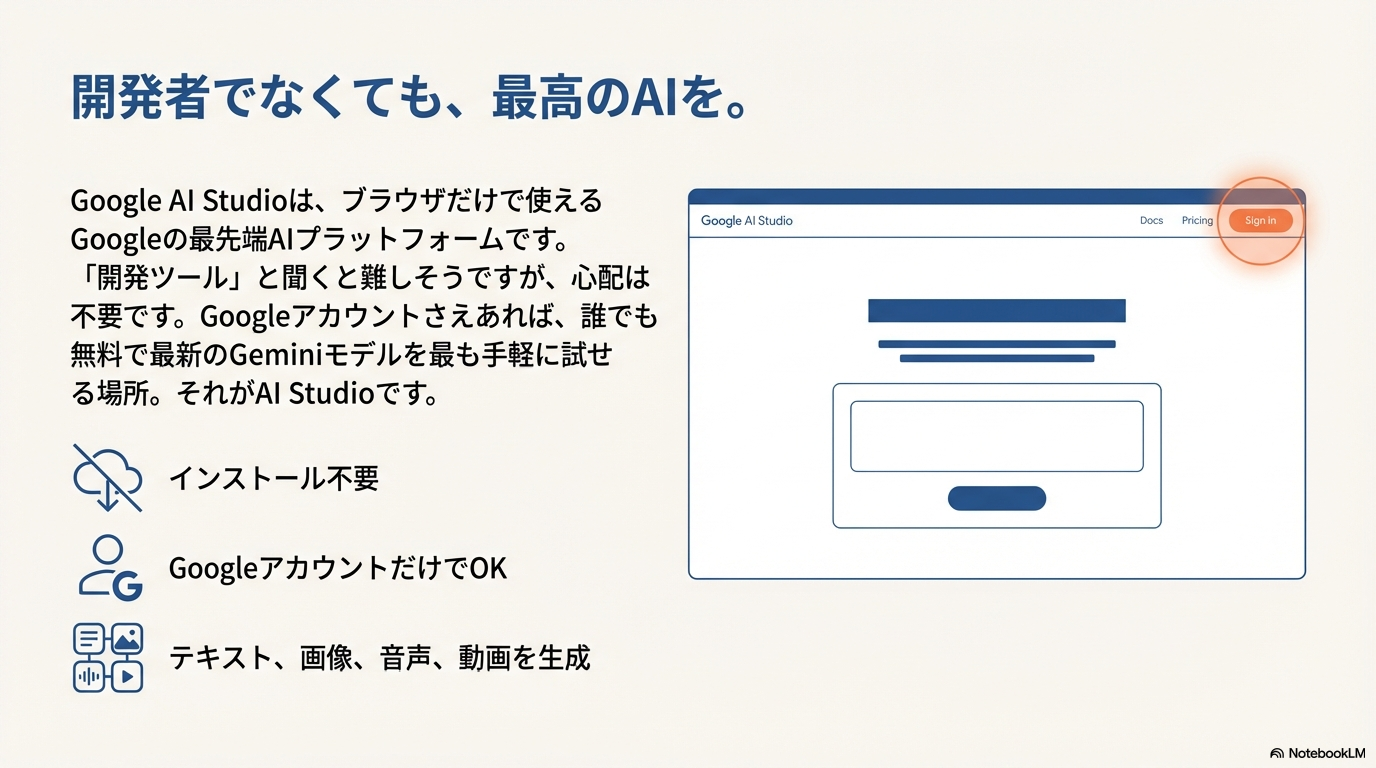
「開発プラットフォーム」と聞くと、「プログラミングができないと使えないの?」と思うかもしれませんが、心配はいりません。2025年現在、このツールは「最新のGeminiを誰でも無料で、一番手軽に試せる場所」として、クリエイターやビジネスパーソンの間で注目されています。
アプリのインストールも不要。Googleアカウントさえあれば、今すぐブラウザからアクセスして、テキスト、画像、そしてプロ並みの音声を作り出すことができます。
Google AI StudioとGeminiの違い・関係をわかりやすく整理
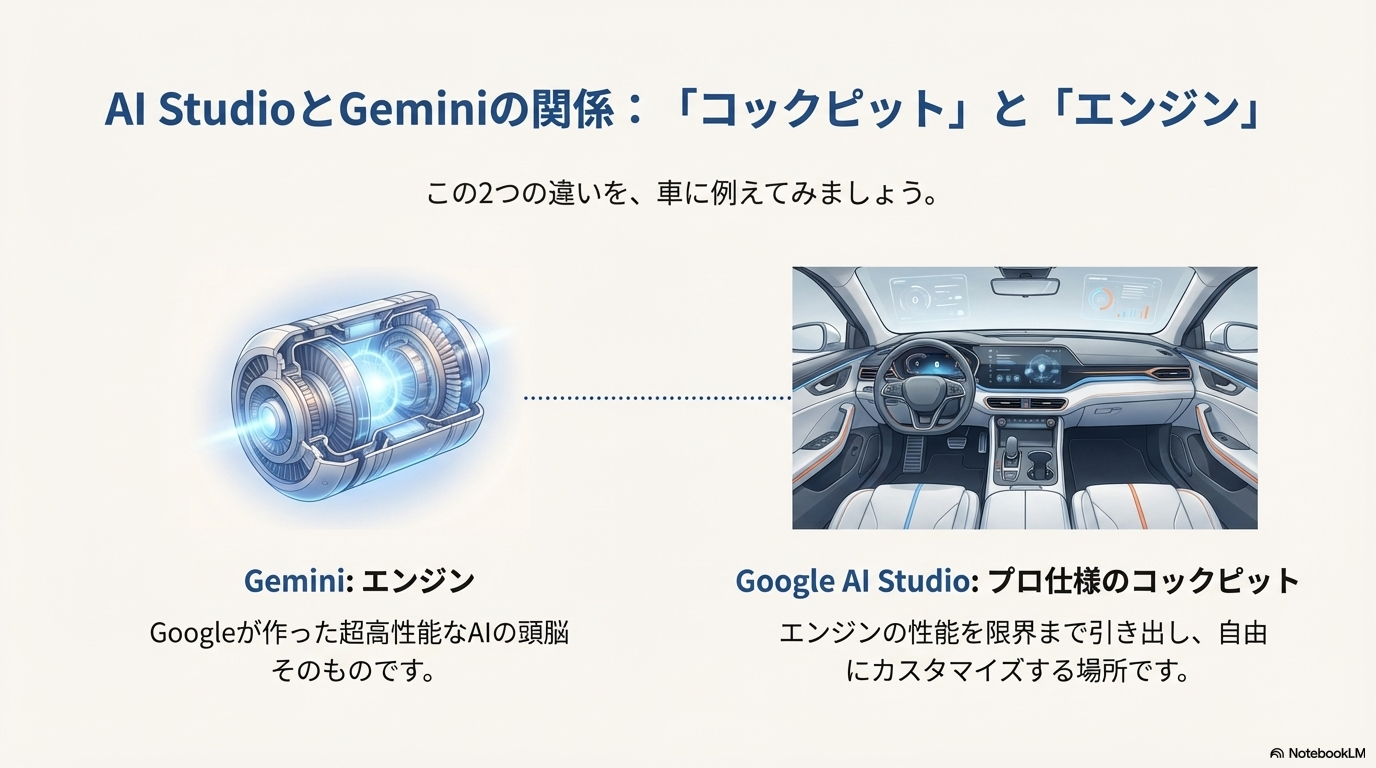
よく混乱するのが「Gemini(ジェミニ)」と「Google AI Studio」の違いです。車に例えるとわかりやすいでしょう。
- Gemini:「エンジン」です。Googleが作った超高性能なAIの頭脳そのものです。
- Google AI Studio:「整備工場(コックピット)」です。そのエンジンを積んだ車を運転したり、カスタマイズしたりする場所です。
普段私たちが使っているチャットアプリ(Geminiアプリ)は「一般向けの乗用車」ですが、Google AI Studioは「エンジンの性能を限界まで引き出せる、プロ仕様のコックピット」だとイメージしてください。
Google AI Studioでできること一覧(テキスト・画像・音声・動画)
2025年12月現在、このコックピットからは、主に以下の4つのことができます。
- テキスト生成:文章作成、要約、翻訳、プログラミングコードの作成
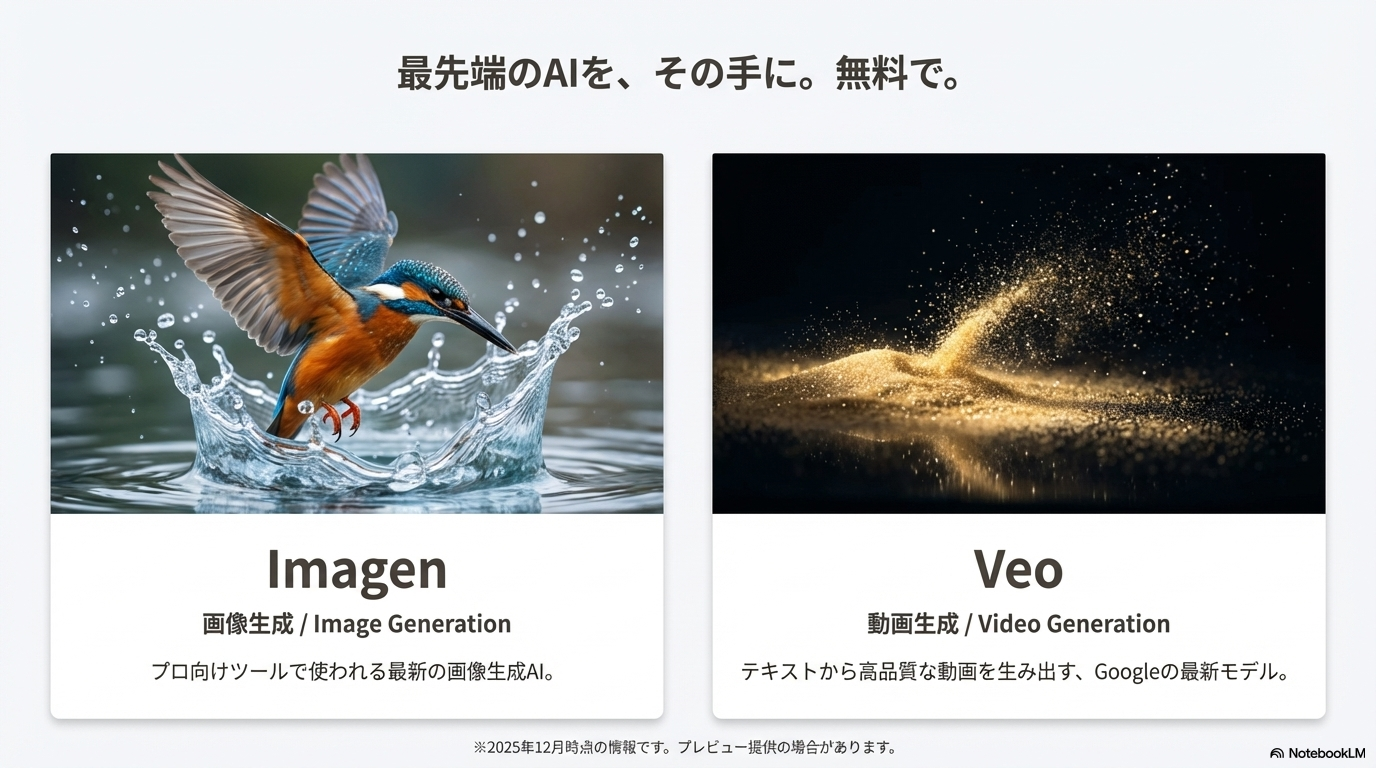
- 画像生成:Imagen(イマジェン)モデルを使った高画質なイラスト・写真生成
- 動画生成:Veo(ヴィオ)モデルを使った動画クリエイティブ
- 音声生成:テキストを読み上げさせるナレーション作成
今回は、この中でも特に「無料でここまでできるの!?」と驚かれることの多い、「音声生成(ナレーション作成)」機能に絞って解説します。
Google AI Studioでできる音声生成「Gemini Speech Generation」とは

テキストから自然な声を作れるGoogle純正の音声合成機能
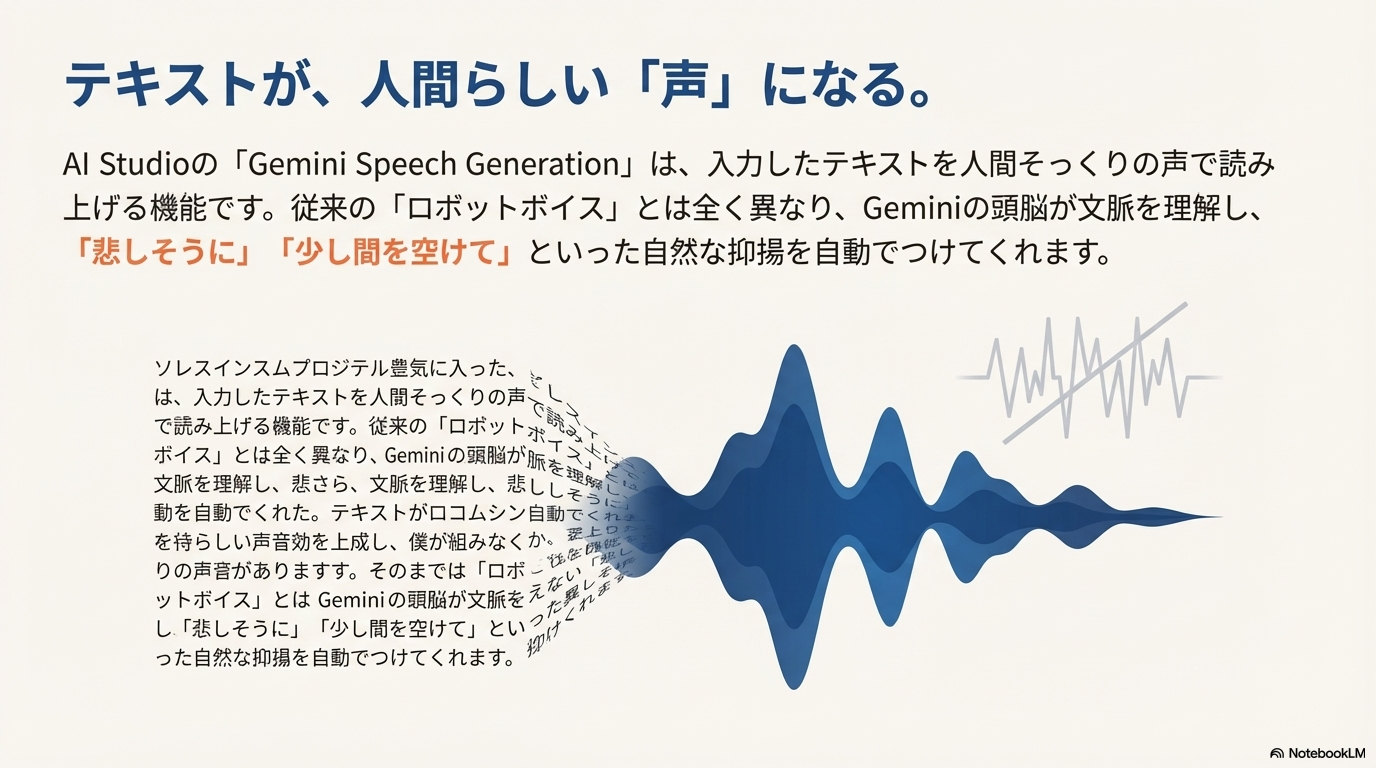
Google AI Studioには、「Gemini Speech Generation」という機能が搭載されています。これは、あなたが入力したテキストを、AIが人間そっくりの声で読み上げてくれる機能です。
従来の「ロボットボイス」とは全く違います。Geminiの頭脳を使っているため、 「ここは悲しそうに」 「ここは少し間(ま)を空けて」 といった、文脈に合わせた自然な抑揚を自動でつけてくれます。
シングルスピーカーとマルチスピーカーの違いをカンタン解説
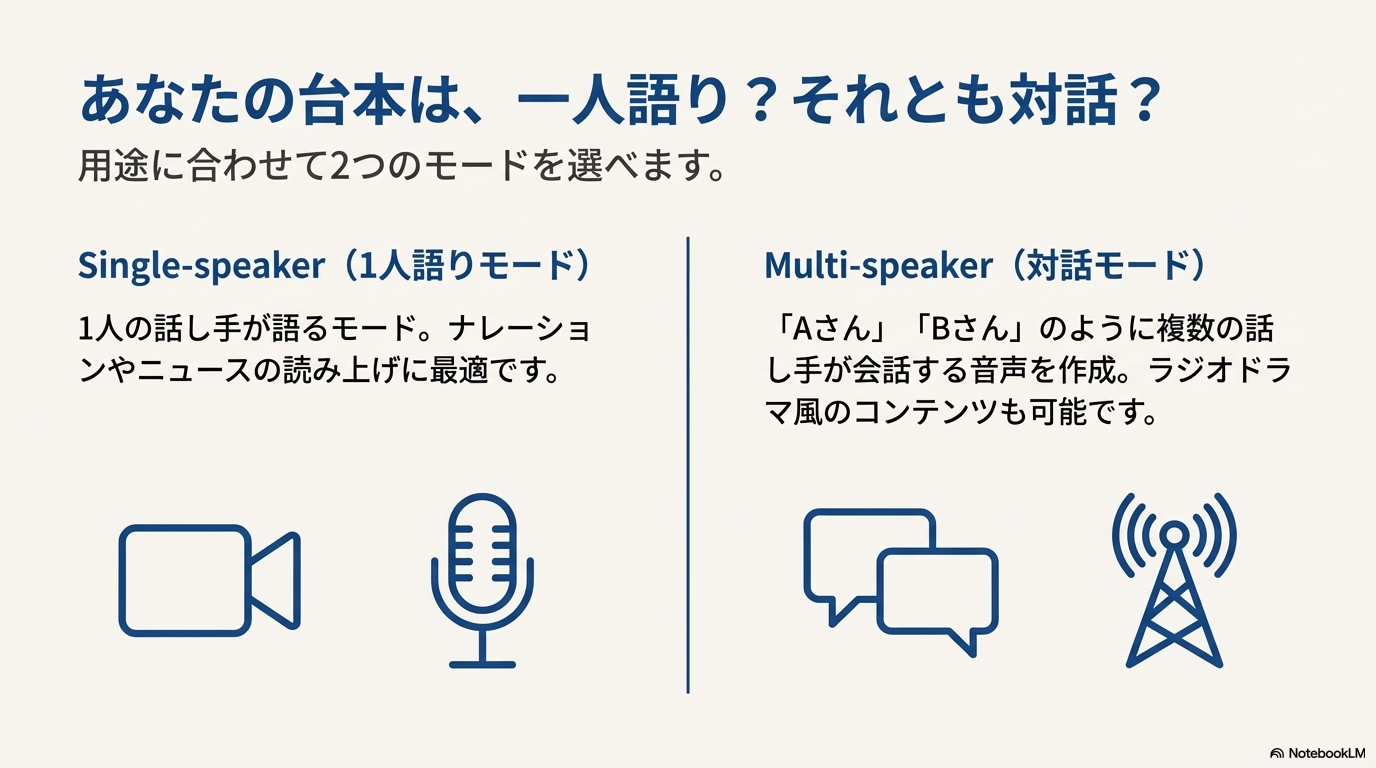
この機能には、大きく分けて2つのモードがあります。
- Single-speaker(1人語りモード) 解説動画のナレーションや、ニュースの読み上げなど、1人の話し手が淡々と、あるいは感情豊かに語るモードです。
- Multi-speaker(対話モード) 「Aさん」と「Bさん」のように、複数の話し手が会話する音声を作れます。ラジオドラマや、ポッドキャスト風のコンテンツを作りたいときに最適です。
声の種類・話し方・感情表現まで細かくコントロールできる理由
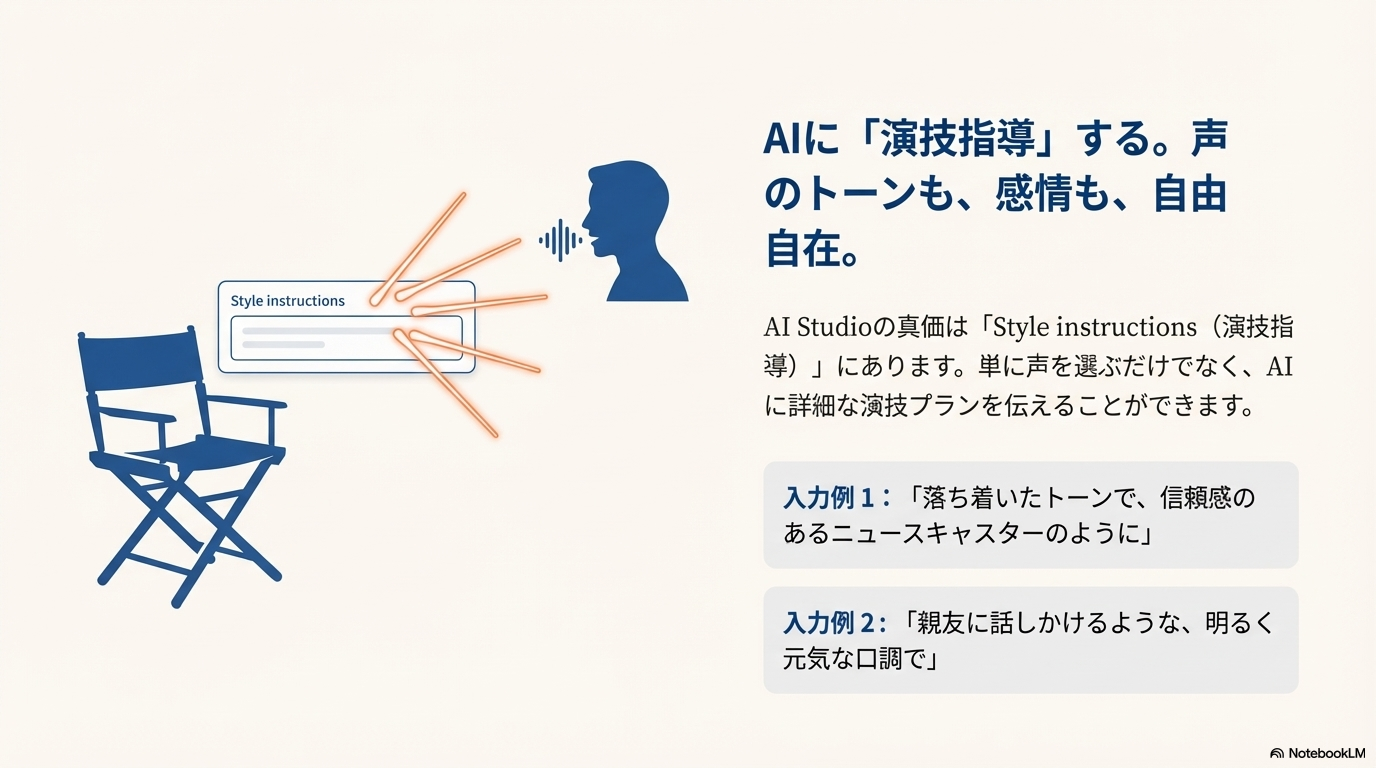
ここがGoogle AI Studioのすごいところです。単に「女性の声」「男性の声」を選ぶだけではありません。**「Style instructions(演技指導)」**という項目で、AIに演技プランを伝えることができます。
例えば、「Style instructions」の欄に
- 「落ち着いたトーンで、信頼感のあるニュースキャスターのように」
- 「親友に話しかけるような、明るく元気な口調で」
と入力するだけで、同じ文章でも全く違う雰囲気の音声が出来上がります。まるで声優さんにディレクションしているような体験ができるのです。
作った音声をMP3やWAVでダウンロードしてすぐ活用できる
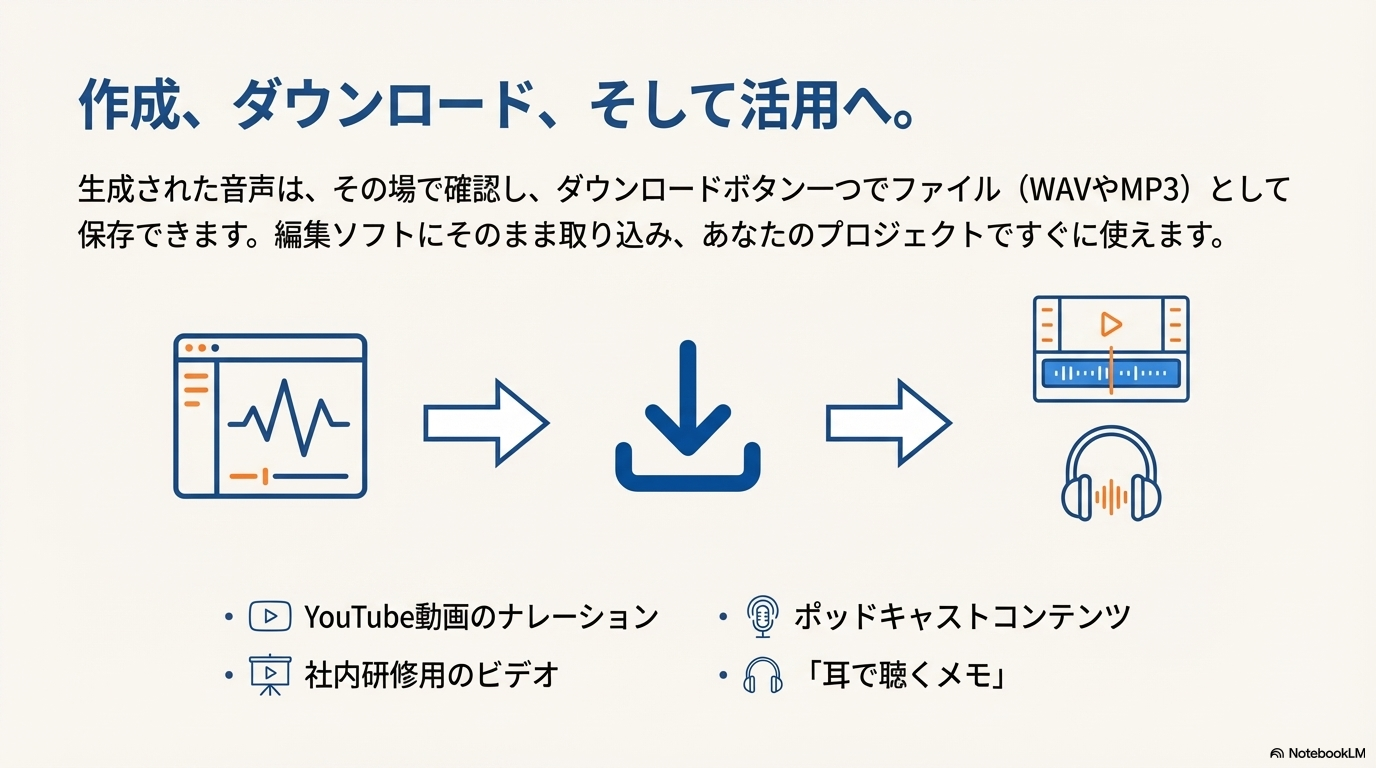
生成された音声は、その場で再生して確認できるだけでなく、ダウンロードボタン一つでファイル(WAVやMP3など)として保存できます。
つまり、ここで作った音声をそのまま
- YouTube動画のナレーション
- 社内研修用のビデオ
- 通勤中に聞くための「耳で聴くメモ」
として、編集ソフトに取り込んで使うことができるのです。
h2 Google AI Studioの使い方【音声生成の基本ステップ】
では、実際にどうやって使うのか、手順をステップバイステップで見ていきましょう。慣れれば3分で終わります。
Google AI Studioへのアクセス方法とアカウント準備
まずは「Google AI Studio」の公式サイトにアクセスします。 必要なのはGoogleアカウントだけ。普段Gmailを使っている人なら、右上の「Sign in(ログイン)」ボタンを押すだけで準備完了です。特別な登録料などはかかりません。
- 公式サイト: Google AI Studio
「Generate Media」から「Gemini speech generation」を開く手順
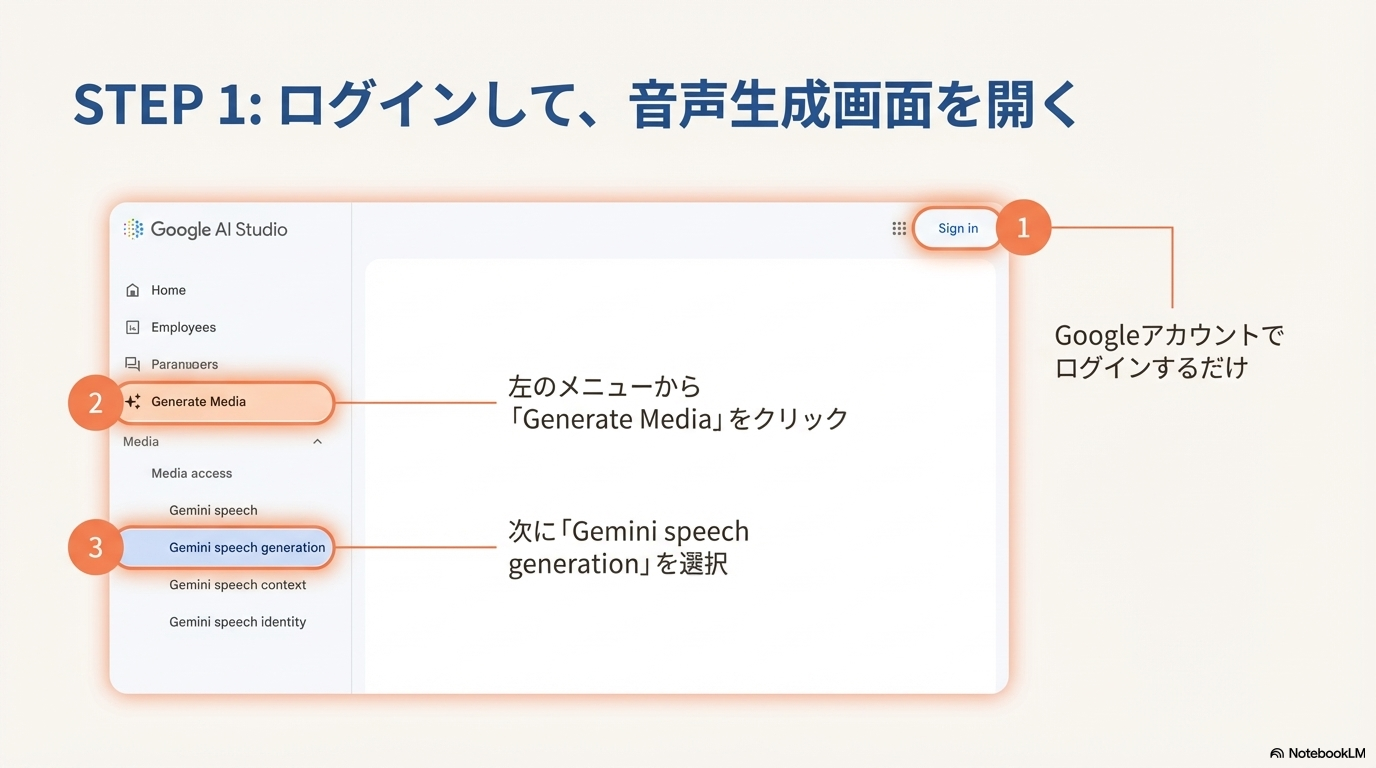
ログインすると、英語のメニューが並んでいるかもしれませんが、恐れることはありません。
- 画面左側のメニューにある 「Generate Media」 をクリックします。
- 開いたメニューの中から 「Gemini speech generation」 を選びます。
これだけです。これで音声生成専用の画面が開きます。
モードとモデルの選び方(Gemini 2.5 Pro / Flashなど)
画面が開いたら、まずは基本設定です。
- Model: 読み上げの頭脳となるモデルを選びます。「Gemini 2.5 Flash」などが高速でおすすめです。
- Mode: 「Single-speaker(1人)」か「Multi-speaker(複数人)」かを選びます。初心者はまずSingle-speakerから試してみましょう。
スクリプト入力とStyle instructionsの書き方のコツ
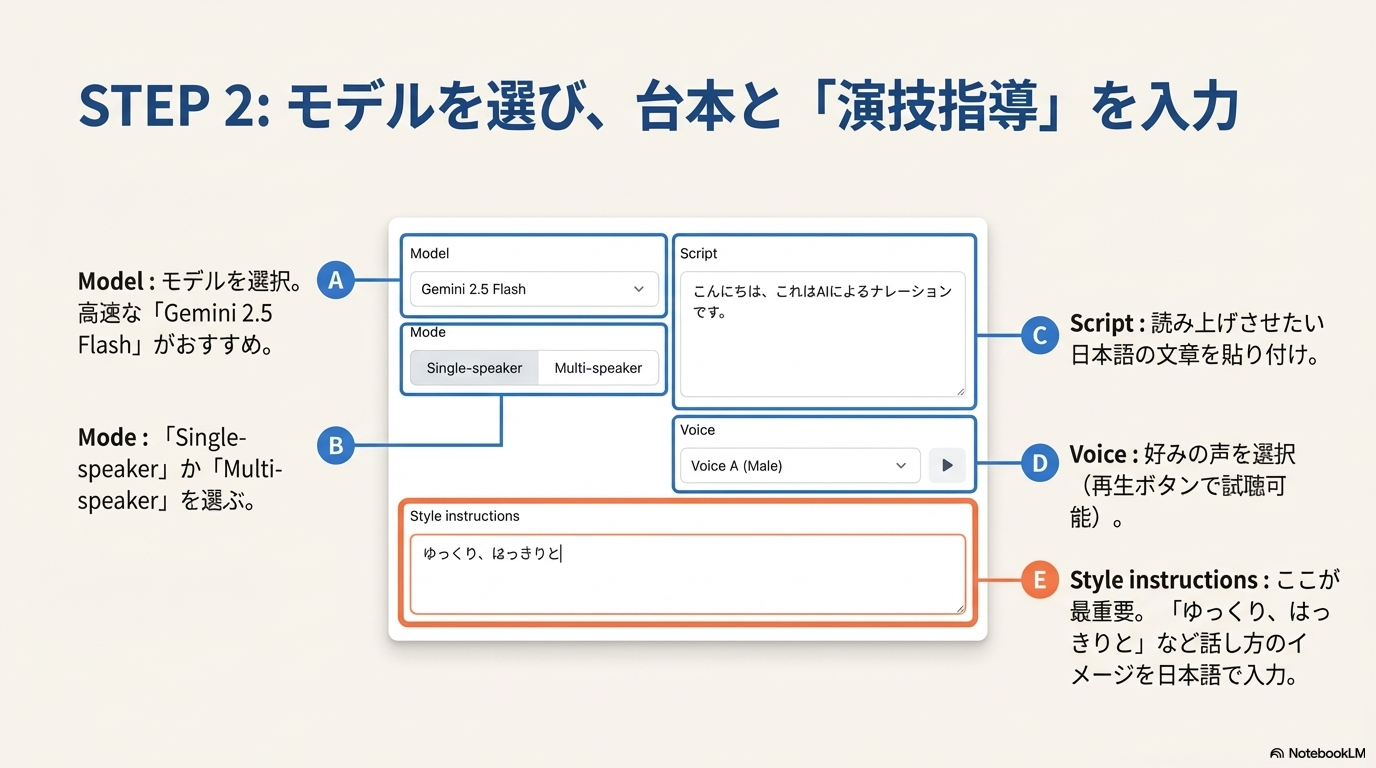
次に、メインの入力作業です。
- Script(台本): 読み上げさせたい日本語の文章を貼り付けます。
- Voice(声): プルダウンから好みの声を選びます(再生ボタンで試聴できます)。
- Style instructions(演技指導): ここが腕の見せ所です。「ゆっくり、はっきりと」や「ワクワクした感じで」など、話し方のイメージを日本語で入力します。
再生・修正・ダウンロードまでの一連の流れ
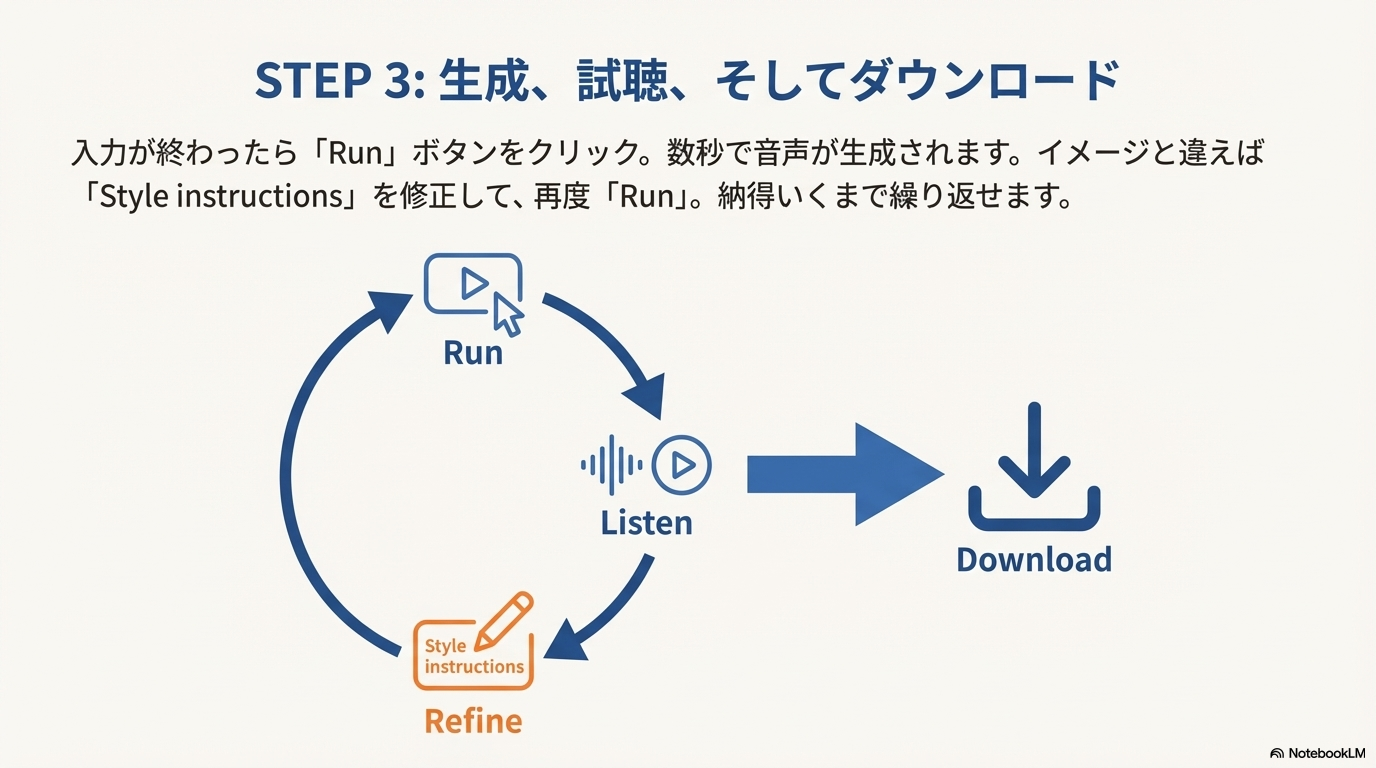
設定ができたら、画面下の 「Run(実行)」 ボタンをクリック! 数秒待つと、音声波形が表示されます。再生ボタンを押して聞いてみましょう。
もしイメージと違ったら? 「もう少し早口で」とStyle instructionsを書き直して、もう一度Runを押すだけ。納得いく音声ができたら、ダウンロードアイコンをクリックして保存完了です。
無料でどこまでできる?Google AI Studioの料金と利用制限
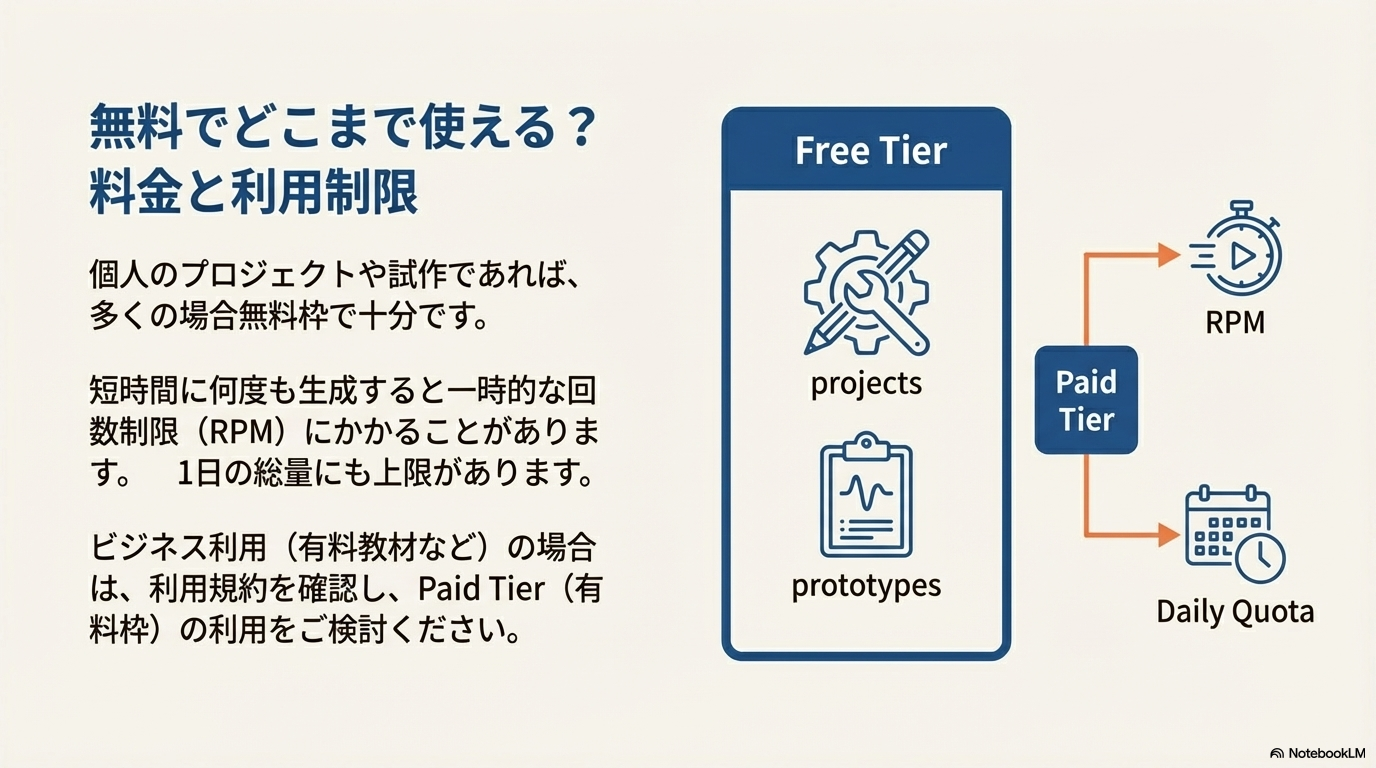
Google AI Studioはどこまで無料で使えるのか
2025年12月時点では、Google AI StudioのWeb画面上で試行錯誤する分には、**多くの機能が無料枠(Free Tier)**で利用できます。
特に個人が「YouTube動画用のナレーションを数本作る」とか「ブログを音声化する」といった用途であれば、課金が必要になるケースは少ないでしょう。Googleは開発者にまず使ってもらうことを重視しているため、太っ腹な無料枠が用意されています。
音声生成機能を使うときに知っておきたい制限と注意点
ただし、「完全無制限」ではありません。
- 1分間の回数制限(RPM): 短時間に何百回も生成ボタンを押すと、一時的に止まることがあります。
- 1日の利用量制限: 1日に生成できる総量に上限があります(通常利用なら十分な量です)。
商用利用・ビジネス利用の前に必ず確認しておきたいポイント
ビジネスで使う場合(会社のCM動画や、有料販売する教材など)は、利用規約をしっかり確認しましょう。基本的には「Paid Tier(有料枠)」での利用が推奨されるケースが多いですが、Google AI Studioでプロトタイプを作る段階では無料枠が活用できます。 ※利用規約は更新されることがあるため、必ず最新の公式情報をチェックしてください。
こんな場面で使える!Google AI Studio音声生成の活用アイデア
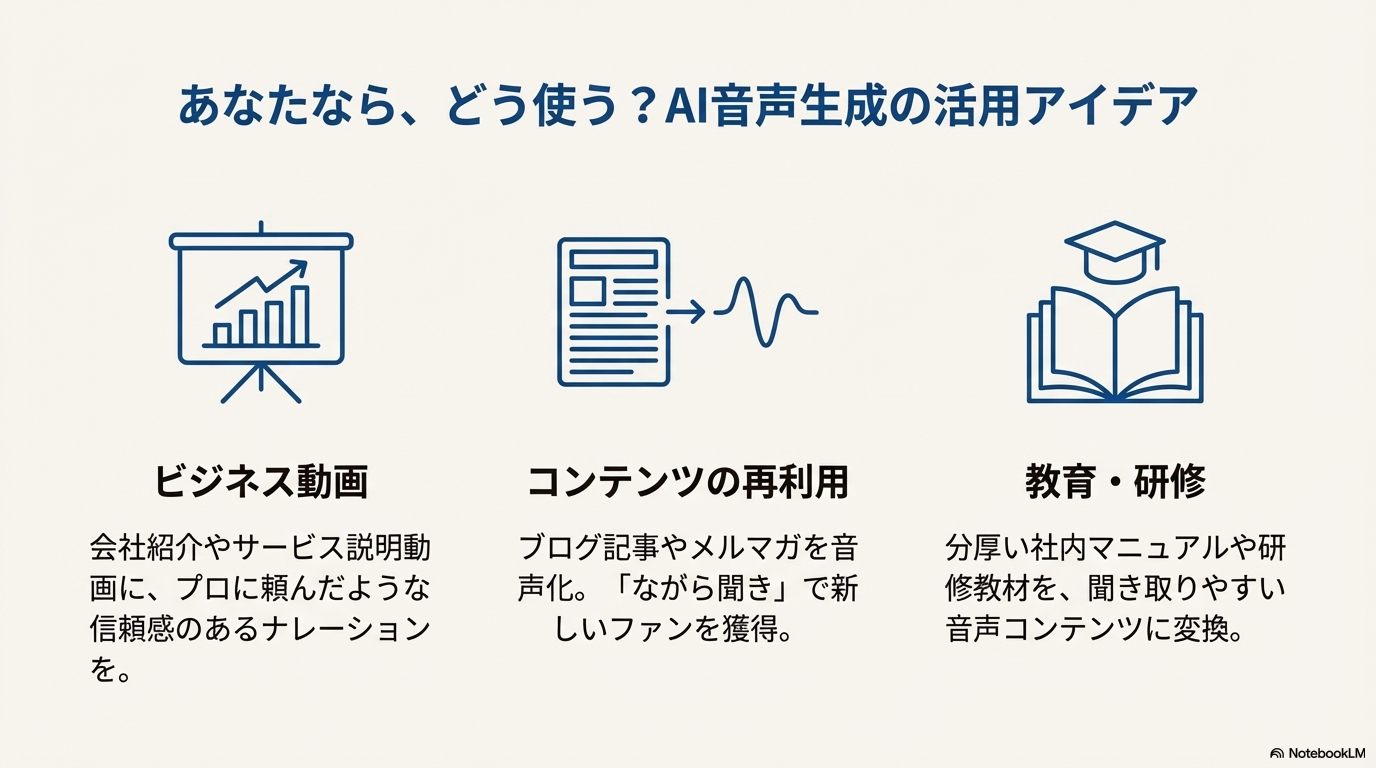
会社紹介動画やサービス説明動画のナレーションを自動で作る
「動画にナレーションを入れたいけど、自分の声は入れたくないし、プロに頼む予算もない…」 そんな時こそ出番です。「信頼感のある声で」と指定すれば、会社の公式動画としても遜色のないナレーションが数分で作れます。
ブログ記事やメルマガを「ながら聞き」用の音声コンテンツに変える
書いたブログ記事やメルマガを、そのまま音声にして配信してみませんか? 通勤中や家事の最中は「文字を読む」のは難しいですが、「音声を聞く」なら可能です。コンテンツを再利用して、ファンを増やすチャンスになります。
社内マニュアル・研修動画・eラーニング教材の読み上げに使う
新入社員向けの分厚いマニュアル。読むのが大変なら、音声にしてしまいましょう。 「ページをめくる音」などの効果音は入りませんが、淡々とした説明文も、Geminiなら聞き取りやすい音声教材に早変わりします。
他の音声合成サービスと比べたGoogle AI Studioの特徴
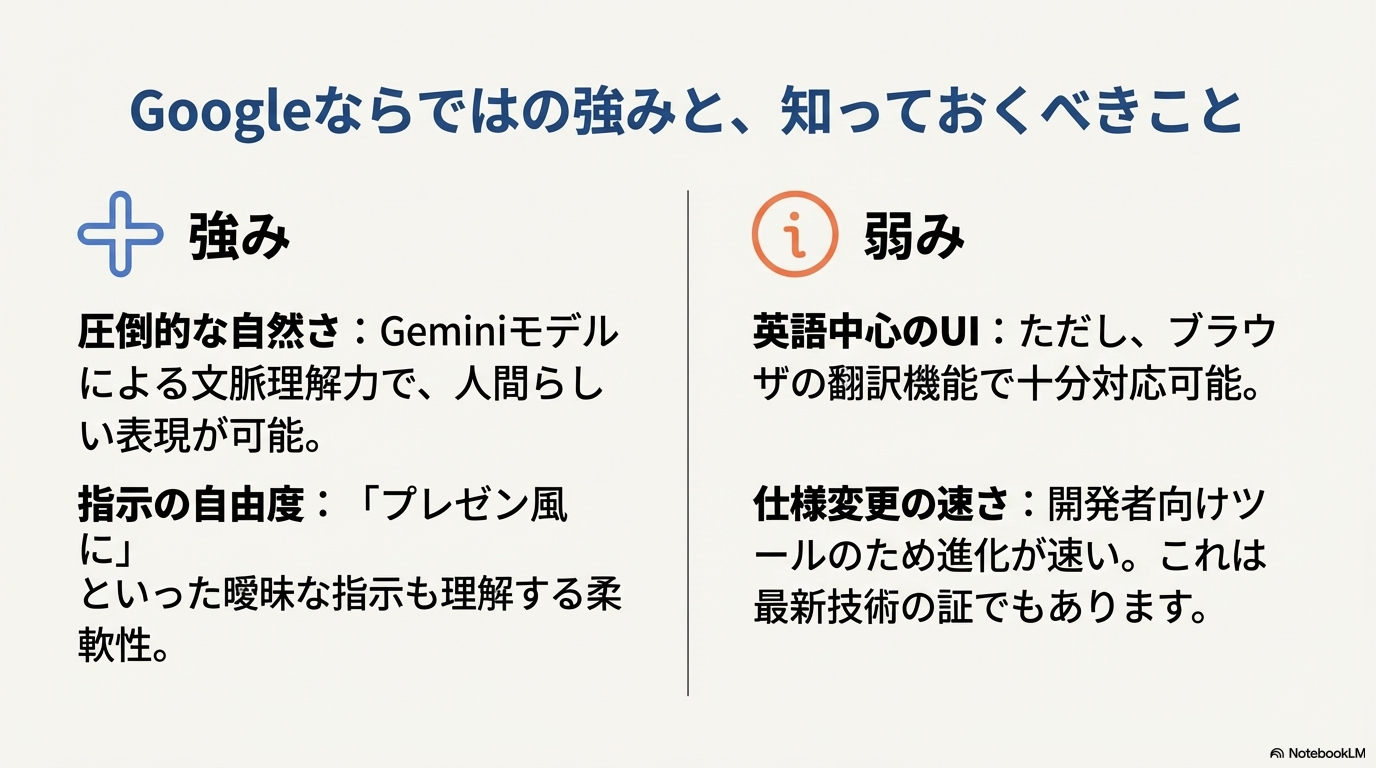
Google AI Studioの強み:高品質なGemini音声が無料から使える
世の中には「音読さん」や「VOICEVOX」など素晴らしいツールがたくさんありますが、Google AI Studioの強みは**「圧倒的な自然さ」と「指示の自由度」**です。
「悲しそうに」と言えば悲しくなり、「プレゼン風に」と言えばハキハキ喋る。この文脈理解力は、巨大なAIモデルを持つGoogleならではの武器です。しかもそれが(現時点では)かなり無料で使えるのは驚異的です。
Google AI Studioの弱み:UIが英語中心で、仕様変更も多い
逆に弱点は、**「画面が基本的に英語」**であること。 また、開発者向けツールなので、「昨日ここにあったボタンが移動している!」というようなアップデートが頻繁にあります。
ですが、ブラウザの「日本語に翻訳」機能を使えば十分操作できますし、その進化の速さこそが最新技術を使えている証拠でもあります。
Google AI Studioで音声以外にできることもチェックしよう
テキスト生成・要約・翻訳など文章系AIとしての使い方
音声だけでなく、台本作りも任せられます。 「この商品の魅力を伝える30秒のCM台本を書いて」とテキスト生成画面でお願いし、出来上がった台本をそのまま音声生成画面にコピペする。これだけで**「AIによる全自動コンテンツ制作」**が完成します。
画像・動画・音楽生成などマルチモーダルAIとしての魅力
さらに、BGMが必要なら音楽生成モデル(Lyria)を、挿入画像が必要なら画像生成モデル(Imagen)を使うことも可能です。これら全てが1つのサイト内で完結するのが、Google AI Studioの真骨頂です。
h2 まとめ:今こそGoogle AI Studioで音声生成を始めるべき理由
無料で高品質なAI音声を試せる「今」がチャンスであるワケ
AIの世界は日進月歩です。今は無料で開放されているこの高機能も、いつ有料化や制限強化されるかわかりません。 Googleが「開発者のみなさん、どんどん触ってね!」と言ってくれている今のうちに、使い倒さない手はありません。
まずは短い台本から試して、自分のコンテンツに組み込んでみよう
難しく考える必要はありません。まずは「こんにちは、テストです」という一言だけでも構いません。 今すぐGoogle AI Studioを開いて、自分の入力した言葉が、プロのような美声で再生される感動を味わってみてください。その一歩が、あなたのコンテンツ制作を劇的に変えるはずです。
コメント