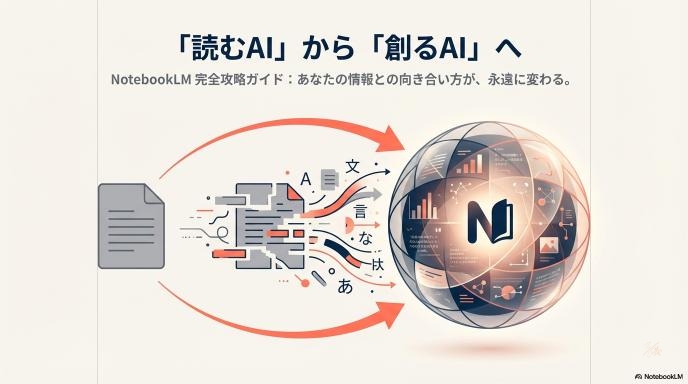
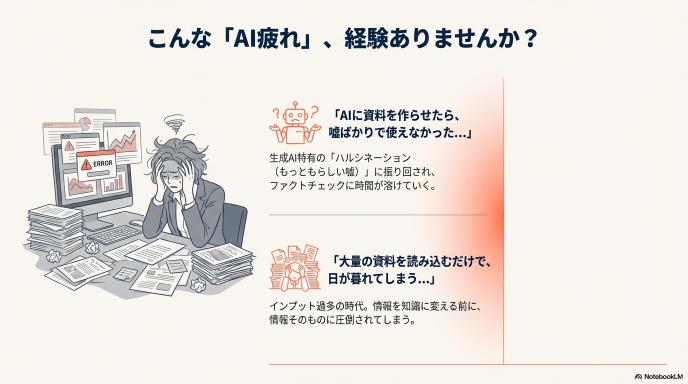
「AIに資料を作らせたら、嘘ばかりで使えなかった……」 「大量の資料を読み込むだけで、日が暮れてしまう……」
そんな経験はありませんか?
これまで「PDFを要約してくれる便利なツール」というイメージが強かったGoogleのNotebookLM(ノートブックLM)が、2025年後半、劇的な進化を遂げました。
ただ質問に答えるだけではありません。最新の画像生成AI「NanoBanana(ナノバナナ)」が統合されたことで、なんとボタン一つで「デザインされたスライド資料」や「インフォグラフィック」を自動生成できるようになったのです。さらに、複雑なスプレッドシートの分析や、YouTube動画の解説、Web上の情報を深掘りする「Deep Research」まで、その機能はビジネスや学習の現場を根本から変えようとしています。
最大の特徴は、一般的なAIチャットとは違い、「あなたが渡した資料だけ」を根拠にするという点。だからこそ、AI特有の「知ったかぶり(ハルシネーション)」が極めて起きにくく、安心して仕事や勉強に使えるのです。
この記事では、初めて触る方への登録方法から、Gemini Canvasと連携させた「神・効率化ワークフロー」、そしてスライド作成の裏ワザまで、今知っておくべきNotebookLMのすべてを教科書として網羅しました。
「読むAI」から「創るAI」へ。 あなたのインプットとアウトプットを爆速化させる、新しい相棒の使い方をマスターしましょう。
音声のみはこちら

NotebookLM(ノートブックLM)とは?2025年12月時点の「完成形」を解説
2023年の登場以来、進化を続けてきたGoogleの「NotebookLM」。2025年12月現在、単なる「メモアプリ」の枠を超え、学習や仕事を劇的に変える「完成形」とも呼べるツールに進化しました。まずは、その基本と最新の衝撃的な変化を解説します。
検索する時代は終わり?「自分の資料」だけを信じるグラウンディングAI
これまでのAI(ChatGPTなど)は、ネット上のあらゆる情報を学習しているため、たまに「もっともらしい嘘(ハルシネーション)」をつくことがありました。しかし、NotebookLMは違います。
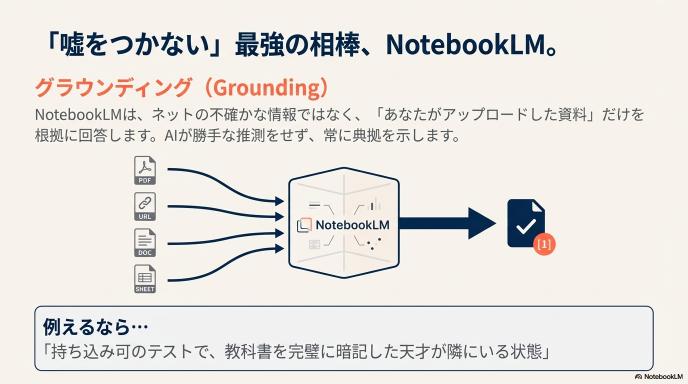
最大の特徴は「グラウンディング(根拠付け)」という技術です。 これは、AIが勝手にネット検索をするのではなく、「あなたがアップロードした資料(PDFやWebサイト)の中身だけ」を使って回答する仕組みのこと。
例えるなら、「持ち込み可のテストで、教科書を完璧に暗記した天才が隣にいる状態」です。「この資料のどこに書いてある?」と聞けば、「〇ページのここだよ」と引用元まで示してくれるため、レポート作成や試験勉強における信頼性が段違いなのです。
最新アプデで追加された「NanoBanana(ナノバナナ)」統合の衝撃
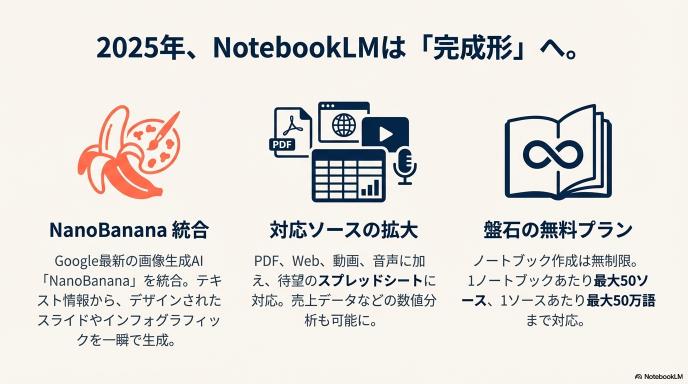
2025年後半のアップデートで世界を驚かせたのが、Googleの最新画像生成モデル「NanoBanana(ナノバナナ)」の統合です。
これまで「文字」の処理が得意だったNotebookLMに、「画像」を生み出す目が備わりました。これにより、読み込ませた難しい文章を、一瞬で「わかりやすい図解」や「イラスト付き動画」に変換できるようになったのです。「読むのが面倒くさい」という最大の壁を、AIが視覚的に破壊してくれる時代の到来です。
音声・動画・PDF・Webに加え「スプレッドシート」も読み込み可能に
「読み込めるデータ」の種類も大幅に増えました。
- PDF資料・Wordドキュメント:論文や教科書のデータ
- WebサイトのURL:最新ニュースやWikipedia
- YouTube動画のURL:動画の中身を文字起こしして理解
- 音声ファイル:会議の録音データなど
そして最新アプデで待望の「スプレッドシート(表計算データ)」にも対応! 売上の数字やアンケート結果が並んだExcelやスプレッドシートを読み込ませるだけで、「売上が一番伸びている月はどこ?」といった分析まで可能になりました。
無料版でどこまでできる?ソース数・ノートブック数の最新上限
「こんなに凄くて、本当にお金かからないの?」と心配になりますが、2025年12月現在も基本機能は無料で使えます。
- ノートブック作成数:ほぼ無制限(用途ごとに分け放題)
- 1つのノートブックに入れられるソース(資料):最大50個まで
- 1つのソースの文字数:最大50万語まで
高校生のテスト勉強や、一般的なビジネスプロジェクトであれば、無料枠で十分すぎるほどの容量を持っています。
【新機能】NanoBanana統合で進化した「視覚化・スライド作成」
ここからは、最新アプデの目玉である「クリエイティブ機能」の使い方を見ていきましょう。文字だけの資料が、魔法のようにビジュアル化される瞬間は感動モノです。
ボタン一つで資料が図解に!「インフォグラフィック」自動生成の仕組み
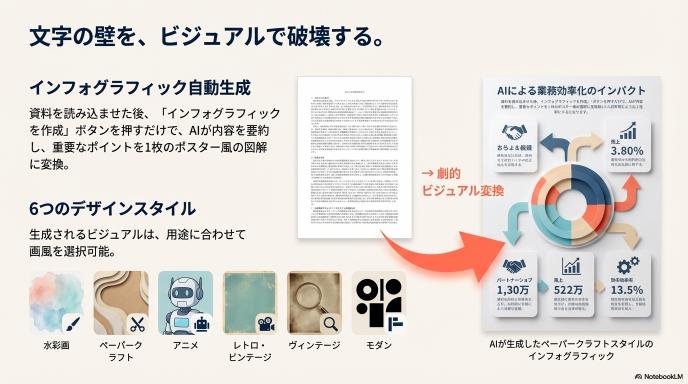
「この資料、長すぎて読む気しない……」 そんな時は、資料を読み込ませた後に「インフォグラフィックを作成」ボタンを押すだけ。
AIが内容を要約し、重要なポイントを「1枚のポスター風の図解」にまとめてくれます。例えば、歴史の教科書データを入れると、年表と出来事をイラスト付きで整理してくれたり、製品のマニュアルを入れると、使い方の手順を図解してくれたりします。要点を「絵」で掴んでから本文を読むことで、理解スピードが爆上がりします。
水彩画・ペーパークラフトなど「6つのスタイル」で動画・画像を生成する
NanoBananaの統合により、生成される画像や動画の「画風」も自由自在になりました。 設定画面から、以下の6つのようなスタイルを選べます。
- 水彩画:柔らかい印象で、女性向けや教育用に
- ペーパークラフト:立体的で工作のような可愛い雰囲気
- アニメ:親しみやすく、ストーリー仕立ての解説に
- レトロ・ビンテージ:おしゃれなポスター風に
ただ情報をまとめるだけでなく、「誰に見せるか」に合わせてデザインを着せ替えられるのが、最新版の凄いところです。
待望の「スライド自動生成」機能の使い方と現在のクオリティ
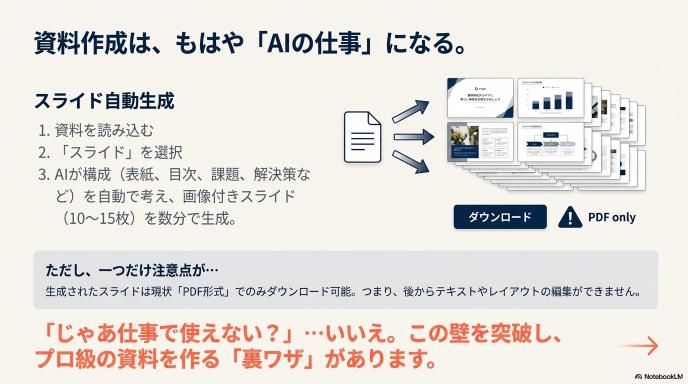
多くのユーザーが待ち望んでいた「スライド作成機能」がついに搭載されました。 使い方は超シンプル。資料が入った状態で「スライド」を選ぶだけ。この記事の画像も、これを使用しています。
すると、AIが勝手に「表紙」「目次」「現状の課題」「解決策」「まとめ」といった構成を考え、画像とテキストが入ったスライド資料(10〜15枚程度)を一瞬で作ってくれます。 クオリティも非常に高く、「とりあえずこれを見れば概要がわかる」レベルのものが数分で完成します。宿題の発表資料作りや、会議の資料作成が、もはや「AIの仕事」になりつつあります。
【重要】スライドがPDF出力になる制限と、それを突破する裏ワザ
ここで一つだけ注意点があります。 NotebookLM上で作ったスライドは、現状「PDF形式」でしかダウンロードできません。つまり、後から文字を直したり、画像の配置を変えたりといった「編集」ができないのです。
「え、じゃあ仕事で使えないじゃん!」と思った方、安心してください。 次の章で解説する「Gemini Canvas」との連携を使えば、この壁を突破し、編集可能なプロ級スライドを作ることができます。
【神連携】NotebookLM × Gemini Canvasで「最強の資料」を作る
ここが今回一番伝えたい「裏ワザ」です。NotebookLMの正確さと、Googleの生成AI「Gemini」の創造性を組み合わせることで、最強の資料作成ワークフローが完成します。
NotebookLMは「情報の整理」まで!仕上げはGeminiに任せる理由
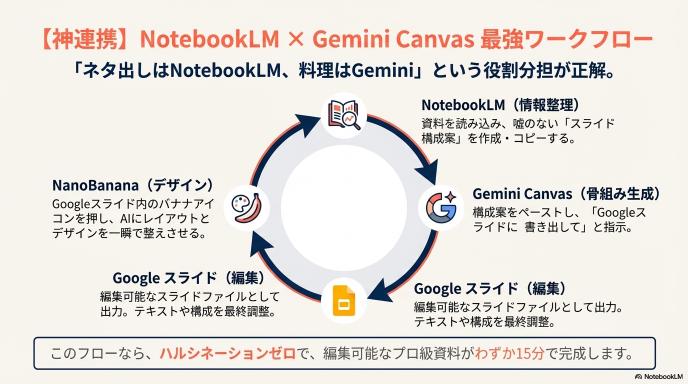
NotebookLMは「嘘をつかない」のが得意ですが、スライドのデザインを細かく調整するのは苦手です。 一方、Gemini(特にCanvas機能)は、文章やデザインを自由に編集するのが得意。 つまり、「ネタ出しはNotebookLM、料理はGemini」という役割分担が正解なのです。
【時短術】NotebookLMの要約を「Gemini Canvas」に渡して骨組みを作る
具体的な手順は以下の通りです。
- NotebookLMで資料を読み込ませ、「スライドの構成案を作って」と指示する。
- 出来上がったテキストの構成案をコピーする。
- Gemini(思考モード/Canvas機能)を開き、コピーした構成案を貼り付ける。
こうすることで、正確な情報に基づいた「スライドの骨組み」をGemini上に持ってくることができます。
Geminiで「Googleスライド」へ書き出し、NanoBananaでデザインを整える
ここからが魔法の時間です。
- Gemini Canvas上で「この内容をGoogleスライドに書き出して」と指示する。
- 生成されたスライドを開き、右下の「NanoBanana(バナナアイコン)」ボタンを押す。
- AIがスライドの内容を読み取り、一瞬でレイアウトとデザインを美しく整えてくれる!
この手順を踏めば、NotebookLMが作った「正確な情報」を元に、あとから編集可能な「Googleスライド形式」で、しかも「プロ級のデザイン」の資料が手に入ります。
この「4ステップ」ならハルシネーション(嘘)ゼロでプロ級資料が作れる
まとめると、最強のフローはこうです。
- NotebookLM:資料を読み込み、嘘のない構成案を作る
- Gemini Canvas:構成案を受け取り、スライド形式に変換する
- Googleスライド:編集可能なファイルとして書き出す
- NanoBanana:仕上げのデザインを一瞬で整える
この流れさえ覚えておけば、徹夜で資料を作っていた時間が、わずか10分〜15分に短縮されます。「急がば回れ」に見えて、これが現在もっとも確実で、もっとも高品質な資料作成術です。
【新機能】スプレッドシート対応で「データ分析」が劇的に変わる
これまでNotebookLMは「文章」を読むのが得意でしたが、ついに「数字」も読めるようになりました。ExcelやGoogleスプレッドシートを読み込ませることで、専属のデータアナリストを雇ったかのような分析が可能になります。
売上データやCSVを読み込ませて「傾向と対策」を分析させる方法
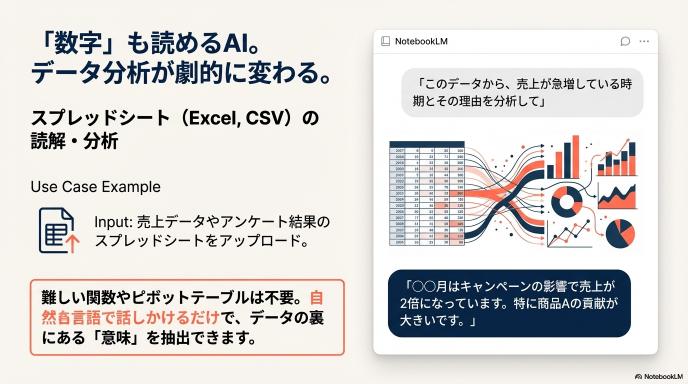
「数字が並んだ表を見ても、何が重要なのかわからない……」 そんな時は、スプレッドシートをNotebookLMにアップロードして、チャットでこう聞いてみましょう。
「このデータから、売上が急増している時期とその理由を分析して」 「成績が下がっている科目の共通点を見つけて」
AIがデータを読み解き、「〇〇月はキャンペーンの影響で売上が2倍になっています」といった具合に、数字の裏にある「意味」を言葉で教えてくれます。難しい関数やピボットテーブルを使わなくても、言葉で話しかけるだけで分析ができるのです。
ChatGPTで「分析用プロンプト」を作らせてNotebookLMに投げる連携技
ここで、AI活用のプロがやっている「連携技」を紹介します。 いきなりNotebookLMに分析させるのではなく、まずChatGPTに相談するのです。
- ChatGPTに聞く:「この売上データを分析したいんだけど、どんな切り口で見ると面白い発見があるかな?分析用の指示(プロンプト)を作って」
- プロンプトをコピー:ChatGPTが「地域ごとの利益率を比較するプロンプト」などを提案してくれるので、それをコピーする。
- NotebookLMに投げる:そのプロンプトをNotebookLMに貼り付けて実行する。
こうすることで、自分では思いつかなかったような鋭い視点で、データを深掘りすることができます。
グラフ化はまだ苦手?現状できる分析とできない分析の境界線
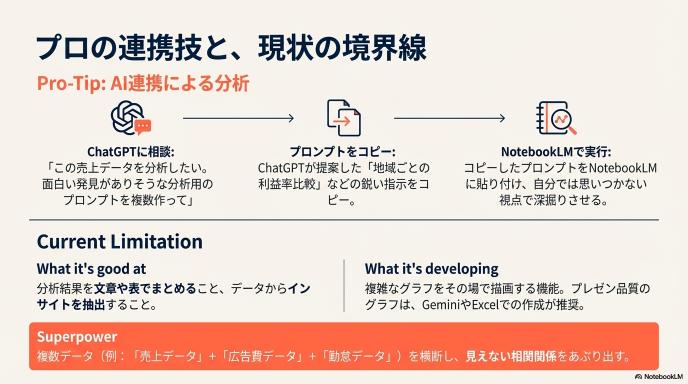
2025年12月現在、NotebookLMは「分析結果を文章や表でまとめる」のは得意ですが、「複雑なグラフをその場で描画して動かす」といった機能はまだ発展途上です。
「棒グラフを作って」と頼んでも、簡易的なものであれば出せますが、プレゼンでそのまま使えるレベルの美しいグラフを作るなら、先ほど紹介した「Gemini Canvas」やExcel本家にデータを戻して作成するのが無難です。あくまで「データから気づきを得る(インサイトの抽出)」に使うのが賢い方法です。
複数の表データを横断して「収益構造」や「課題」をあぶり出すコツ
NotebookLMの真骨頂は、複数のファイルを同時に読み込めることです。 例えば、「売上データのファイル」と「広告費のファイル」、さらに「社員の勤怠データ」をすべて読み込ませてみましょう。
「残業時間が増えている部署ほど、広告費の対効果が下がっている傾向はある?」 こんな複雑な質問も、複数のデータを横断してチェックし、見えない相関関係をあぶり出してくれます。
リサーチが変わる!「Deep Research」と「Fast Research」の使い分け
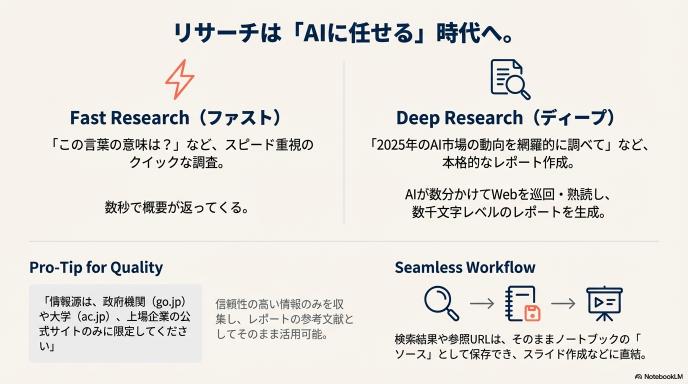
ネット検索をして、いくつものサイトを開いては閉じ……そんな面倒なリサーチ作業も、NotebookLMが代行してくれます。新搭載された「Deep Research(ディープ・リサーチ)」機能です。
サクッと調べる「Fast」と、深掘りする「Deep」の違いとは
NotebookLMの検索機能には2つのモードがあります。
- Fast Research(ファスト): 「今の天気は?」「この言葉の意味は?」など、スピード重視で概要を知りたい時に使います。数秒で答えが返ってきます。
- Deep Research(ディープ): 「2025年のAI市場の動向を網羅的に調べて」といった重たい指示に使います。AIが数分かけて何十ものWebサイトを巡回・熟読し、数千文字レベルの本格的なレポートを書き上げてくれます。あなたが寝ている間に、AIが資料集めを終わらせてくれるイメージです。
信頼できるソース(政府・大学・企業)だけに絞って検索するプロンプト
リサーチの質を高めるコツは、AIに「どこを探すべきか」を指定することです。 Deep Researchを使う際に、以下のように指示を加えてみましょう。
「情報源は、政府機関(go.jp)や大学の研究室(ac.jp)、上場企業の公式サイトのみに限定してください」
こうすることで、怪しい個人ブログや不確かな噂話を排除し、論文やレポートの参考文献としてそのまま使えるレベルの信頼できる情報だけを集めることができます。
検索結果をそのまま「ノートブックのソース」として保存・活用する流れ
Deep Researchが凄いのは、検索して終わりではない点です。 AIが書き上げたレポートや、参照したWebサイトのURLを、そのまま「ノートブックのソース(資料)」として保存できます。
つまり、「検索」→「保存」→「その資料を元にスライド作成」という流れが、NotebookLMひとつで完結するのです。情報をコピペしてWordに貼り付ける作業はもう必要ありません。
Perplexityで検索し、NotebookLMでまとめる「鉄板ワークフロー」
さらに検索精度を上げたい人におすすめなのが、検索特化AI「Perplexity(パープレキシティ)」との合わせ技です。
- Perplexityで「最新の〇〇について、関連するURLを20個リストアップして」と依頼する。
- 出てきたURLリストをコピーする。
- NotebookLMのソース追加画面で「Webサイト」を選び、URLを一気に貼り付ける。
Perplexityの「情報収集力」と、NotebookLMの「まとめ力」を掛け合わせることで、最強のリサーチ環境が完成します。
「聴く・観る」学習革命!Audio Overviewと動画解説の進化
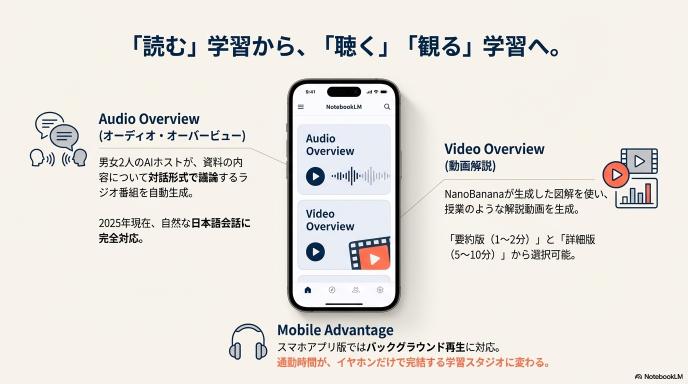
「文字を読むのが辛い」「通勤中に勉強したい」 そんな願いを叶えるのが、NotebookLMの音声・動画機能です。資料をアップするだけで、AIが勝手にラジオ番組や解説動画を作ってくれます。
2人のAIが議論する「ポッドキャスト機能」に日本語対応はある?
「Audio Overview(オーディオ・オーバービュー)」機能を使うと、アップした資料の内容について、男女2人のAIホストが楽しそうに議論を始めます。
「ねえ、このデータ見た?すごいことになってるよ!」 「本当だね。でも、ここには注意が必要じゃない?」
まるでラジオ番組のように、対話形式で解説してくれるので、ただ読み上げられるよりも圧倒的に頭に入ってきます。2025年現在、日本語会話にも完全対応しており、自然な日本語で掛け合いをしてくれます。
学習スタイルに合わせて「要約版」「詳細版」の動画を作り分ける
動画生成機能(Video Overview)では、尺の長さも選べます。
- 要約版(1〜2分):要点だけをサクッと知りたい時。会議前の予習などに。
- 詳細版(5〜10分):じっくり学びたい時。NanoBananaが生成した図解をふんだんに使い、授業のような動画を作ってくれます。
通勤時間が勉強時間に変わる!スマホアプリでのバックグラウンド再生
スマホアプリ版NotebookLMなら、画面を消した状態でのバックグラウンド再生が可能です。 朝、家を出る前に資料を読み込ませて「音声生成」ボタンを押しておけば、通勤電車の中があなた専用の学習スタジオに早変わり。満員電車でスマホが開けなくても、イヤホンから流れるAIの会話を聞くだけで、資料のインプットが完了します。
作成した音声・動画をダウンロードして共有・二次利用する方法
生成された音声(MP3)や動画(MP4)は、ダウンロードして保存可能です。 これを使えば、例えば「社内報をラジオ形式にして配信する」とか、「自分の勉強用ノートを動画にして、移動中に見返す」といった使い方ができます。
「読む」学習から、「聴く」「観る」学習へ。NotebookLMは、インプットの常識を覆すツールなのです。
学習効率を最大化する「テスト・暗記」機能の活用法
「教科書を読んだはずなのに、テストで点が取れない……」
それは「インプット(読む)」ばかりで、「アウトプット(解く)」が足りていないからかもしれません。NotebookLMには、あなたの資料から勝手にテスト問題を作ってくれる「先生機能」が備わっています。
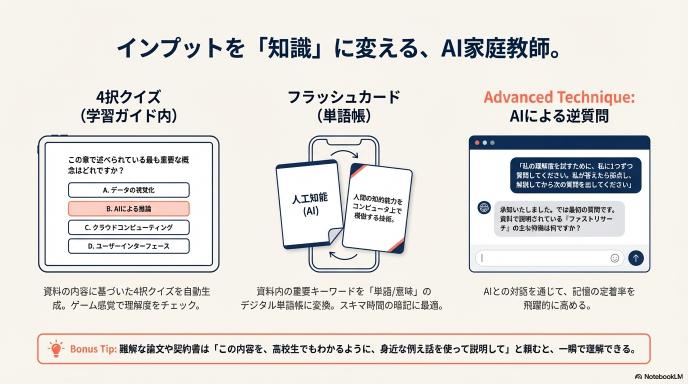
資料全体から「4択クイズ」を自動生成して理解度チェック
資料を読み込ませたら、画面にある**「学習ガイド(Study Guide)」**機能を開いてみましょう。そこには「クイズ」というボタンがあります。
これを押すと、読み込ませた資料の内容に基づいた「4択クイズ」が自動生成されます。
「次のうち、今回のプロジェクトで最も重要とされる課題はどれ?」
といった実践的な問題が出題され、クリック一つで正解・不正解がわかります。ゲーム感覚でポチポチ解くだけで、「自分がどこを理解していないか」が一瞬でバレてしまう、恐ろしくも便利な機能です。
重要単語を「フラッシュカード(単語帳)」にしてスキマ時間に暗記
「英単語や専門用語が覚えられない」という人には、「フラッシュカード」機能が最強です。
これもボタン一つで生成でき、資料に出てくる重要なキーワードを、表面に「単語」、裏面に「意味」が書かれたデジタル単語帳にしてくれます。
スマホアプリ版NotebookLMを使えば、通学中の電車や寝る前の布団の中で、スマホをタップしながら暗記学習ができます。もう重たい単語帳を持ち歩く必要はありません。
自分の理解が正しいか?AIに「逆質問」させて対話で深めるテクニック
AIに質問するだけでなく、あえてAIに質問させるのも効果的な学習法です。チャット欄でこう指示してみてください。
「私はこの資料の内容を理解したいです。私の理解度を試すために、私に1つずつ質問を出してください。私が答えたら、それが合っているか採点し、解説してから次の質問を出してください」
こう頼むと、AIは「ソクラテス」のような優秀な教師になり、あなたに対して次々と問いかけを行ってくれます。対話を繰り返すことで、記憶の定着率は驚くほど高まります。
難解な論文・契約書を「高校生レベル」に噛み砕いてもらう指示
専門用語だらけの論文や、堅苦しい契約書を読むのは苦痛ですよね。そんな時は、遠慮なくAIに「翻訳」してもらいましょう。
「この資料の第3章の内容を、高校生でもわかるように、身近な例え話を使って説明して」
この「高校生でもわかるように」という指示(プロンプト)は魔法の言葉です。難しい概念を「部活動」や「料理」などに例えて解説してくれるので、一発でイメージが湧くようになります。
NotebookLMを使いこなすための「プロンプト・指示」テンプレート集
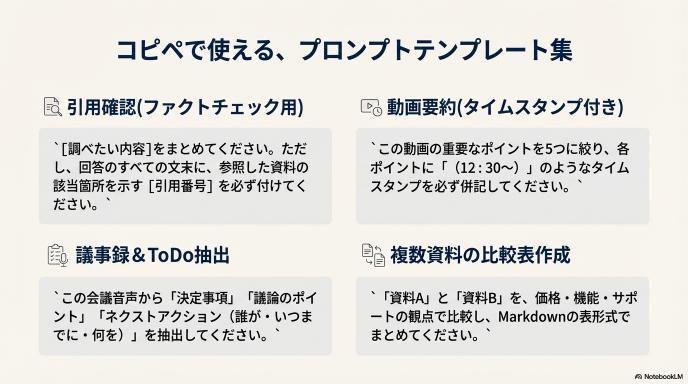
最後に、NotebookLMの実力を120%引き出すための「そのまま使えるプロンプト(指示書)」を紹介します。これらをコピペして、自分の状況に合わせて少し書き換えるだけで、プロ級のアウトプットが得られます。
「ハルシネーション」を極限まで減らすための「引用」確認テクニック
AIが嘘をついていないか心配な時は、必ず「引用元」を示させる指示を出しましょう。
【引用確認プロンプト】
この資料に基づいて、[調べたい内容]についてまとめてください。
ただし、回答のすべての文末に、参照した資料の該当箇所を示す [引用番号] を必ず付けてください。
資料に記載がないことは「記載がない」と答えてください。推測で書かないでください。
こう指示すると、AIは回答の中に小さな数字(引用リンク)を埋め込んでくれます。その数字をクリックすれば、原文の該当箇所にジャンプできるので、ファクトチェックが一瞬で終わります。
長文動画(YouTube)を読み込ませて「タイムスタンプ付き要約」を作る
1時間のセミナー動画を見る時間がない時は、URLを読み込ませてこのプロンプトを投げましょう。
【動画要約プロンプト】
この動画の重要なポイントを5つに絞って箇条書きで要約してください。
各ポイントには、動画の該当箇所がわかるように「(12:30〜)」のようなタイムスタンプを必ず併記してください。
また、動画内で語られている「結論」を一言で教えてください。
タイムスタンプがあれば、気になった箇所だけをピンポイントで再生して確認できます。タイパ(タイムパフォーマンス)最優先の現代に必須のテクニックです。
会議の録音データから「議事録」と「To Doリスト」を抽出する
会議の音声をアップロードしたら、ただ要約させるのではなく、「次になにをすべきか」を明確にさせましょう。
【議事録作成プロンプト】
この会議の音声データから、以下の形式で議事録を作成してください。
1. 決定事項:今日決まったこと
2. 議論のポイント:意見が割れた点や重要な提案
3. ネクストアクション(To Do):誰が、いつまでに、何をするかを表形式でまとめること
特に「ネクストアクション」は漏れがないように抽出してください。
これをコピペしてチームに共有すれば、議事録作成の仕事は完了です。
複数の資料を比較して「共通点」と「矛盾点」を表形式でまとめる
「A社の提案書」と「B社の提案書」、どっちが良いか比較したい。そんな時は両方のファイルを読み込ませてこう頼みます。
【資料比較プロンプト】
アップロードした「資料A」と「資料B」を比較分析してください。
以下の項目について、Markdownの表形式(テーブル)でまとめてください。
比較項目 資料Aの特徴 資料Bの特徴 どちらが優れているか(理由) 価格・コスト 機能・性能 サポート体制 最後に、総合的な観点からどちらを採用すべきか、あなたの推奨案を論理的に提示してください。
AIが公平な審査員となり、大量の資料を横断して比較表を作ってくれます。人間がやると数時間かかる作業が、数秒で終わる快感をぜひ味わってください。
まとめ:NotebookLMは「読むAI」から「創るAI」へ進化を遂げた

ここまで、2025年12月現在のNotebookLMの全貌と、裏ワザ的な活用法までを一気に解説してきました。
かつて「PDFを要約してくれる便利なメモ帳」として登場したこのツールは、NanoBananaの統合やGeminiとの連携によって、「資料を読み込み、理解し、さらにスライドや動画という形にしてアウトプットする」という、創造的な領域まで足を踏み入れました。
最後に、NotebookLMを使うべき理由を3つでおさらいします。
- 「嘘をつかない」安心感: 自分の資料だけを根拠にする(グラウンディング)から、仕事やテスト勉強で安心して使える。
- 「インプット」の爆速化: 長文も動画も数字も、AIが「図解」や「音声」にしてくれるから、理解するスピードが段違いに早い。
- 「アウトプット」の自動化: スライド作成やテスト問題の作成など、これまで人間が何時間もかけていた作業が「ボタン一発」で終わる。
これだけの機能が詰まっていて、基本機能は「無料」です。 使わない手はありません。
まずは、手元にあるPDF資料や、気になっているニュース記事のURLを1つ、NotebookLMに投げ込んでみてください。「Audio Overview」で再生ボタンを押した瞬間、あなたの学び方や働き方に革命が起きるはずです。
さあ、あなたも今日から「自分専用の最強AIパートナー」と一緒に、新しい知的生産の旅を始めましょう。
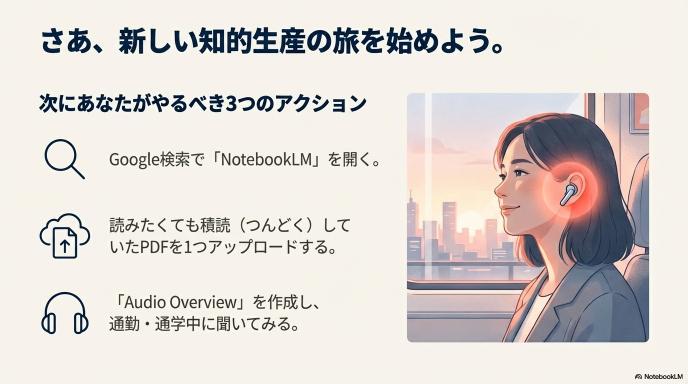
次にあなたがやるべきアクション
- STEP 1:Google検索で「NotebookLM」を開く
- STEP 2:読みたくても積読(つんどく)していたPDFをアップロードする
- STEP 3:「音声ガイド(Audio Overview)」を作成し、通勤・通学中に聞いてみる
コメント