「自分の頭の中にあるイメージを、そのまま絵にできたらなぁ…」 そう思ったことはありませんか? 絵心がなくても、高い画材がなくても大丈夫。今、世界中で話題のAIツール「Midjourney(ミッドジャーニー)」を使えば、誰でも一瞬で「神絵師」になれる時代が来ました。
「でも、英語ばっかりで難しそう…」 「Discord? サーバー? 設定が面倒くさそう…」
そんな心配はもう不要です! 最新のMidjourneyは専用のWebサイト(ブラウザ)から、まるでスマホゲームのように直感的に操作できるようになりました。
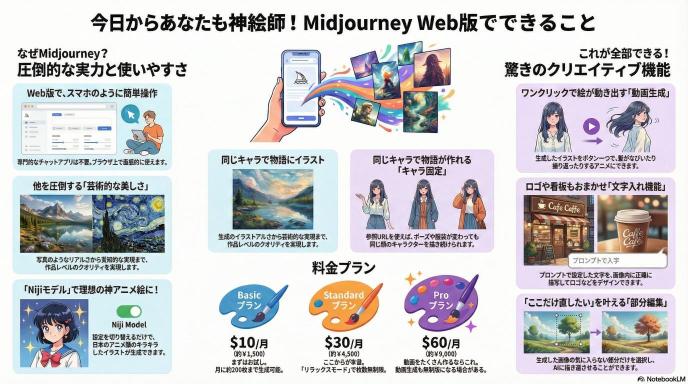
しかも、今のMidjourneyはただ絵を描くだけではありません。
- 描いた美少女が振り返って微笑む「動画生成」
- 同じキャラで漫画が描ける「キャラ固定」
- ロゴや看板の「文字入れ」
これら全てが、クリックひとつで可能です。 この記事では、最新の情報を凝縮し、登録方法からプロも使っている裏ワザまで、どこよりもわかりやすく解説します。さあ、あなたも今日からクリエイターデビューしてみませんか?
音声のみはこちら
Midjourney(ミッドジャーニー)とは?他のAIとはココが違う!
世の中にはたくさんの画像生成AIがありますが、なぜ世界中のクリエイターが「Midjourney」を選ぶのでしょうか? その理由は圧倒的な「画力」と「進化の速さ」にあります。
ChatGPTやFireflyと比較!圧倒的な「書き込み量」と「写実性」の秘密
他のAIツールも優秀ですが、Midjourneyは「芸術的な美しさ」と「写真のようなリアルさ」において群を抜いています。 「トマトスパゲッティ」を描かせればお皿の柄まで細かく描写し、「魔法生物」を描かせれば毛並みの一本一本まで光り輝くように表現します。ただの素材ではなく、「作品」を作りたいならMidjourney一択です。
Discord版は卒業?スマホでも使える「Web版(ブラウザ)」のメリット
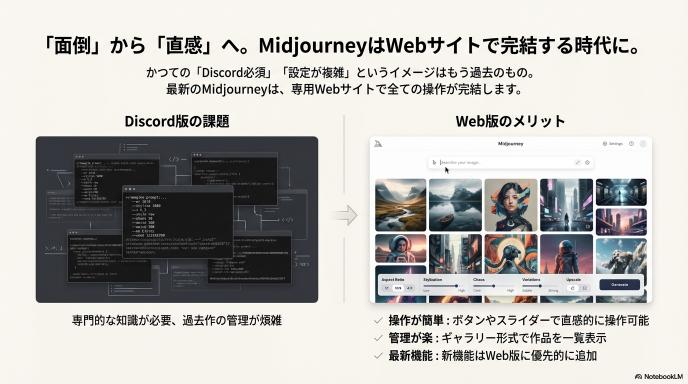
少し前までは「Discord」というチャットアプリを使わないと操作できませんでしたが、現在はWebサイト上で完結します。
- 操作が簡単: 文字入力や設定がボタンやスライダーで可能。
- 管理が楽: 過去に作った作品がギャラリーのように見やすい。
- 最新機能: 新しい機能はWeb版に優先的に追加されます。 これから始めるなら、迷わずWeb版からスタートしましょう!
【アニメ派必見】設定を「Niji Model」に切り替えるだけで神アニメ絵に!
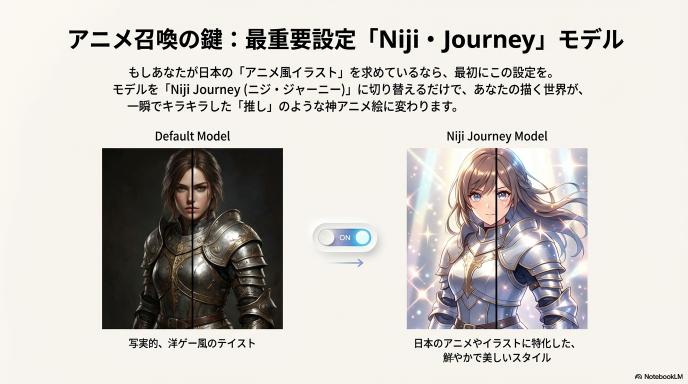
ここが最初の重要ポイント! もしあなたが「日本のアニメ風イラスト」を描きたいなら、設定画面でモデルを「Niji Journey(ニジ・ジャーニー)」に切り替えましょう。 通常モードだと少し洋ゲー風の絵になりがちですが、Nijiモードにした瞬間、「推し」のようなキラキラしたアニメ絵が生成されるようになります。
【準備編】3分で完了!登録手順と「損しない」プラン選び
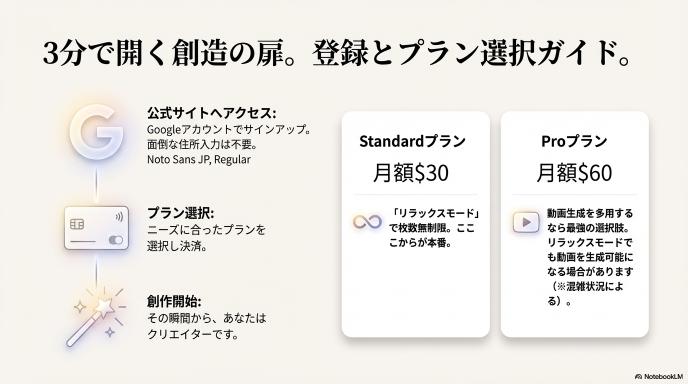
始めるための準備は驚くほど簡単です。クレジットカード(またはデビットカード)があれば、今すぐスタートできます。
Googleアカウント連携でOK!クレカ登録から開始までのステップ
- 公式サイトへアクセス: 「Midjourney」で検索し、トップページの「Sign Up(登録)」をクリック。
- ログイン: GoogleアカウントかDiscordアカウントを選ぶだけ。面倒な住所入力などはほぼ不要です。
- プラン選択: 左下のメニューからプランを選んで決済すれば、その瞬間から使い放題です。
StandardとProどっち?「動画を作り放題」にするならProプラン一択な理由
Midjourneyは有料(サブスク)です。どのプランがいいか悩みますよね?
- Basicプラン(月額10ドル): 月に約200枚まで。お試しならこれ。
- Standardプラン(月額30ドル): ここからが本番。 「リラックスモード」を使えば、生成スピードは落ちますが枚数無制限で作れます。
- Proプラン(月額60ドル): 動画ガチ勢におすすめ。 動画生成は通常ポイントを消費しますが、Proプランならリラックスモードでも動画が作り放題になるケースがあり(※混雑状況による)、たくさん試行錯誤したいならコスパが最強になります。
解約忘れ防止!サブスクの確認方法と「ステルスモード」の必要性
「勝手に課金された!」とならないよう、契約状況は「Manage Subscription」でいつでも確認・解約できます。 また、Proプラン以上には「ステルスモード」があります。通常、作った画像はサイト上で世界中に公開されますが、こっそり練習したい場合や仕事で使う場合は、このモードで非公開にできます。
【基本編】プロンプト不要?クリックだけで神絵を作る操作術
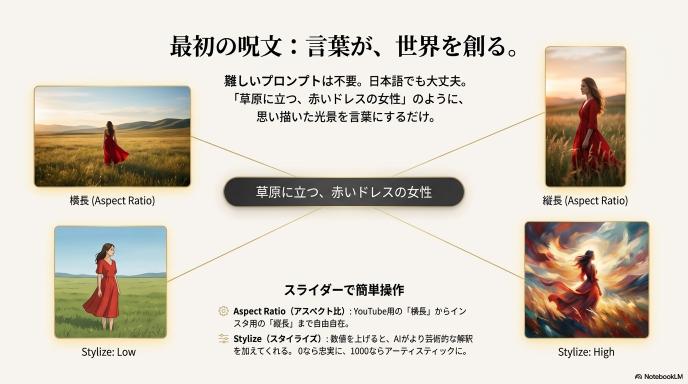
「英語の呪文(プロンプト)」を覚える必要はありません。Web版なら、直感的な操作で思い通りの絵が出せます。
英語禁止でも大丈夫!日本語入力や「翻訳ツール」を使った時短ワザ
最新モデル(V7など)は日本語の理解力も上がっています。「草原に立つ、赤いドレスの女性」と日本語で入力してもOK。 より精度を高めたいなら、DeepLやChatGPTを使って「日本語→英語」に翻訳したものを貼り付けるのが確実です。文法を気にせず、単語を「,(カンマ)」で区切って並べるだけでも十分通じます。
スライダーを動かすだけ!縦長・横長(アスペクト比)や「Stylize(芸術度)」の調整
チャット欄の横にある設定ボタンを押すと、スライダーが出てきます。数値をいじるだけで絵が変わります。
- Aspect Ratio(アスペクト比): インスタ用なら「縦長」、YouTube用なら「横長」にスライドするだけ。
- Stylize(スタイライズ): 数値を上げると、AIが勝手に芸術的に盛ってくれます。0なら指示通り忠実に、1000ならアーティスティックに。
AIに自分の好みを覚えさせる!「Personalization」と「Like」ボタンの重要性
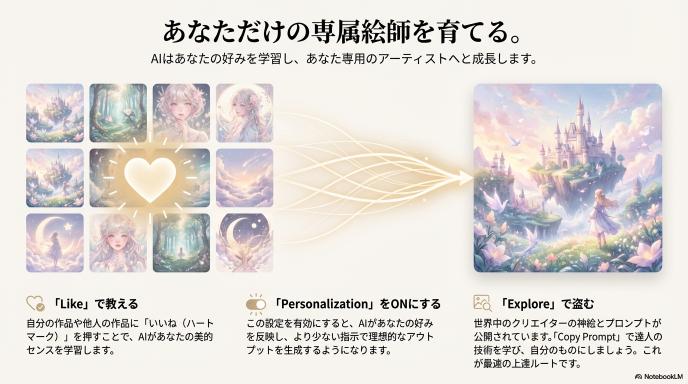
他の人の画像や自分の生成結果に「いいね(ハートマーク)」を押していくと、AIがあなたの好みを学習します。 設定で「Personalization(パーソナライズ)」をオンにすると、プロンプトが適当でも、あなた好みの画風や色使いで出力してくれるようになります。まさに自分専用のAI専属絵師!
他人のプロンプトを盗め!「Explore」と「Search」で学ぶ上達の近道
「Explore(探索)」タブには、世界中のユーザーが作った神絵が並んでいます。「これ好き!」と思ったらクリックして「Copy Prompt」を選びましょう。その呪文を自分の画面に貼り付ければ、同じような絵がすぐに作れます。これが最短の上達ルートです。
【中級編】思い通りに操る「呪文」のテクニック

ここからは、一歩進んだプロンプト技術です。これを知っているだけで「AI使い」としてのレベルが上がります。
「描かないで!」を伝える重要テクニック「Negative Prompt(–no)」
「メガネをかけさせたくないのに、勝手にかけてくる…」そんな時は引き算の指示をします。 パラメータ設定の「No」欄、もしくはプロンプトに --no glasses(メガネなし)や --no text(文字なし)と入れるだけで、AIに「禁止事項」を伝えられます。
AIに「文字」を書かせる!ロゴや看板を作る方法
以前のAIは文字が苦手でしたが、最新版は違います。 プロンプト内で “Hello World” のようにダブルクォーテーションで囲むと、その文字が画像内の看板やTシャツの柄として正確に描写されます。自分だけのロゴを作るのも簡単です。
スマホの壁紙やグッズに!「Tile(–tile)」で無限に続く柄を作る
プロンプトの最後に --tile とつけると、上下左右がつながる「シームレスパターン」が作れます。 これを並べれば、スマホの壁紙や、オリジナルグッズ(包装紙や布のデザイン)に使える素材の完成です。
【編集編】「ここだけ直したい」を叶える魔法のEdit機能
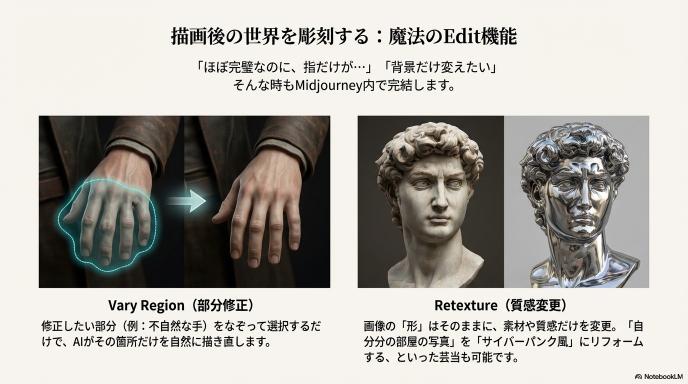
「ほぼ完璧なんだけど、指がおかしい…」「背景だけ変えたい」そんな時はPhotoshop不要で、Midjourney上で修正できます。
【新機能】形はそのままで質感だけ変える「Retexture(リテクスチャ)」の使い方
描いた絵の「形」は気に入ってるけど、色や素材を変えたい時に使います。 例えば「自分の部屋の写真」を読み込ませて、プロンプトで「サイバーパンク」と指定すれば、家具の配置はそのままに、未来都市風の部屋にリフォームしてくれます。
髪の毛や指先だけ修正!「Vary Region」と「Inpainting」の使い分け
「Vary Region(領域変更)」機能を使います。直したい部分(例:変な形になった手)をなぞって選択し、再度生成ボタンを押すと、その部分だけをAIが描き直してくれます。
動画編集者必見!背景を「グリーンバック(緑一色)」にして素材化する方法
「Smart Select」機能でキャラクターをクリックすると、自動でキャラだけが選択されます。その状態で「Invert(反転)」を選び背景を選択。プロンプトに「Green Background(緑色の背景)」と入力して実行すれば、一瞬で動画合成用の素材(GB素材)が完成します!
見切れた部分をAIが想像して書き足す「Zoom Out」と「Pan」の活用法
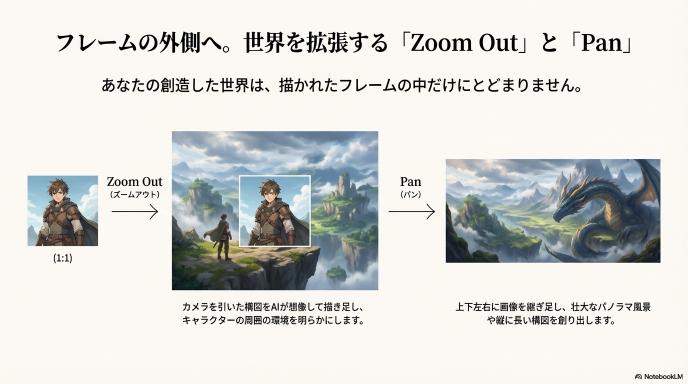
「もっと周りの風景が見たい!」という時は「Zoom Out(ズームアウト)」。カメラを引いた構図を新たに描き足してくれます。 「Pan(パン)」を使えば、上下左右に絵を継ぎ足していくことができ、パノラマ写真のような横長の画像も作れます。
【キャラ固定】同じキャラで物語を作る「オムニリファレンス」
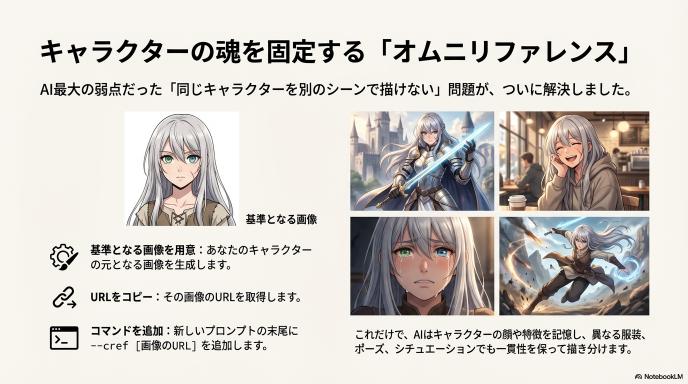
AIの弱点だった「枚数を変えると別人の顔になる問題」がついに解決しました。
URLを貼るだけで統一!「Omni Reference」で服装と顔を固定する手順
生成したいプロンプトの後に、元となるキャラクター画像のURLを貼り付け、「–cref(キャラクター参照)」というタグを付けるだけ。これでAIが「このキャラを描けばいいのね!」と理解し、別のポーズや服装でも同じ顔で描いてくれます。
【裏技】「回転動画」を作ってスクショする!?別アングルを量産する神テクニック
どうしても同じキャラが出ない時は、まずそのキャラで「くるっと回転する動画」を生成します(後述の動画生成機能を使用)。その動画から「横顔」や「後ろ姿」の瞬間をスクリーンショットで保存し、それを素材として再び画像生成に使うと、驚くほど一貫性のある絵が作れます。
どうしても服が変わる時は?「Web Editor」で画像を合成して馴染ませる荒技
顔は同じでも服が変わってしまう場合、Web版の「Editor」機能を使います。 元画像の一部を消しゴムで消し、そこに別の画像をレイヤーとして重ねてAIに馴染ませることで、顔と服を別々に指定して合成するような高等テクニックが可能です。
【動画生成】描いた絵を「動くアニメーション」にするV1活用術
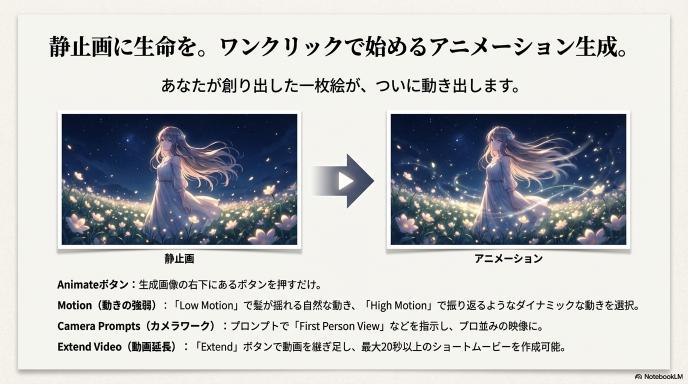
最新の「V1モデル」を使えば、あなたが作った美少女も、カッコいいロボットも、ついに動き出します。
ワンクリックで動く!「Auto」と「Motion(動きの強弱)」の使い分け
画像の右下にある「Animate(動画化)」ボタンを押すだけ。
- Low Motion: 瞬きや風で髪が揺れる程度の、自然で小さな動き。失敗が少ないです。
- High Motion: 走ったり振り返ったり、ダイナミックな動き。たまに破綻することもありますが迫力が出ます。
プロ並みの映像に!「FPS(一人称視点)」や「Camera Static(固定)」の呪文
プロンプトでカメラワークを指示できます。
- First Person View(FPS): 自分の目線で進んでいくような映像になります。
- Camera Static: 背景を固定して、キャラだけを動かしたい時に有効です。
5秒じゃ短い?「Extend Video」で最大20秒まで動画を延長するコツ
最初に作れるのは約4秒前後ですが、「Extend(延長)」ボタンを押すことで、そこからさらに4秒ずつ動画を継ぎ足していけます。これを繰り返せば、20秒以上のショートムービーも作成可能です。
【注意】SNS用はこれを選べ!高画質で保存する「Download for Social」の秘密
動画を保存する際、普通の「Download」を選ぶと画質が少し粗いことがあります。SNS(XやInstagram)に投稿する際は、右クリックメニューにある「Download for Social」を選びましょう。画質やデータ量がSNS向けに最適化され、スマホで見ても綺麗に再生されます。
【裏ワザ】「Sref Code」で無限の画風を手に入れる
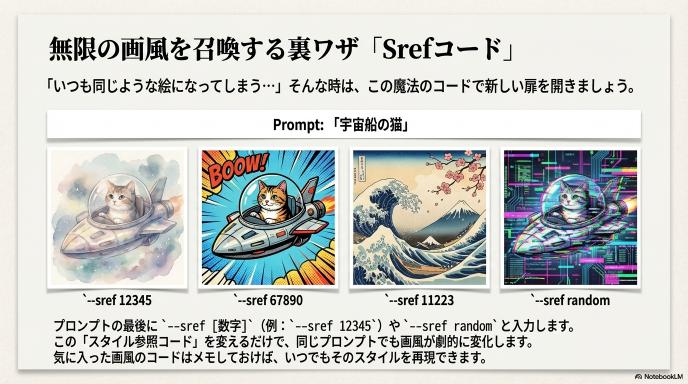
「いつも同じような絵になっちゃう…」そんな時は、この裏ワザで新しい扉を開きましょう。
数字を入れるだけで絵柄が変わる!?「スタイル参照コード」の魔法
プロンプトの最後に --sref 12345 のように、適当な数字を入れてみてください。 この数字(Srefコード)が変わるだけで、水彩画風になったり、アメコミ風になったりと、画風がガラリと変わります。 --sref random と入力すれば、AIがランダムに画風を選んでくれます。気に入った画風のコードをメモしておけば、いつでもそのスタイルを呼び出せる「画風ガチャ」として楽しめます。
【知っておこう】著作権と安全に使うためのルール
最後に、クリエイターとして大切なルールのお話です。
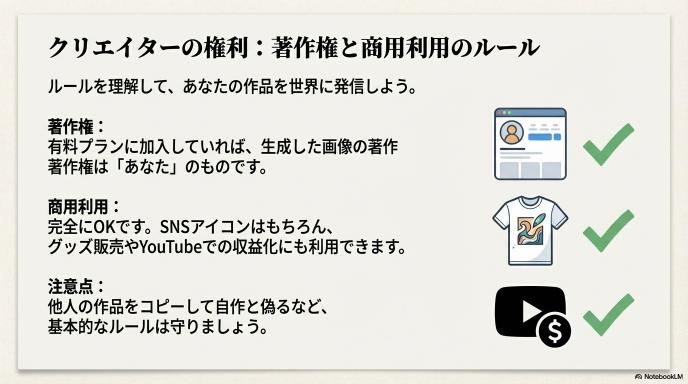
作った画像は誰のもの?SNSアイコンや商用利用について
有料プラン(Basic以上)に加入していれば、Midjourneyで作った画像の著作権はあなたのものです。 SNSのアイコンにするのはもちろん、グッズにして販売したり、YouTubeのサムネイルに使って収益を得たりする「商用利用」もOKです。 ただし、他人の作品をそのままコピーして「自分が描いた」と言うのはNG。ルールを守って楽しく使いましょう。
【Q&A】高校生が気になるMidjourneyの疑問を解決!
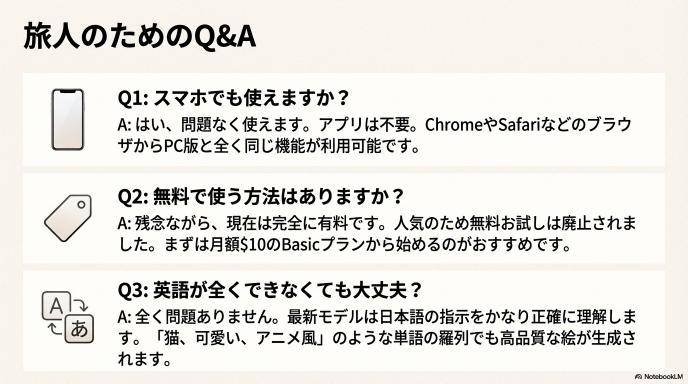
Q. スマホ(iPhone/Android)でも使えますか?
A. はい、問題なく使えます! アプリを入れる必要はなく、ChromeやSafariなどのブラウザから公式サイトにログインするだけで、PCと同じ機能がすべて使えます。通学中の電車内でも神絵が作れますよ。
Q. 無料で使う方法はありますか?
A. 残念ながら、現在は完全に有料です。 以前は無料お試しがありましたが、人気すぎて現在は廃止されています。まずは一番安い「Basicプラン(月10ドル)」から始めて、コンビニ払いなどでVプリカを使って支払うのが学生さんにはおすすめです。
Q. 英語が全くできませんが大丈夫ですか?
A. 全く問題ありません! 最新のMidjourneyは日本語のプロンプト(指示文)をかなり正確に理解します。「猫、可愛い、アニメ風」のように単語を並べるだけでもOKですし、DeepLなどの翻訳ツールを使えば完璧です。
まとめ:Midjourneyひとつで、君の想像力を世界に発信しよう!
Midjourneyは単なる「お絵描きツール」から、「総合クリエイティブツール」へと進化しました。 絵が描けなくても、Webサイトでポチポチ操作するだけで、プロ顔負けのイラスト、アニメーション、ロゴデザインまで作れる時代です。
- まずはGoogleアカウントで登録!
- 「Web版」で直感的に操作!
- 気に入った絵ができたら「動画」ボタンをオン!
この3ステップで、あなたの頭の中にある世界を現実にしてみましょう。さあ、次はあなたが「神絵師」になる番です!
コメント