「もし、あなたの書いた何気ない言葉が、たった数秒でプロ顔負けの『歌』に変わったら?」
少し前まではSF映画の中の話でしたが、2025年の今、それは誰でも使える現実の技術になりました。それが、世界中で爆発的な人気を誇る音楽生成AI、「Suno(スノー)」です。
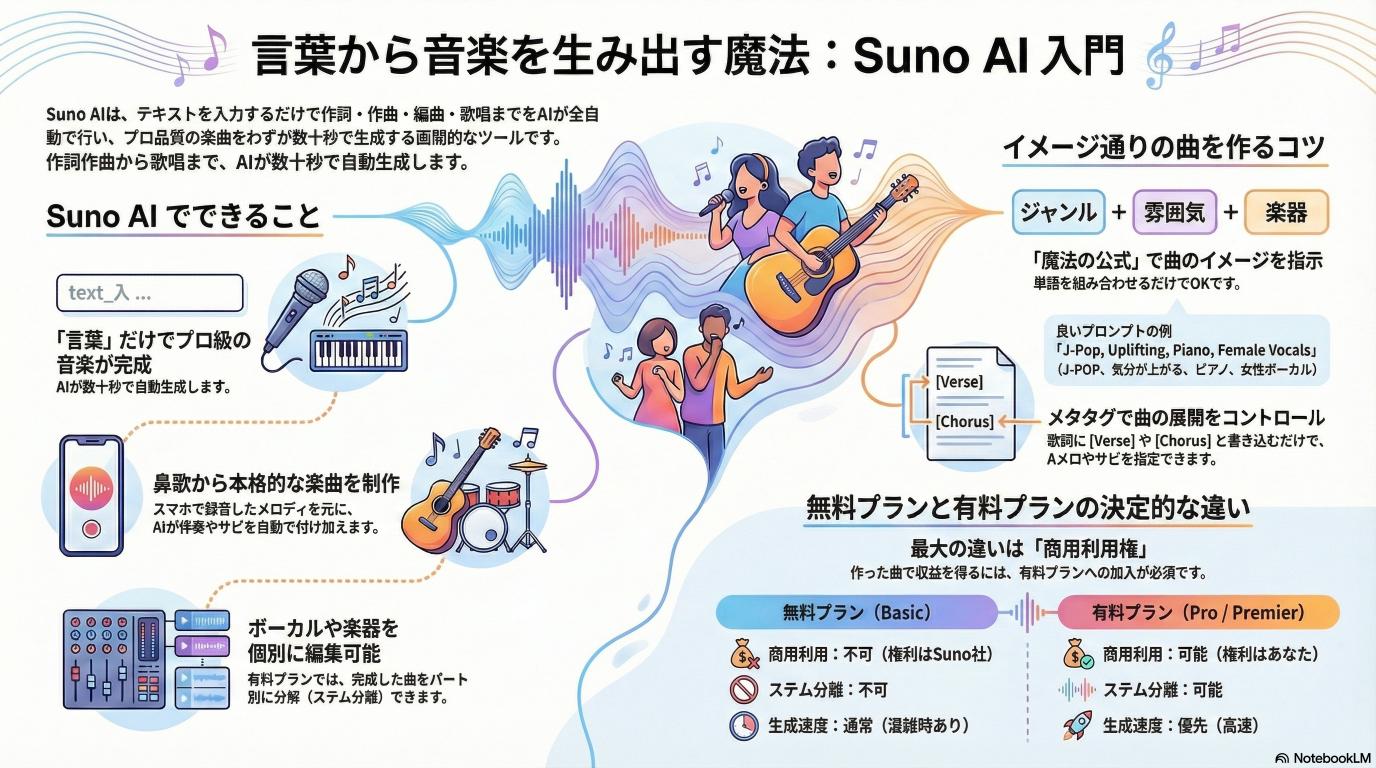
楽器が弾けなくても、楽譜が読めなくても、音楽理論を知らなくても大丈夫。必要なのは、あなたの「想像力」と「スマホ(またはPC)」だけ。テキストを入力するだけで、ロック、ジャズ、EDM、アニソンまで、あらゆるジャンルの名曲が一瞬で生まれます。
しかし、Sunoの機能は日々進化しており、ただ曲を作るだけでなく、 「自分の鼻歌をプロの楽曲に変換する」 「ボーカルやドラムを別々に編集してリミックスする」 「作った音楽で収益化を目指す」 といった、クリエイティブで高度な使い方も可能になっています。
この記事は、Suno AIの基礎的な使い方から、最新の「v5モデル」や「Suno Studio」を使いこなす裏技、さらには著作権や収益化といった重要なルールまでを網羅した「Suno AIの教科書」です。
これから初めて音楽を作る人も、AIを使って制作の幅を広げたいクリエイターも。 さあ、この教科書を開いて、あなただけの音楽を世界に響かせる旅に出かけましょう。
音声のみはこちら↓
第1章 スノーAI(Suno AI)とは?2025年、テキストから一瞬で曲が作れる最先端を知ろう
「文章を打つだけで歌つき楽曲が完成する」スノーAIの基本をやさしく解説
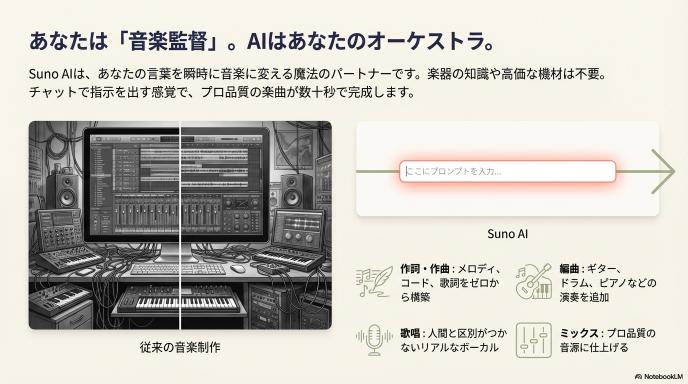
Suno AI(スノー)を一言で説明するなら、「あなたの言葉を瞬時に音楽に変えてくれる魔法のパートナー」です。
これまでの音楽制作(DTM)は、楽器の練習をし、音楽理論を学び、高価な機材を揃える必要がありました。しかし、Sunoは違います。チャットアプリでメッセージを送るような感覚で、「こんな曲が作りたい」と文字を入力するだけで、以下のすべてをAIが行ってくれます。
- 作詞・作曲:メロディとコード進行、歌詞をゼロから構築
- 編曲(アレンジ):ギター、ドラム、ピアノなどの楽器演奏を追加
- 歌唱:人間と区別がつかないリアルな歌声で歌い上げる
- ミックス・マスタリング:音量バランスを整え、プロ品質の音源に仕上げる
これら全てにかかる時間は、わずか数十秒。 例えば、「卒業式、桜、切ない、J-POP」と入力すれば、その場ですぐに感動的なバラードが出来上がります。あなたは「音楽監督」としてAIに指示を出すだけ。これが2025年の新しい音楽の作り方です。
Web版とスマホアプリ版の違い|外出先での作曲に便利なアプリ限定機能
Sunoにはパソコンのブラウザで使う「Web版」と、スマホに入れて使う「アプリ版」があります。どちらも同じアカウントで同期できますが、得意なことが少し違います。
- Web版(PCブラウザ)
- 主な用途:じっくり編集・管理・ダウンロード
- 画面の広さ:広い。歌詞や構成全体を見渡しやすい
- 編集機能:「Suno Studio」が使いやすい
- アプリ版(iOS / Android)
- 主な用途:手軽に作成・視聴・アイデア出し
- 画面の広さ:スマホ向けにシンプル化されている
- 限定機能:「音声入力」が最強
【アプリ版だけの強み】 特にスマホアプリ版が優れているのは、スマホのマイクを使った「音声入力(Audio Input)」の手軽さです。 ふと思いついた鼻歌をその場で録音し、それを元にフルコーラスの曲を作る……といった使い方は、アプリ版ならではの特権です。通学中や散歩中に浮かんだメロディを逃さずキャッチできます。
【2025年最新】Suno v5モデルの進化点|音質・日本語の発音・表現力が劇的向上
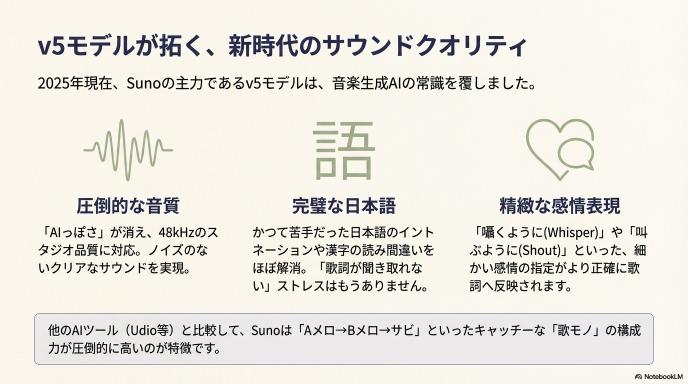
2025年現在、Sunoの主力となっているのが最新の「v5モデル」です。以前のバージョン(v3やv4)と比べて、何が劇的に変わったのかを押さえておきましょう。
- 「AIっぽさ」が消えた圧倒的な音質 以前は少しノイズが混じったり、声が機械的に聞こえることがありましたが、v5では48kHzの超高音質に対応。まるでレコーディングスタジオで録ったかのようなクリアなサウンドになりました。
- 日本語の発音が完璧に かつては苦手だった日本語のイントネーションや、漢字の読み間違いがほぼ解消されました。「歌詞が聞き取れない」というストレスはもうありません。
- 感情表現のコントロール 「囁くように(Whisper)」「叫ぶように(Shout)」「泣きながら(Emotional)」といった細かい感情の指定が、より正確に反映されるようになりました。
他のAI音楽ツール(Udioなど)と何が違う?Sunoが選ばれる決定的な3つの理由
音楽生成AIには「Udio(ユディオ)」などのライバルも存在しますが、初心者にSunoが圧倒的におすすめな理由は以下の3点です。
- 「歌モノ」としての構成力が高い 他ツールは実験的な音楽が得意な傾向がありますが、Sunoは「Aメロ→Bメロ→サビ」という、私たちが普段耳にする「キャッチーな曲構成」を作るのがとにかく上手です。
- 操作がシンプルで直感的 難しいパラメータ設定が少なく、直感的な言葉(「明るい」「激しい」など)だけで意図を汲み取ってくれます。
- 生成スピードと安定性 曲が出来上がるまでの待ち時間が短く、エラーも少ないため、「作りたい!」と思った熱が冷めないうちに作品が完成します。
第2章 スノーAIの始め方ガイド|アカウント登録から最初の1曲を作るまで
公式サイトと正規アプリの見つけ方|偽物アプリを見分けるチェックポイント
人気アプリには偽物がつきものです。App StoreやGoogle Playで「Suno」と検索すると、ロゴが似ているだけの無関係な有料アプリが出てくることがあります。間違って登録しないよう、以下の点を確認してください。
⚠️ 偽物を見分ける3つのチェックポイント
- 公式サイトのURL:必ずブラウザのアドレスバーが
suno.comであることを確認してください。- アプリの開発者名:アプリストアでは、開発者(提供元)が 「Suno, Inc.」 となっているものが本物です。
- 「いきなり課金」は怪しい:本物のSunoは無料で始められます。ダウンロード直後に高額な週額課金を求めてくるアプリは偽物の可能性が高いです。
【一番確実な方法】 ブラウザで suno.com にアクセスし、ページ下部にある「Download on the App Store」などの公式リンクボタンから飛ぶのが最も安全です。
無料アカウントの作り方とログイン手順を画面つきでステップ解説
Sunoを使うにはアカウント登録が必要ですが、メールアドレスを一から入力する必要はありません。以下の外部アカウントがあれば、3クリックで登録完了します。
- Google アカウント
- Discord アカウント
- Apple ID
- Microsoft アカウント
【登録の手順】
- 公式サイト(suno.com)右上の「Sign Up(登録)」をクリック。
- 「Continue with Google」など、自分が持っているアカウントを選ぶ。
- 連携の許可画面が出たら「許可」を押す。
これだけで完了です。登録が済むと、無料プランとして毎日50クレジット(約10曲分)が付与されます。このクレジットは毎日リセットされるので、まずは無料で遊び倒しましょう。
日本語表示・言語設定など最初にやっておきたい初期設定チェックリスト
初めてログインしたとき、画面が英語で戸惑うかもしれません。Sunoはブラウザの翻訳機能とも相性が良いですが、サイト自体の設定も確認しておきましょう。
✅ チェックリスト
- 言語設定:メニューの「Settings」からLanguageを確認。基本は英語ですが、ブラウザの「日本語に翻訳」機能を使えば問題なく操作できます。
- ダークモード:背景が黒で見にくい、または白すぎて眩しい場合は、「Appearance」から切り替えられます。
- 通知設定:Sunoからのメール通知が不要な場合は、Notificationsをオフにしておきましょう。
はじめての1曲を安全に公開するための基本マナーと「パブリック」設定の注意点
Sunoで作った曲は、初期設定では「Public(公開)」または「Private(非公開)」のどちらかになっています(時期やアプデにより変わります)。
ここだけは必ず確認してください!
🚫 Public(公開)にするとどうなる?
Sunoのトップページや検索結果にあなたの曲が表示され、世界中の誰でも聴いたりダウンロードしたりできる状態になります。
初心者が守るべき安全マナー
- 最初は「Trash(ゴミ箱)」アイコンの横にある設定をチェック:生成する前に「Public」スイッチがオフになっているか確認しましょう。
- 個人情報を歌詞に入れない:本名、学校名、住所などが含まれる歌詞を「Public」で生成してしまうと、世界中に拡散されるリスクがあります。
- 自信作ができたら公開しよう:「これは誰かに聴いてほしい!」という曲ができたら、ライブラリからその曲を選び、手動で「Public」に変更するのがおすすめです。
第3章 料金プランの選び方|無料・Pro・Premierの違いを完全理解
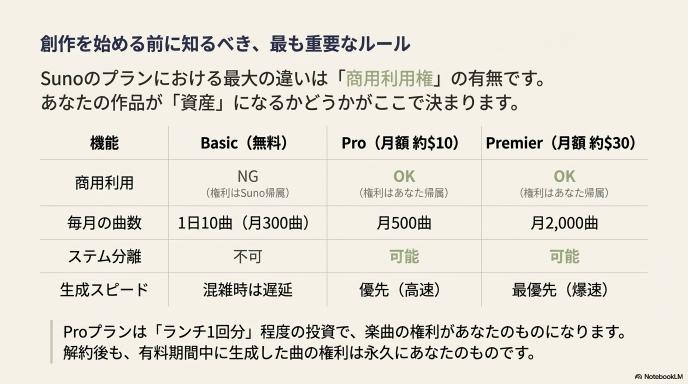
無料プラン・Pro・Premierを一目で比較できる料金&機能早見表
「結局、課金する意味はあるの?」という疑問に答えるため、3つのプランを比較しました。2025年現在、もっとも大きな違いは「商用利用」と「ステム分離(楽器ごとの書き出し)」です。
| 機能 / プラン | Basic (無料) | Pro (月額 約$10) | Premier (月額 約$30) |
| 毎月の曲数 | 1日10曲 (月300曲) | 月500曲 | 月2,000曲 |
| 商用利用 | NG (権利はSuno帰属) | OK (権利はあなた帰属) | OK (権利はあなた帰属) |
| クレジット | 毎日リセット (繰越不可) | 毎月付与 (繰越可) | 毎月付与 (繰越可) |
| 生成スピード | 混雑時は遅い | 優先 (高速) | 最優先 (爆速) |
| 同時生成数 | 2曲ずつ | 10曲同時も可 | 10曲同時も可 |
| ステム分離 | 不可 | 可能 | 可能 |
💡 ポイント
ドル円相場にもよりますが、Proプランは「ランチ1回分」程度の価格です。これで楽曲の権利が自分のものになるなら、クリエイターにとっては破格の安さと言えます。
無料プランでできること|1日約10曲までで遊ぶおすすめの使い方
無料プラン(Basic)でも、Sunoの高性能な音楽生成エンジンは制限なく使えます。毎日50クレジット(約10曲分)が補充されるので、以下のような使い方がおすすめです。
- プロンプトの実験: どんな言葉を入れたらどんな曲になるか、ひたすら試す。
- 個人での鑑賞: 通勤・通学中に聴く自分だけのプレイリストを作る。
- 非収益のSNS投稿: 収益化していない個人のX(旧Twitter)やInstagramでシェアする(※必ず「Made with Suno」と明記しましょう)。
注意点: 無料プランで作った曲の著作権はSuno社にあります。「将来的にこの曲を売りたい!」と思っても、無料プランで作った時点の曲を後から自分のものにすることはできません。
Pro・Premierで解放される「商用利用権・ステム分離・優先生成」のメリット
有料プランに切り替える最大のメリットは「自由」が手に入ることです。
- 商用利用権 (Commercial Rights)YouTubeの広告収入、Spotifyでの配信、イベントでのBGM利用など、お金が絡む場所で堂々と使えます。権利があなたに移るため、トラブルの心配がありません。
- ステム分離 (Stems)これは中級者以上には神機能です。生成された曲から「ボーカルだけ」「ドラムだけ」を抜き出せます。「曲は良いけど歌詞を変えたい」ときにボーカルを消してインストにしたり、DAWソフトでリミックスしたりするのに必須です。
- 優先生成 (Priority Generation)Sunoは世界中で人気のため、夜間などはサーバーが混み合います。有料プランなら列に並ばず、サクサク生成されるので制作のテンポが崩れません。
月額と年額どっちがお得?作りたい曲数から逆算するベストプランの選び方
プラン選びで迷ったら、以下の基準で選びましょう。
- 「とりあえず1ヶ月だけ試したい」→ Proプランの「月払い(Monthly)」一択です。いつでも解約できます。夏休みやイベント前だけ契約するのも賢い方法です。
- 「YouTubeチャンネルを本格始動したい」→ Proプランの「年払い(Yearly)」がお得です。月払いに比べて約20%(2ヶ月分)安くなります。
- 「曲を大量生産してストック販売したい」→ Premierプランです。Proの4倍のクレジットがもらえますが、料金は3倍程度なので、1曲あたりの単価(コスパ)は最強です。
第4章 基本の使い方①|テキストプロンプトで「イメージどおりの曲」を引き出す
「誰向け・どんな場面・どんな気分」を1文にまとめるプロンプトの作り方
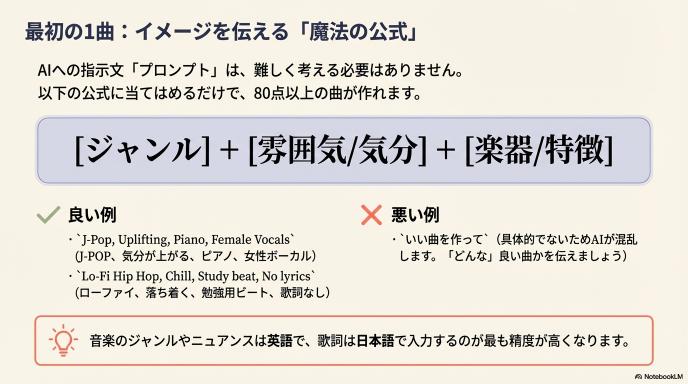
AIに曲を作らせる指示文のことを「プロンプト」と呼びます。難しく考える必要はありません。以下の「魔法の公式」に当てはめるだけで、80点以上の曲が作れます。
🎵 基本の公式
[ジャンル] + [雰囲気/気分] + [楽器/特徴]
良い例:
- J-Pop, Uplifting, Piano, Female Vocals(J-POP、気分が上がる、ピアノ、女性ボーカル)
- Lo-Fi Hip Hop, Chill, Study beat, No lyrics(ローファイ、落ち着く、勉強用ビート、歌詞なし)
悪い例:
- いい曲を作って(具体的すぎてAIが迷います。「どんな」いい曲か指定しましょう)
ジャンル・テンポ・キー・楽器・雰囲気を指定する万能キーワード一覧
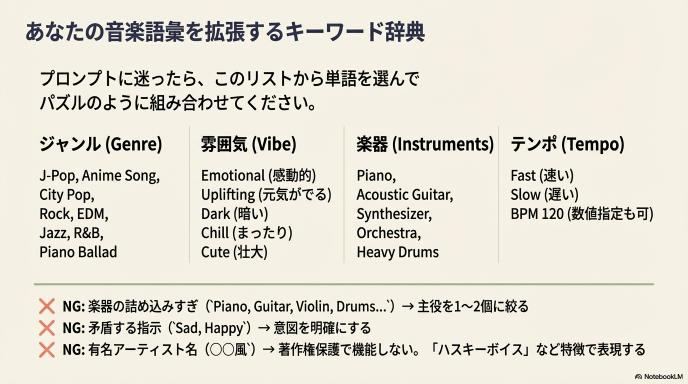
プロンプトに迷ったら、このリストから単語を選んでパズルのように組み合わせてください。
- ジャンル (Genre)
J-Pop(日本のポップス),Anime Song(アニソン風),City Pop(シティポップ),Rock,EDM,Jazz,R&B
- 雰囲気 (Vibe)
Emotional(感動的),Uplifting(元気がでる),Dark(暗い),Chill(まったり),Cute(かわいい),Epic(壮大)
- 楽器 (Instruments)
Piano,Acoustic Guitar,Synthesizer(シンセサイザー),Orchestra(オーケストラ),Heavy Drums
- テンポ (Tempo)
Fast(速い),Slow(遅い),BPM 120(数値で指定も可能)
日本語プロンプトと英語プロンプトの特徴|ChatGPTを使って英語指示を作る裏技
Suno v5は日本語も理解しますが、音楽ジャンルや細かいニュアンスに関しては英語のほうが正確に伝わりやすい傾向があります。
- 歌詞の内容 → 「Custom Mode」のLyrics欄に日本語で書く
- 曲調の指定(Style of Music) → 英語で書く
もし英語が苦手なら、ChatGPTなどのAIチャットにこうお願いしましょう。
「Suno AIで『夏の終わりの切ない花火大会』というテーマのJ-POPを作りたいです。スタイル指定用の英語プロンプトを単語の羅列で3パターン作ってください」
これで出てきた英語をコピー&ペーストすればOKです。
構成を指定する「メタタグ」完全攻略|[Verse][Chorus][Drop]で曲の展開を操る
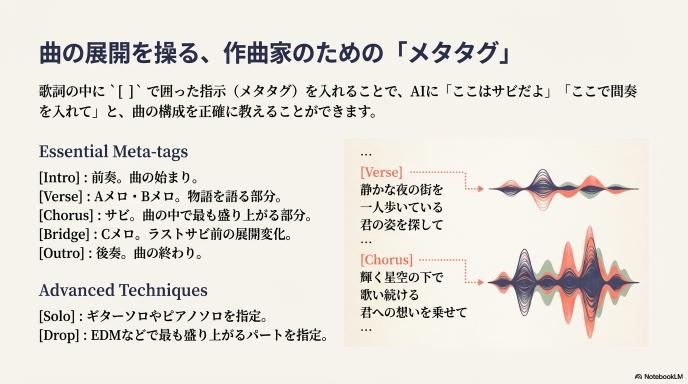
歌詞の中にメタタグ(角括弧 [ ] で囲った指示)を入れることで、AIに「ここはサビだよ」「ここは静かに歌って」と構成を教えることができます。これを知っているだけで曲のクオリティが劇的に上がります。
必須のメタタグ一覧
[Intro]: 前奏。曲の始まり。[Verse]: Aメロ・Bメロ。物語を語る部分。[Chorus]: サビ。曲の中で一番盛り上がる部分。[Bridge]: Cメロ。ラストのサビ前の展開が変わる部分。[Outro]: 後奏。曲の終わり。
応用テクニック
[Drop]: EDMなどで一番盛り上がる「ドロップ」部分。[Solo]: ギターソロやピアノソロを入れてほしい場所に。
うまく生成されないときのNGプロンプト例と修正の考え方
「なんかイメージと違う…」となったときは、以下のNGパターンに陥っていないかチェックしてください。
- 欲張りすぎPiano, Guitar, Violin, Drums, Trumpet, Electronic… と楽器を詰め込みすぎると、音がごちゃごちゃになりがちです。主役の楽器を1〜2個に絞りましょう。
- 矛盾する指示Sad (悲しい) と Happy (楽しい) を同時に入れたり、Slow (遅い) と Fast (速い) を混ぜるとAIが混乱します。
- 有名なアーティスト名を入れる「〇〇(有名歌手)風」という指示は、著作権保護のためブロックされるか、無視されることが多いです。アーティスト名ではなく、その人の特徴(例:「ハスキーボイス」「ファンクなベース」)を言葉にしましょう。
第5章 基本の使い方②|新機能「Suno Studio」でプロ並みの編集をする
Suno Studioとは?生成した曲をDAWのように編集できる神機能の使い方
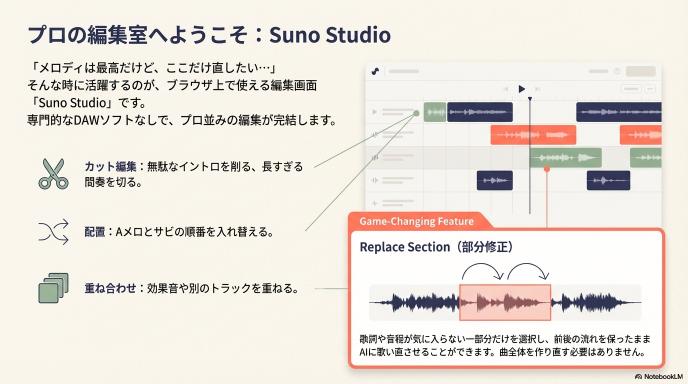
「メロディは最高だけど、ここだけ直したい…」 そんなときに活躍するのが、ブラウザ上で使える編集画面「Suno Studio(スノースタジオ)」です。
これまで、AIで作った曲を編集するには専門ソフト(DAW)が必要でしたが、Suno Studioを使えば、以下のような作業がWeb上で完結します。
- カット編集:無駄なイントロを削る、長すぎる間奏を切る。
- 配置:Aメロとサビの順番を入れ替える。
- 重ね合わせ:効果音や別のトラックを重ねる。
【使い方はカンタン】 生成された曲のメニューから「Edit in Studio」を選ぶだけ。動画編集アプリのようなタイムライン画面が表示され、直感的にブロックを動かして曲を整えることができます。
「ステム分離(Stems)」でボーカル・ドラム・ベースを個別に書き出す手順
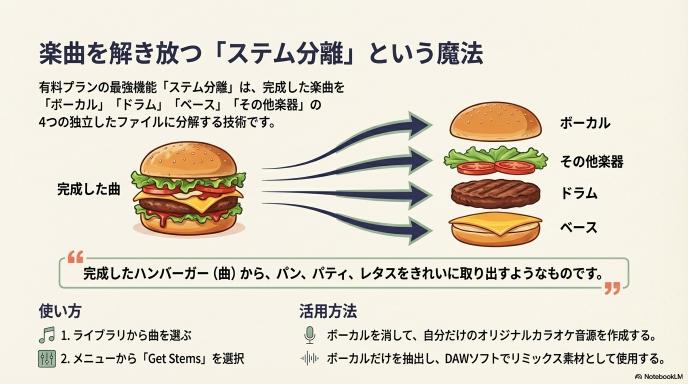
Sunoの有料プラン(Pro以上)における最大の武器が「ステム分離」です。これは、1つの楽曲ファイルを「ボーカル」「ドラム」「ベース」「その他(楽器)」の4つにバラバラに分解する機能です。
ハンバーガーで例えるなら… 完成品のハンバーガー(曲)から、パン、パティ、レタスをきれいに分けて取り出すような技術です。
【手順】
- ライブラリから曲を選ぶ。
- 「…(その他)」メニューをクリック。
- 「Get Stems」を選択。
- しばらくすると、ボーカルだけのファイルや楽器だけのファイルが生成されます。
これを使えば、「Sunoで作った曲のボーカルを消して、自分で歌って録音する(カラオケ化)」といったことが簡単にできます。
気に入らないパートだけを作り直す「リプレイスセクション」の活用術
「歌詞を噛んでしまった」「高音が微妙にズレた」という場合、曲全体を作り直す必要はありません。「Replace Section(部分修正)」機能を使いましょう。
修正のステップ
- 歌詞エディタ画面で、直したい行の歌詞を選択します。
- 波形画面で、修正したい時間の範囲(例:1:20〜1:30)を指定します。
- 「Regenerate Section」を押すと、前後のメロディの流れを保ったまま、指定した部分だけをAIが歌い直してくれます。
何度かガチャを回すように試行錯誤すれば、完璧なテイクが必ず見つかります。
曲の終わり方を自然にする「フェードアウト」や「エンディング」の調整テクニック
AIで作った曲にありがちなのが、「急にブツッと終わる」現象です。これを解消して、プロっぽく余韻を残して終わらせるテクニックがあります。
- Suno Studioでフェードアウト 編集画面で曲のお尻部分を選択し、「Fade Out」エフェクトを適用します。徐々に音が小さくなって終わる、ラジオのような演出が可能です。
- 「Outro」タグの活用 生成時に、歌詞の最後に
[Outro]や[Fade to Silence]と書き加え、歌詞欄に(La la la...)などと余韻のフレーズを入れることで、AIが「あ、ここで終わるんだな」と理解し、自然なエンディングを作ってくれます。
第6章 応用編①|「ペルソナ(Personas)」機能で自分だけのAIアーティストを育てる
ペルソナ機能とは?お気に入りの「歌声」と「曲調」を保存して使い回す方法
Sunoを使っていると、「さっきの曲のボーカルの声、すごく良かった!またあの声で歌わせたい!」と思うことがよくあります。しかし、通常は生成するたびに声質が変わってしまいます。
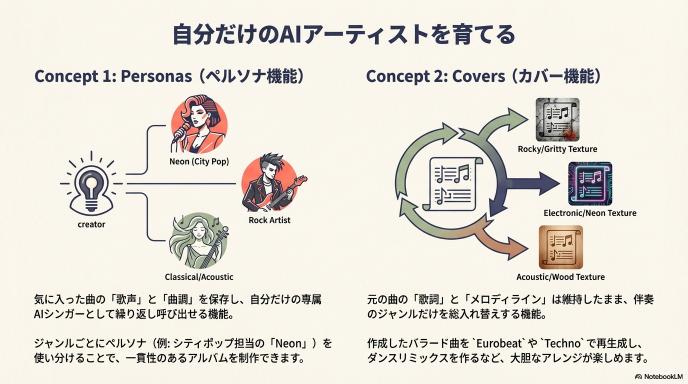
そこで使うのが「ペルソナ(Personas)」機能です。これは、生成された特定の曲の「声」と「雰囲気」を指名保存できる機能です。
設定方法
- 気に入った曲のメニューから「Create Persona」を選択。
- 名前(例:ロック歌手のレイナ)とアイコンを設定して保存。
- 次回から、プロンプト入力画面でそのペルソナを選択するだけ。
これで、毎回同じ歌声(専属シンガー)で新曲を作ることができます。
一貫性のあるアルバムを作るためのペルソナ設定と管理のコツ
ペルソナ機能を使いこなせば、「架空のAIアーティスト」をプロデュースできます。アルバム制作を目指すなら、以下のように管理しましょう。
- ジャンルごとに担当を決める
- 「Neon」:シティポップ担当の透明感ある女性ボイス
- 「Jack」:洋楽ロック担当のハスキーな男性ボイス
- 一貫性を保つコツ ペルソナを使っていても、プロンプトで「BPM(テンポ)」や「楽器構成」を大きく変えすぎると、声の質感が変わってしまうことがあります。アルバムを作る際は、プロンプトの「Style」部分を固定し、歌詞だけを変えていくのが統一感を出す秘訣です。
同じ歌詞・メロディでジャンルだけ変える「カバー(Covers)」機能の遊び方
「作ったバラード曲、ロックにしたらどうなるだろう?」 そんな好奇心を満たすのが「Covers(カバー)」機能です。
これは、元の曲の**「歌詞」と「メロディライン」を維持したまま、バックの演奏(ジャンル)だけを総入れ替えする**機能です。
おすすめの遊び方
- アコースティックVer.を作る:激しいロック曲を
Acoustic Piano, Slowで再生成し、しっとりさせる。 - リミックスを作る:普通のポップスを
EurobeatやTechnoにして、ダンスナンバーに変身させる。
男性ボーカルを女性ボーカルに変えるなど大胆なアレンジを楽しむ方法
カバー機能やリミックス機能を応用すると、性別を超えたアレンジも可能です。
- 性別変更(Gender Swap) 元の曲が男性ボーカルでも、プロンプトに
Female Vocalsと強く指定してカバー生成することで、メロディはそのままで女性が歌っているバージョンを作れます。 - 「歌ってみた」の練習用に 自分のキーに合わない曲がある場合、カバー機能でキー(音程)を指定し直したり、インスト(Instrumental)だけを生成し直すことで、自分専用の練習トラックを作ることもできます。
第7章 応用編②|「音声入力(Audio Input)」と「ステム活用」の裏技テクニック
鼻歌を録音してプロ級のフルコーラス楽曲に仕上げる魔法の手順
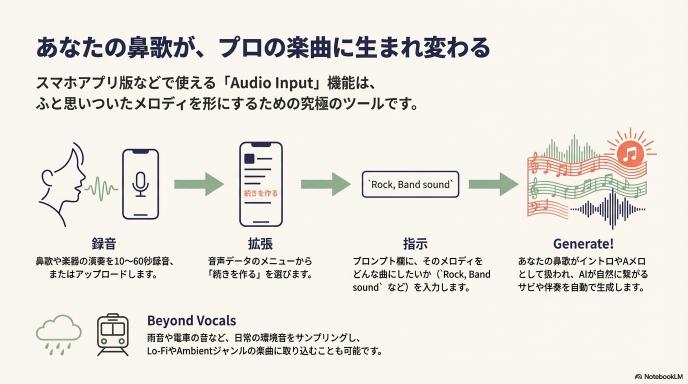
「ふと思いついたメロディを形にしたい!」 そんな願いを叶えるのが「Audio Input(音声入力)」機能です。あなたの鼻歌が、Sunoのアレンジ力で一瞬にしてプロの楽曲に生まれ変わります。
【魔法の手順】
- 録音する: スマホアプリ版Sunoの「Record」ボタン、またはWeb版の「Upload Audio」から、鼻歌や楽器の演奏を10秒〜60秒ほど録音(アップロード)します。
- 続きを作る: アップロードされた音声データのメニューから「Extend(続きを作る)」を選びます。
- スタイルを指定: プロンプト欄に、そのメロディをどんな曲にしたいか(例:
Rock, Band sound)を入力します。 - 生成!: あなたの鼻歌が「イントロ」や「Aメロ」として扱われ、そこから自然に繋がるサビや伴奏が生成されます。
コツ:恥ずかしがらずに、はっきりとした音程で録音するのが成功の秘訣です。
スマホで録った環境音や楽器の音をサンプリングして曲に取り込む方法
Audio Inputは歌声だけではありません。「雨の音」「電車のガタンゴトンという音」「鉛筆で机を叩くリズム」など、日常の音を取り込むことも可能です。
これをSunoに読み込ませて、ジャンルに Lo-Fi や Ambient を指定して生成すると、その環境音がリズムループや背景音として組み込まれた、独自のチルい音楽が出来上がります。素材の味が活きた、世界に一つだけのトラック作りが楽しめます。
【裏技】ステム分離したドラムだけを読み込ませて「リズム」を再利用する作曲術
これはSuno上級者がこっそり使っている、「気に入ったリズム(グルーヴ)を使い回す」ための裏技テクニックです。
AIで曲を作っていると、「メロディはイマイチだけど、このドラムのリズム感は最高!」ということがよくあります。これを捨てずに再利用します。
【裏技のステップ】
- リズムが気に入った曲を「Get Stems」で分解する。
- ダウンロードされたファイルの中から「Drums(ドラムのみ)」のファイルを選ぶ。
- そのドラム音源を「Audio Input」としてSunoにアップロードする。
- アップロードしたドラム音源に対して「Extend」を行い、新しいプロンプトで曲を作る。
こうすることで、「完璧なリズム感」を保ったまま、全く別のメロディやコード進行を乗せた新曲を作ることができます。
既存の曲の続きを作れる「エクステンド(Extend)」機能で4分以上の大作を作る
Sunoで一度に生成されるのは通常2分〜4分程度ですが、「Extend(拡張)」機能を使えば、終わりのない楽曲を作れます。
- 生成された曲の「あ、ここで終わってほしくないな」というタイミング(例:1分50秒地点)を確認します。
- メニューから「Extend」を選択し、開始時間を「1:50」にセットします。
- 新しい歌詞(2番やCメロ)を追加して生成ボタンを押します。
すると、1分50秒地点からシームレスに繋がる「Part 2」が生成されます。これを繰り返して最後に「Get Whole Song(全曲結合)」を行えば、5分でも10分でも続く大作の完成です。
第8章 応用編③|スノーAIの音源を外部ソフト(DAW)と組み合わせて作品化する
ステムデータをDAW(Logic, Cubase等)に読み込んでミックスする基本フロー
Sunoで作った曲をさらに磨き上げるなら、パソコンの音楽制作ソフト(DAW)との連携が必須です。
【基本フロー】
- Sunoで気に入った曲をステム分離し、WAV形式(高音質)でダウンロードします。
- DAWソフト(Logic Pro, Cubase, Studio One, GarageBandなど)を立ち上げます。
- 「Vocal」「Drums」「Bass」「Other」の4つのファイルをDAWのトラックにドラッグ&ドロップします。
- BPM(テンポ)を合わせる:ここが最重要です。Sunoの曲はテンポが揺れることがあるため、DAW側でグリッドに合うように調整します。
これで、「ドラムの音だけ大きくする」「ボーカルにリバーブ(響き)を足す」といった、プロと同じ編集が可能になります。
ボーカルだけ抽出して「歌ってみた」や「リミックス」素材として使う方法
ステムデータがあれば、活動の幅が大きく広がります。
- 「歌ってみた」用カラオケ制作 ステムから「Vocal」以外のトラック(Drums, Bass, Other)だけをミックスして書き出せば、あなた専用のオリジナル曲のカラオケ音源になります。
- リミックス素材 逆に「Vocal」だけを抽出し、自分で作った全く別の伴奏に乗せれば、AIシンガーをフィーチャリングしたリミックス作品が作れます。
動画編集ソフト(Premiere Pro・CapCut)で映像と音楽をぴったり合わせるコツ
ミュージックビデオ(MV)を作るとき、映像と音楽がズレていると素人っぽく見えてしまいます。動画編集ソフトで以下のポイントを意識しましょう。
- 波形を見る 音楽ファイルの「波形」を表示させ、**波が大きく盛り上がっている場所(=ドラムのキックやスネアの音)**に合わせて映像をカット(切り替え)します。
- 「ビート検出」機能を使う CapCutやPremiere Proには、音楽のリズムを自動で検出してマークをつけてくれる機能があります。これを使えば、リズムに乗った気持ちいい動画編集が誰でも簡単にできます。
音質をさらに良くする「マスタリング」の基礎知識とおすすめツール
Sunoから出力された音源は、市販のCDやストリーミング配信曲に比べると、少し「音が小さい」「迫力不足」に感じることがあります。これを解決する仕上げ作業を「マスタリング」と呼びます。
専門的な知識がなくても、以下のAIマスタリングツールを使えば、ボタン一つで音圧を上げ、キラキラした迫力あるサウンドに仕上げてくれます。
- BandLab Mastering(無料):ブラウザ上で使えて、十分きれいになります。
- Ozone Elements(有料):DTMをするなら持っておきたい定番ソフト。
- Landr(有料):プロも使う高品質な自動マスタリングサービス。
Sunoで作った曲を世に出す前には、ぜひこの「ひと手間」を加えてみてください。クオリティが一段階アップします。
第9章 コミュニティ活用|Suno内で注目され、ファンを増やす方法
SunoはSNSでもある!「Trending(トレンド)」に載る曲の共通点とは
Sunoはただのツールではなく、世界中のクリエイターが曲を投稿し合う「音楽SNS」でもあります。トップページの「Trending(トレンド)」に掲載されると、数万〜数十万回再生されることも珍しくありません。
トレンド入りする曲の共通点
- キャッチーなサムネイル画像:デフォルトの画像ではなく、曲の雰囲気に合った画像をアップロードしている。
- 共感を呼ぶ歌詞:「猫あるある」「社畜の叫び」など、思わずクスッとしたり共感できたりするテーマ。
- 意外性のあるジャンル:「演歌なのに歌詞がサイバーパンク」「デスボイスでカレーの作り方を歌う」など、ギャップのある組み合わせ。
「聴いてもらう」ことを意識して、タイトルや画像にこだわるのがバズるための第一歩です。
プロフィールページを充実させてフォロワーを増やすための自己紹介テクニック
Sunoにはクリエイター個人のプロフィールページがあります。曲を聴いて「いいな」と思った人があなたのファンになってくれるよう、ページを整えておきましょう。
- Handle(ハンドルネーム):覚えやすい名前に変更しましょう(
@user_123...のままはNG)。 - Bio(自己紹介):「80年代風シティポップを作っています」「歌詞はすべて実体験です」など、自分のスタイルを明記します。
- SNSリンク連携:X(旧Twitter)、YouTube、Instagramのリンクを設定できるので、外部サイトへの誘導も忘れずに。
プレイリスト機能で自分の作品集(アルバム)を公開・シェアする方法
曲数が増えてきたら、「Playlist(プレイリスト)」機能を使ってアルバムのようにまとめましょう。
- テーマでまとめる:「睡眠用BGM集」「ドライブで聴きたいロック」など、聴くシーンを想像してまとめると再生されやすくなります。
- 曲順を工夫する:1曲目はインパクトのある曲、最後は余韻のある曲など、アルバム構成を考えるのもプロデューサーの醍醐味です。
作成したプレイリストのURLをSNSでシェアすれば、友達にあなたの世界観を丸ごとプレゼントできます。
他のクリエイターのプロンプトを分析して自分の引き出しを増やす「Reuse Prompt」の使い方
「この曲、すごい良い音!どうやって指示したらこうなるの?」 そう思ったときは、その曲のページにある「Reuse Prompt(プロンプトを再利用)」ボタンを押してみましょう。
すると、その曲を作ったときのプロンプトや設定が、自分の作成画面にコピーされます。「あ、こういうキーワードを使えば、こんなドラムの音が出るんだ!」という発見があり、最高の勉強になります。
マナー:完全に同じ歌詞・同じ設定でコピーして「自作です」と言うのはNGですが、プロンプトの構造を学び、自分なりにアレンジして使うことは推奨されています。
第10章 商用利用・著作権・倫理|安心して使うための法律&安全ガイド

「無料プランは商用NG・有料プランは商用OK」の理由と2025年時点のルール整理
Sunoを使う上で絶対に覚えておくべき大原則があります。それは「課金している時に作った曲だけが、あなたの所有物になる」ということです。
- 無料プラン(Basic):曲の著作権はSuno社にあります。あなたは個人的に楽しむことしかできません。YouTubeで収益化したり、Spotifyで配信したりすることは規約違反となります。
- 有料プラン(Pro / Premier):曲の著作権はあなたに譲渡されます。商用利用が可能です。
よくある質問 Q. 「有料プランで作った曲は、解約して無料プランに戻ったら商用利用できなくなる?」 A. いいえ、大丈夫です。「有料期間中に生成した曲」は、解約後も永久に商用利用権が残ります。
作った曲の権利は誰のもの?ユーザーとSunoの著作権の関係を図解で理解
2025年現在、AI生成物の著作権は国によって議論が続いていますが、Sunoの利用規約(契約上のルール)では以下のように定められています。
- 歌詞:あなたが自分で書いた歌詞は、当然あなたの著作物です。
- 曲(メロディ・編曲):有料プランの場合、Sunoは権利を主張せず、ユーザーに権利を譲渡します。
- アートワーク(画像):生成されたジャケット画像も同様に商用利用可能です。
ただし、**「AIが100%自動生成した(人間の創作的寄与がない)もの」は、法律上「著作権が発生しない(誰のものでもない)」と判断されるリスクがまだ残っています。歌詞を自分で書く、構成を練るなど、「人間が手を加える」**ことが、権利を守るためにも重要です。
YouTube・TikTok・Spotifyなど配信サービスで収益化するときの注意点
Sunoで作った曲を配信して稼ぐ場合、プラットフォームごとのルールを守る必要があります。
- YouTube:Sunoの曲で「Content ID(著作権検知システム)」を登録するのは慎重に行いましょう。AI音楽は似たフレーズが生成される可能性がゼロではなく、他のSunoユーザーと誤検知トラブルになるリスクがあるためです。
- Spotify / Apple Music:AI生成楽曲の受け入れは進んでいますが、「AI生成であることを隠して大量にスパム投稿する」行為はBAN対象です。Tunecoreなどの配信仲介サービスを使う際は、「AI生成」のチェックボックスがあれば必ずチェックを入れましょう。
【重要】Sunoの「不可視の透かし(Watermark)」技術とAI生成の明記について
Sunoで生成された楽曲には、人間の耳には聞こえない特殊な信号「不可視の透かし(Watermark)」が埋め込まれています。
これにより、その曲が「Sunoで作られたものである」ということが技術的に証明できるようになっています。これは、AIによるディープフェイクやなりすましを防ぐための安全装置です。
クリエイターとしての倫理 作品を公開する際は、説明欄やクレジットに「Made with Suno AI」や「AI作曲」と明記することを強く推奨します。隠すのではなく、「AIを使って新しい表現をした」と堂々と公言することが、2025年のクリエイターの信頼に繋がります。
既存曲の学習リスクとRIAA訴訟の現状|安全なAI音楽との付き合い方
ニュースなどで「Sunoがレコード会社に訴えられた」という話を聞いたことがあるかもしれません。これは、AIの学習データに関する問題です。
ユーザーである私たちが安全に楽しむためには、以下の「ホワイトな使い方」を徹底してください。
- ❌ NG行為:「米津玄師風の曲」「Taylor Swiftみたいな声」など、具体的なアーティスト名をプロンプトに入れない。これは権利侵害のリスクを高めます。
- ✅ OK行為:「80年代ロック風」「ハスキーで力強い歌声」のように、ジャンルや特徴で指定する。
- ✅ OK行為:歌詞は完全オリジナルで作る。既存の曲の替え歌や、歌詞の引用は著作権侵害になります。
ルールを守って使えば、Sunoはあなたの創作活動を助ける最高のパートナーであり続けます。
第11章 収益化・活用アイデア|スノーAIで作った音楽を世に出そう
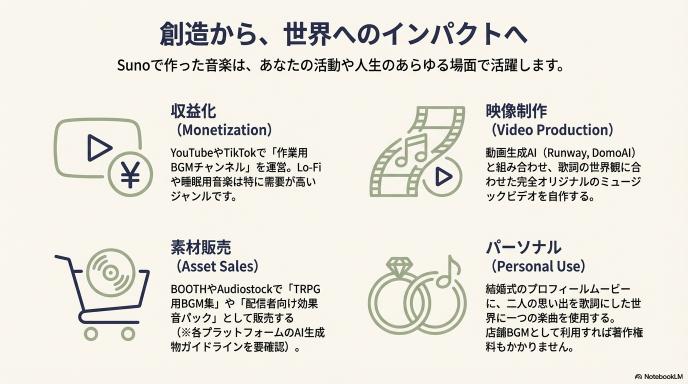
YouTube・TikTokで「オリジナルMVチャンネル」を育てて広告収入を得る方法
Sunoで作った曲は、ただ自分で聴くだけではもったいないです。YouTubeやTikTokに投稿して、収益化(お小遣い稼ぎ)を目指してみましょう。特に以下のジャンルは「作業用BGM」として需要が高く、顔出しなしでも人気が出やすいです。
- Lo-Fi Hip Hop(ローファイ):勉強や仕事中に流しっぱなしにするための、落ち着いた曲。
- 睡眠用・瞑想用音楽:再生時間が長く、広告収入に繋がりやすいジャンル。
- 架空のアニソン:「〇〇なアニメのオープニングっぽい曲」というネタ動画は、TikTokでバズりやすいです。
成功のコツ:1本だけでなく、同じジャンルの動画を週2〜3本ペースで投稿し続けることが、チャンネル登録者を増やす近道です。
動画生成AI(RunwayやDomoAI)と組み合わせてミュージックビデオを自作する手順
音楽ができたら、次は映像です。2025年は映像もAIで作る時代です。Sunoで作った曲に、以下の動画生成AIを使って映像をつければ、プロ顔負けのミュージックビデオ(MV)が完成します。
- Runway(ランウェイ):実写のようなリアルな映像を作るのが得意。
- DomoAI(ドゥモAI):ダンス動画やアニメ調の映像を作るのが得意。
【最強のワークフロー】
- Sunoで曲を作る(歌詞のイメージを固める)。
- その歌詞の世界観に合わせて、RunwayなどのAIで5秒程度の動画素材をいくつか生成する。
- 動画編集アプリ(CapCutなど)で、曲のリズムに合わせて素材を繋ぎ合わせる。
これだけで、あなただけのオリジナルMVの完成です。
BOOTH・note・Audiostockで「AI音楽素材」を販売・配信する可能性
「曲そのものを商品にする」という道もあります。
- BOOTH / note: 「TRPG用BGM集」や「配信者向けオープニング曲パック」として、デジタルデータを直接販売できます。コアなファン層に届きやすいです。
- Audiostock(オーディオストック): BGMのストック販売サイトです。ただし、AI生成楽曲の受け入れルールは頻繁に変わるため、登録前に必ず「AI作品の登録ガイドライン」をチェックし、「AI生成」のタグ付けを正しく行ってください。
結婚式・イベント・プレゼン資料…日常や仕事で使えるBGM活用事例
商用だけでなく、身近な生活の中でもSunoは役立ちます。
- 結婚式のプロフィールムービー 「二人の名前」や「思い出の場所」を歌詞に入れた、世界に一つだけのラブソングをBGMにすれば、会場の感動は間違いなしです。
- 店舗やイベントのBGM お店で市販の曲(J-POPなど)を流すと著作権料(JASRACなど)の支払いが必要ですが、Sunoで自作した完全オリジナル曲なら、著作権料フリーで流し放題です(※有料プランで権利を持っている場合)。
- プレゼンやYouTubeのエンディング 「チャンネル登録よろしくね!」と歌う短いジングルを作っておくと、動画のクオリティがグッと上がります。
トラブルシューティングQ&A|スノーAIで困ったときの対処法まとめ
曲が生成されない・エラーが出るときに確認すべきサーバー状況と基本設定
「Createボタンを押したのに動かない…」 そんなときは、まず慌てずに以下を確認しましょう。
- サーバー混雑:世界中のユーザーがアクセスしている時間は生成が遅れます。数分待つか、時間をずらしてみましょう。
- プロンプト違反:性的・暴力的・差別的な言葉が含まれていると、エラーで弾かれます。
- クレジット不足:いつの間にかクレジットが0になっていませんか?左下の数字をチェックしてください。
クレジットが減っているのに曲が見当たらないときのチェックポイント
「数字は減ったのに、曲がない!」 これは「Trash(ゴミ箱)」に紛れ込んでいるか、表示フィルタの問題であることが多いです。
- Library(ライブラリ)のフィルタを確認:「Liked(いいねした曲)」だけを表示する設定になっていませんか?「All」に戻してみましょう。
- ブラウザの更新:単純に画面が固まっているだけかもしれません。ページの再読み込み(リロード)を試してください。
日本語の歌詞が変な発音になるときの修正テクニック(ひらがな指定・スペース調整)
v5モデルで改善されたとはいえ、たまに漢字を読み間違えることがあります(例:「明日」を「あす」ではなく「あした」と読んでほしい、など)。
修正テクニック
- ひらがなで書く:「明日」→「あした」、「運命」→「さだめ」のように、読み方をひらがなで指定するのが確実です。
- スペースを入れる:「君が好きだ」と一気に歌われてしまう場合は、「君が 好きだ」とスペースを入れると、一呼吸置いて歌ってくれます。
有料プランへのアップグレードが反映されないときの原因と解決ステップ
課金したのに「Free Plan」のままになっている場合、原因の9割は「ログインしているアカウントの間違い」です。
- Googleアカウント、Discord、Apple IDなど、複数のログイン方法を持っていませんか?
- 一度ログアウトし、「課金完了メール」が届いたメールアドレスに紐付いているアカウントで再度ログインし直してください。
サポートに問い合わせる前に自分で試せることリスト
サポートは返信に時間がかかることがあります。まずはこれを試しましょう。
- ブラウザのキャッシュ(履歴)をクリアする。
- 別のブラウザ(Chrome, Safari, Edgeなど)で試す。
- スマホならアプリを再起動、PCなら再ログインする。
巻末付録|Suno AI 必須用語&メタタグ辞典
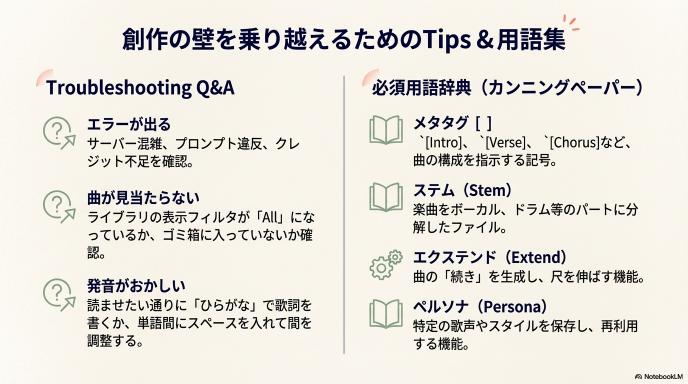
Sunoを使いこなすための「カンニングペーパー」です。ブックマークして、曲作りのたびに見返してください。
これだけ覚えればOK!楽曲構成メタタグ一覧
歌詞欄(Lyrics)に [ ] で囲んで入力する指示コードです。
[Intro](イントロ):曲の始まり。[Verse](ヴァース):AメロやBメロ。物語を進める部分。[Chorus](コーラス):サビ。曲の主題、一番盛り上がる部分。[Bridge](ブリッジ):Cメロ。ラストのサビ前のつなぎ。[Outro](アウトロ):曲の終わり。[Instrumental Interlude]:歌のない間奏。ギターソロなどが入りやすい。[Fade Out]:徐々に音を小さくして終わる。
音楽ジャンル指定キーワード集
プロンプト(Style of Music)に入れると効果的な単語です。
- J-Pop:王道の日本のポップス。
- Anime Song:アニソン風の速くて熱い曲。
- City Pop:おしゃれで都会的なレトロポップ。
- Lo-Fi Hip Hop:ゆったりした作業用ビート。
- EDM / Dance:クラブで流れるようなダンス曲。
- Piano Ballad:ピアノ中心の静かなバラード。
- Rock / Punk:激しいギターサウンド。
- Ambient:環境音楽、癒やしの音。
頻出用語解説
- Hallucination(ハルシネーション):AIが指示していない歌詞を勝手に歌ったり、意味不明な言葉を発したりする現象。「幻覚」という意味。
- Seed(シード値):AIが曲を作るときの「乱数の種」。同じ設定でも毎回違う曲ができるのはこの値が変わるため。
- Stem(ステム):曲を楽器ごとのパート(ボーカル、ドラム、ベースなど)に分けたファイルのこと。
- Extend(エクステンド):曲の「続き」を作ること。尺を伸ばす機能。
まとめ|さあ、あなただけの音楽革命を始めよう
この教科書では、スノーAI(Suno AI)の基本的な使い方から、プロ顔負けの編集テクニック、そして収益化の方法まで、2025年時点でのすべてを解説してきました。
最後に、改めて大切なポイントを3つだけ振り返りましょう。
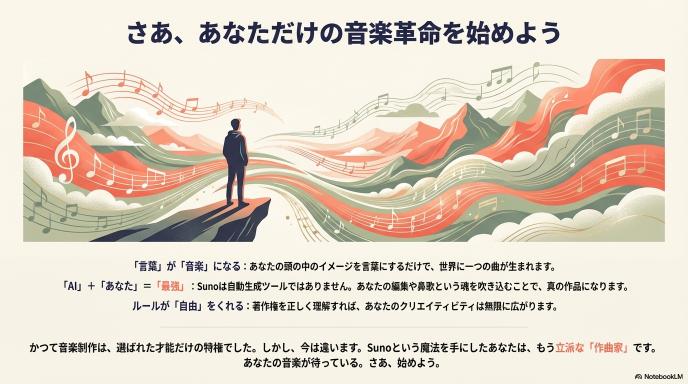
- 「言葉」が「音楽」になる 楽器が弾けなくても、あなたの頭の中にあるイメージを「プロンプト」という言葉にするだけで、世界に一つだけの曲が生まれます。
- 「AI」+「あなた」=「最強」 Sunoはただの自動生成ツールではありません。「Suno Studio」で編集したり、「Audio Input」で鼻歌を吹き込んだり、最後にあなたの手で仕上げることで、魂の入った作品になります。
- ルールを守って自由に楽しむ 著作権や商用利用のルール(無料プランと有料プランの違い)を正しく理解していれば、YouTubeでの収益化やオリジナル曲の販売など、クリエイターとしての夢は無限に広がります。
かつて音楽制作は、選ばれた一部の人だけの特権でした。 しかし、今は違います。Sunoという魔法の杖を手に入れたあなたは、もう立派な「作曲家(コンポーザー)」です。
失敗してもクレジットが減るだけです。恐れることは何もありません。 さあ、ブラウザを開いて、最初のプロンプトを打ち込んでみてください。あなたの音楽が、世界の誰かの心を動かす日が来るのを待っています。
Let’s Create Your Music!
コメント