025年も終わろうとしている今、GoogleのAI「Gemini」は、単なるチャットボットから「自ら考え、行動するパートナー」へと劇的な進化を遂げました。
「Gemini 3」「Deep Research」「Google AntiGravity」……。 次々と登場する新機能や専門用語を前に、正直「どれを使えばいいのかわからない」「自分には難しそう」と諦めかけていませんか?
安心してください。この教科書は、初めてAIに触れる人から、もっと仕事を効率化したい人まで、誰でも迷わず「Geminiの現在地と使いこなしのすべて」をマスターできるように設計しました。
単なる「文章作成」だけではありません。 見て、聞いて、話して、プログラミングまでこなすGoogleの最新AIは、あなたの仕事をどう変えるのか。そして、どうすればそれを「自分の武器」にできるのか。
もう、検索して答えを探す時代は終わりつつあります。これからは、Geminiと一緒に答えを創る時代です。 さあ、あなたの生活と能力を拡張する、新しいAIの旅を始めましょう。
音声のみはこちら↓

第1章 Gemini(ジェミニ)とは?「検索の次」に来た未来を3分で理解する
Geminiって何者?Googleが作った「目・耳・口」を持つ天才AIパートナー
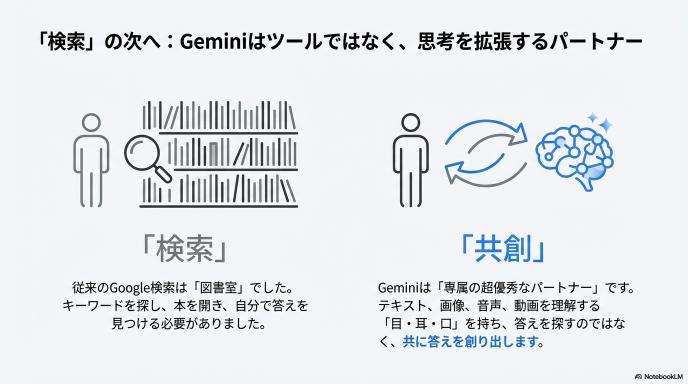
これまでのGoogle検索は「図書室」のようなものでした。自分でキーワードを探し、自分で本を開き、自分で答えを見つける必要がありました。
しかし、Geminiは「専属の超優秀なパートナー」です。
Geminiの最大の特徴は、マルチモーダル(Multimodal)であること。
テキストだけでなく、「目(画像・動画認識)」「耳(音声認識)」「口(発話)」を持っています。
- 冷蔵庫の写真を見せて「これで何が作れる?」と聞く
- 英語の会議動画を聞かせて「重要な決定事項だけ教えて」と頼む
- 散歩中にイヤホンで話しかけてアイデア出しの壁打ちをする
これら全てを1つのAIでこなせるのがGeminiです。2025年現在、ただの「チャットボット」から、私たちの認知能力を拡張するパートナーへと進化しました。
【2025最新】Gemini 3 vs 2.0 vs 1.5:モデルの進化と「今使うべき最強モデル」
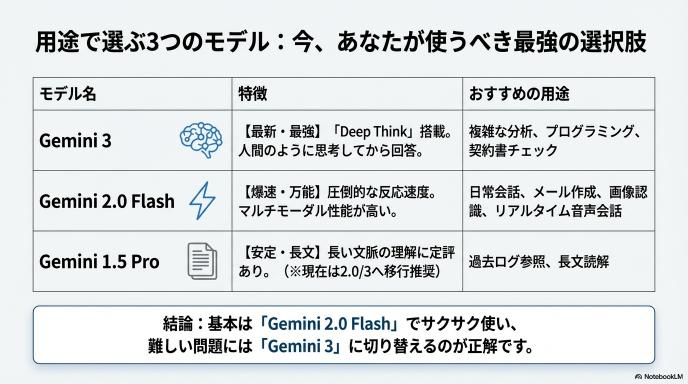
2025年末現在、Geminiには主に3つの世代が混在しています。用途に合わせて使い分けるのが「達人」への第一歩です。
| モデル名 | 特徴 | おすすめの用途 |
| Gemini 3 | 【最新・最強】 推論能力が別次元。「Deep Think」搭載。 | 複雑な分析、プログラミング、契約書チェック、人生相談 |
| Gemini 2.0 Flash | 【爆速・万能】 反応速度が圧倒的に速い。マルチモーダル性能が高い。 | 日常会話、メール作成、画像認識、リアルタイム音声会話 |
| Gemini 1.5 Pro | 【安定・長文】 長いコンテキスト(文脈)の理解に定評がある。 | 過去のログ参照、長編小説の読解(※現在は2.0/3へ移行推奨) |
結論: 基本は「Gemini 2.0 Flash」でサクサク使い、難しい問題にぶつかったら「Gemini 3」に切り替えるのが正解です。
Gemini 3の衝撃:「Deep Think(思考モード)」でAIが”考えて”から答える時代へ
2025年11月に登場したGemini 3の最大の特徴は、「Deep Think(思考モード)」です。
従来のAIは、質問されると反射的に(確率的に次の単語を予測して)回答していました。そのため、計算ミスや論理的な飛躍が起きることがありました。
しかし、Gemini 3のDeep Thinkモードは違います。
回答を出力する前に、「まず思考プロセス(内部独り言)を展開」し、自分で自分の考えを検証してから答えを出します。
- ユーザー:「この複雑な症例のレポート、論理的な矛盾はある?」
- Gemini 3(思考中):(時系列を確認…検査値AとBの相関がおかしい…いや、これは投薬の影響か?…よし、この可能性を指摘しよう)
- Gemini 3(回答):「検査値Aの上昇についてですが、投薬タイミングとの整合性が取れていない可能性があります」
このように、あたかも人間が「うーん」と考えてから話すような挙動が可能になり、専門的なタスクでの信頼性が劇的に向上しています。
ChatGPT・Claudeとの決定的な差:「Googleのエコシステム」という反則級の強み
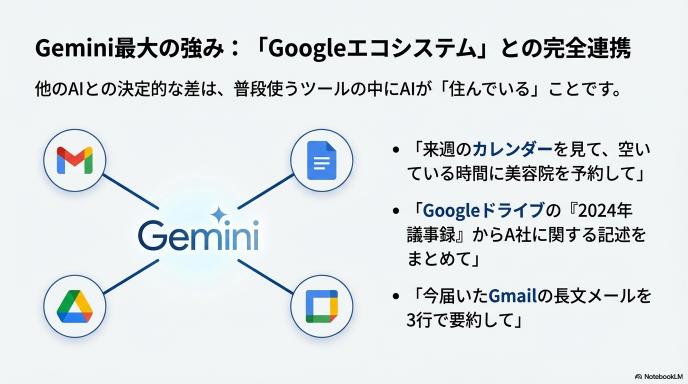
他のAI(ChatGPTやClaude)と比較した際、Geminiが持つ「反則級」の強み。それはGoogle Workspaceとの連携です。
Geminiは、あなたが普段使っているGmail、Googleドキュメント、Googleドライブ、Googleカレンダーの中身を(許可すれば)見に行くことができます。
- 「来週のカレンダー見て、空いてる時間に美容院の予約入れたい」
- 「Googleドライブにある『2024年 議事録』の中から、A社に関する記述だけまとめて」
- 「今届いたGmailの長文メール、3行で要約して」
わざわざファイルをダウンロードしてAIにアップロードし直す必要はありません。Googleの中に住んでいるAIだからこそできる、シームレスな連携こそが最大の武器です。
無料版と有料版の境界線:Advanced(Deep Research付き)に課金すべき人の条件
「無料で十分? 課金すべき?」という疑問への回答はシンプルです。以下の機能に価値を感じるなら、有料版(Gemini Advanced)一択です。
- Gemini 3 (Deep Think) を無制限に使いたい
- 最高峰の推論能力を仕事でフル活用する場合。
- Deep Research(自律型調査エージェント)を使いたい
- 「〇〇について調べて」と指示するだけで、数十のWebサイトを巡回し、数十分かけて完璧なレポートを作成してくれる機能(第6章で詳述)。
- Pythonコードをクラウド上で実行させたい
- データ分析などで、手元のPC環境を使わずにコードを実行・グラフ描画させたい場合。
逆に言えば、「日常会話や簡単な文章作成、要約」だけであれば、無料版のGemini 2.0 Flashで十分に高性能です。まずは無料で使い倒し、限界を感じたら課金を検討しましょう。
第2章 準備編:3分で終わる!最強のAI環境を作る初期設定
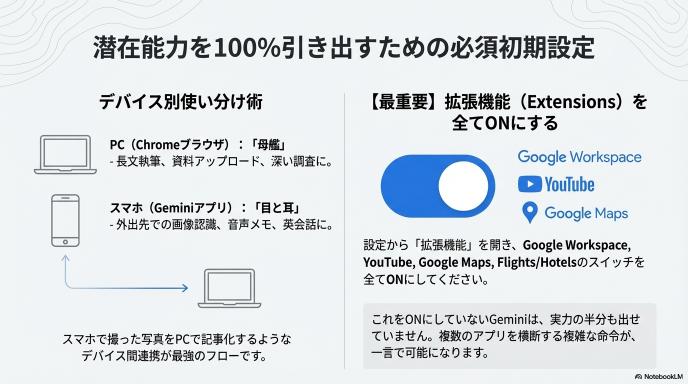
スマホ・PC・ブラウザ…どこから使うのが正解?デバイス別使い分け術
Geminiはどこからでも使えますが、デバイスごとに得意分野が異なります。
- PC(Chromeブラウザ): 「母艦」として使う。
- 長文の執筆、資料のアップロード、Deep Researchによる深い調査、プログラミングコードの生成など、腰を据えた作業に最適。
- スマホ(Geminiアプリ): 「目と耳」として使う。
- 外出先で看板をカメラで写して翻訳する、ボイスメモ代わりにアイデアを話しかける、Gemini Liveで英会話するなど、機動力を活かす場面に最適。
【おすすめの運用】
スマホで写真を撮って「これ後でブログのネタにするから覚えといて」とGeminiに投げ、帰宅後にPCを開いて「さっきの写真の件、記事の構成案を作って」と指示する。このデバイス間連携が最強のフローです。
【Androidユーザー必見】アプリを開かず「今の画面」について質問する神機能
Androidユーザーだけの特権として、「オーバーレイ機能」があります。
これを使えば、いちいちGeminiアプリを立ち上げる必要はありません。
手順:
- YouTubeを見ている時や、Web記事を読んでいる時に、電源ボタンを長押し(設定により画面端スワイプの場合もあり)します。
- Geminiのパネルが画面上に重なって(オーバーレイ)表示されます。
- 「この画面について教えて」をタップ。
これだけで、今見ているYouTube動画の要約や、開いている地図上の店舗情報、表示中の難解な医学論文の解説を即座に返してくれます。「アプリを行き来する」という手間がゼロになる、Androidユーザー必須の機能です。
アカウント設定の極意:プライバシーを守りつつ便利な機能をONにする方法
「AIに情報を吸われるのが怖い」という懸念はもっともです。Googleは、Geminiの設定でプライバシーと利便性のバランスを調整できるようにしています。
- Gemini アプリ アクティビティ
- これをOFFにすると、履歴が保存されず、過去の会話を学習にも使われません。ただし、前回の会話を記憶する「文脈理解」ができなくなるため、不便になります。
- 推奨設定: 基本はON。ただし、機密情報を扱う会話の時だけ、設定メニューから「履歴をオフにする」を選ぶか、法人向けプラン(Enterprise)を利用する(法人プランはデフォルトで学習利用なし)。
- 生成AIによる回答のダブルチェック(Gボタン)
- 設定ではありませんが、回答の下にある「Gアイコン」を押すことで、Google検索を使って回答の裏付けをとる機能があります。医療ライターのような正確性が求められる職種では、このクセをつけておくことが重要です。
【必須設定】拡張機能をONにしよう!YouTubeやGoogleマップと連携させる魔法のスイッチ
Geminiを「ただのチャットボット」から「Googleの司令塔」に変えるのが拡張機能(Extensions)です。これだけは必ず最初に設定してください。
設定手順:
- PCまたはスマホでGeminiを開く。
- 設定(歯車アイコン) > 拡張機能 をクリック。
- 以下のスイッチを全てONにする。
- Google Workspace(Gmail, ドライブ, ドキュメント連携)
- YouTube(動画の中身を検索・要約)
- Google Maps(場所の検索・ルート案内)
- Google Flights / Hotels(フライト・ホテル検索)
何ができるようになる?
「来月の〇〇学会の会場(Googleマップ)近くで、1泊1万円以下のホテル(Google Hotels)を探して。ついでにその学会の去年のダイジェスト動画(YouTube)も教えて」
といった、複数のアプリを横断する複雑な命令が、たった一言で実行可能になります。これをONにしていないGeminiは、実力の半分も出せていないと言っても過言ではありません。
第3章 基礎編:AIと「会話」するための基本作法(プロンプト入門)
いきなり正解を出そうとしない。「ラリー」で答えを磨き上げる会話のコツ
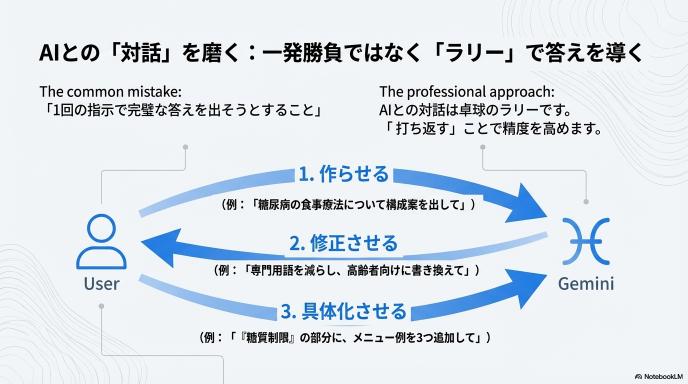
多くの人がやってしまう失敗、それは「1回の指示で完璧な答えを出そうとすること」です。 AIとの対話は、Google検索のような「一発勝負」ではありません。卓球のラリーのように「打ち返す」ことで精度を高めていくものです。
悪い例(一発勝負):
「糖尿病の食事療法について教えて」 →(一般的な情報が大量に出てきて、どれを使えばいいか分からない)→「使えないじゃん」と閉じる。
良い例(ラリー):
- あなた:「糖尿病の食事療法について、患者さん向けのパンフレットを作りたい。構成案を出して」
- Gemini:(構成案を提示)
- あなた:「ちょっと専門用語が多いな。高齢者でもわかるように、もっと平易な言葉に書き換えて」
- Gemini:(修正版を提示)
- あなた:「いい感じ。じゃあ、この第2章の『糖質制限』の部分だけ、具体的なメニュー例を3つ追加して」
このように、「作らせる」→「修正させる」→「具体化させる」という3段ステップを踏むのが、プロへの最短ルートです。
「すごい答え」を引き出す黄金フォーマット(役割・目的・条件の3ステップ)
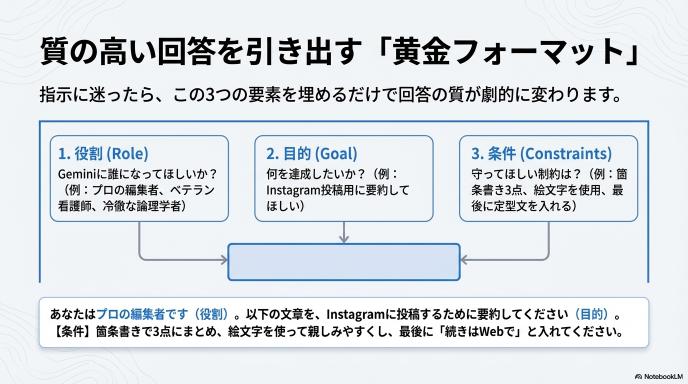
どう指示すればいいか迷ったら、この「黄金フォーマット」を穴埋めしてください。これだけで回答の質が劇的に変わります。
- 役割(Role): Geminiに誰になってほしいか
- 目的(Goal): 何を達成したいか
- 条件(Constraints): 文字数、形式、ターゲットなど
【プロンプト例】
あなたはプロの編集者です(役割)。 以下の文章を、Instagramに投稿するために要約してください(目的)。 【条件】
- 箇条書きで3点にまとめる
- 絵文字を使って親しみやすく
- 最後に「続きはWebで」と入れる
特に「役割」を与える効果は絶大です。「あなたはベテラン看護師です」と言えば共感的なトーンに、「冷徹な論理学者です」と言えば事実ベースの回答に変化します。
Geminiにあなたのことを覚えてもらう。「メモリ機能」で自己紹介を1回で終わらせる技術
毎回「私は看護師で、医療ライターをしていて…」と説明するのは面倒ですよね。 2025年のGeminiには、あなたの情報を記憶する「メモリ(Memory)」機能(または「保存された情報」設定)があります。
設定手順:
- Geminiの設定メニューから「保存された情報(Saved Info)」を開く。
- 以下のように入力して保存する。
- 「私は医療ライターです。正確でエビデンスに基づいた情報を好みます」
- 「回答は常に『結論→理由→具体例』の順で出力してください」
- 「専門用語には英語の併記を求む」
これを一度設定しておけば、次からは「新しい記事の構成案を作って」と言うだけで、自動的に医療ライター向けの、構成が整った、専門的な回答が返ってきます。まさに「阿吽の呼吸」です。
伝わらないときはどうする?回答がイマイチな時の「魔法の聞き直しフレーズ」集
Geminiが的外れな回答をしてきた時、諦める前に以下のフレーズを投げかけてみてください。AIの思考回路を強制的に修正できます。
- 「ステップ・バイ・ステップで考えて」
- 計算ミスや論理破綻がある時に有効。いきなり答えを出さず、順を追って考えさせることで正答率が上がります。
- 「今の回答を自分で批判して、改善点を見つけて」
- AIに「自己添削」をさせる高度な技。より客観的で洗練された第2案が出てきます。
- 「表形式(テーブル)にまとめて」
- 情報が多すぎて読みづらい時、一発で整理できます。
- 「小学生(または高校生)にもわかるように説明して」
- 専門用語だらけで難解な時に、噛み砕かせます。
自分だけのGeminiを作る「Gems(ジェムズ)」機能で、よく使う指示をボタン一つに
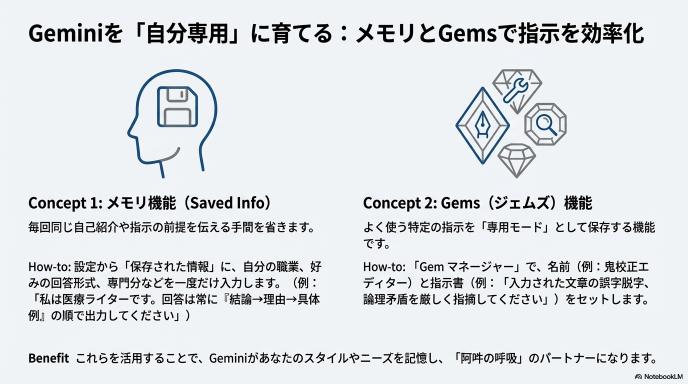
特定のタスク(例:英会話の練習、コードの修正、記事の校正)を頻繁に行うなら、「Gems(ジェムズ)」を作りましょう。これは「事前に指示書をセットした専用Gemini」を作る機能です。
Gemsの作り方(例:鬼校正エディター):
- Geminiのメニューから「Gem マネージャー」を開く。
- 名前に「鬼校正エディター」と入力。
- 指示欄に「あなたは厳しい校正者です。入力された文章の誤字脱字、てにをはのミス、論理的矛盾を厳しく指摘してください。褒め言葉は不要です」と入力。
- 作成完了。
以降は、メニューから「鬼校正エディター」アイコンを選ぶだけで、そのモードに入れます。毎回プロンプトを入力する手間がゼロになります。
第4章 マルチモーダル編:「文字以外」の情報もGeminiに任せる
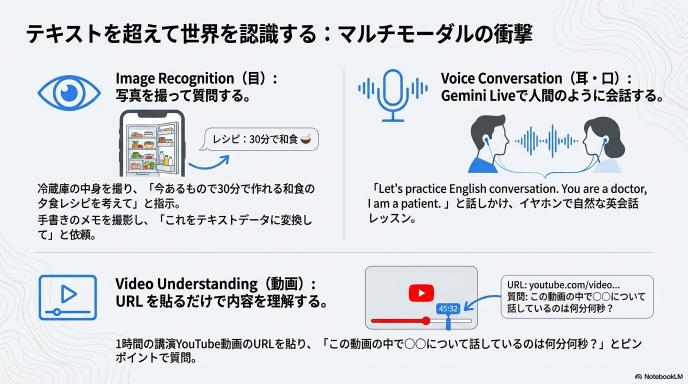
【画像認識】冷蔵庫の中身から献立提案?写真を撮って質問する活用テクニック
Geminiの「目」は驚くほど高性能です。文字を打つのが面倒な時は、写真を送りつけましょう。
- 冷蔵庫の中身 → 献立提案:
- 冷蔵庫の中をパシャリと撮って「今あるもので、30分で作れる夕食のレシピを考えて。和食がいい」と送る。
- 手書きメモのデジタル化:
- ホワイトボードやノートの手書き文字を撮影し、「これをテキストデータに変換して」と頼む。読み取り精度は非常に高いです。
- 植物や商品の特定:
- 散歩中に見かけた花や、店で見かけたガジェットを撮影して「これ何? どこで買える?」と聞く。
注意点: 人物の顔写真(個人情報)や、医療用のレントゲン画像などの解析には制限がかかる場合があります(安全機能のため)。
【音声会話】Gemini Live(ライブ)で英会話の練習相手になってもらう方法
Gemini Liveは、従来の「音声入力」とは次元が違います。人間と話すのと同じように、「相槌を打つ」「話を遮って質問する」「トーンを変える」ことができます。
おすすめの活用法:英会話レッスン
- スマホアプリの右下にある「波形アイコン(Live)」をタップ。
- 「Let’s practice English conversation. Suppose you are a doctor and I am a patient.(英会話の練習をしよう。あなたは医者で、私は患者ね)」と話しかける。
- スマホをポケットに入れたまま、イヤホンで会話を続ける。
発音が間違っていれば指摘してもらったり、言葉に詰まったら待ってもらったり。24時間365日付き合ってくれる、文句を言わない英会話講師の誕生です。
【動画理解】1時間のYouTube動画を3秒で要約!「観る時間がない」を解決する技
これが最も時短効果の高い機能かもしれません。GeminiはYouTube動画の中身を「観る」ことができます。
使い方:
- 要約したいYouTube動画のURLをコピーする。
- Geminiのチャット欄に貼り付ける。
- 「この動画の内容を要約して」あるいは「この動画の中で、〇〇について話しているのは何分何秒あたり?」と聞く。
1時間の講演動画や、長時間のチュートリアル動画でも、Geminiが一瞬で内容を把握し、必要な情報だけをピンポイントで教えてくれます。「動画を倍速で見る」時代は終わり、「AIに観せて要点だけ聞く」時代になりました。
【画像生成】スライド用・アイコン用の「使えるイラスト」を日本語で発注するコツ
Gemini(特に有料版や最新モデル)は、高性能な画像生成AI「Imagen 3」などを内蔵しています。プレゼン資料の挿絵や、記事のアイキャッチ画像が必要な時に役立ちます。
コツは「スタイル」を指定すること: 単に「猫の絵を描いて」と言うと、リアルすぎたりアニメ調すぎたりします。
- 「水彩画風の、昼寝をしている猫のイラスト」
- 「フラットデザインのアイコンで、聴診器とノートパソコンを描いて」
- 「3Dレンダリング風の、近未来的な都市の画像」
このように「画風(スタイル)」+「被写体」で指示すると、イメージ通りの画像が生成されやすくなります。もちろん、気に入らなければ「もう少し明るい色にして」とラリーを続ければOKです。
第5章 仕事効率化編:Google Workspace連携で「AI秘書」を雇う
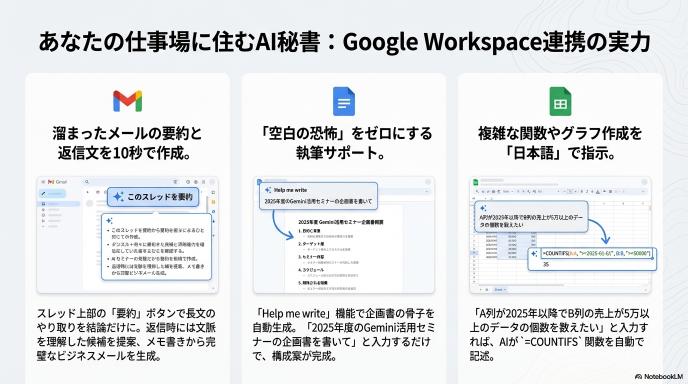
Geminiの真骨頂は、普段使っているGoogleのアプリの中に「AIが住んでいる」ことです。 わざわざChatGPTの画面にコピペする必要はありません。アプリの中で、右クリックする感覚でAIを呼び出せる。これが「最強のAI秘書」と呼ばれる理由です。
Gmail × Gemini:溜まったメールの要約と、失礼のない返信文を10秒で作る
休み明け、Gmailを開くと未読が100件…。そんな絶望的な状況も、Geminiがいれば瞬殺です。
- スレッド要約機能: 10往復以上している長いメールのやり取りも、メール画面上部にある「要約」ボタン(星のようなアイコン)を押すだけ。 「Aさんが日程変更を提案し、Bさんが了承。最終的に12月15日の14時に決定しました」と、結論だけを教えてくれます。
- 返信文の作成(Contextual Smart Reply): 「返信」ボタンを押すと、文脈を理解したAIが「了解の返信(丁寧)」「断りの返信(やんわり)」などの候補を出してくれます。「来週は忙しいから再来週にして」とメモ書き程度に入力して「生成」を押せば、完璧なビジネスメールに清書してくれます。
Googleドキュメント × Gemini:企画書・レポートの「白紙の状態」をゼロにする方法
「さあ書くぞ」と意気込んでも、真っ白な画面の前でフリーズしてしまう。この「空白の恐怖」をGeminiがなくしてくれます。
- Help me write(執筆サポート): 新規ドキュメントを開き、ペンのアイコンをクリック。「2025年度のGemini活用セミナーの企画書を書いて。ターゲットは医療従事者」と入力するだけで、タイトル・目的・スケジュール案まで一気に書き上げてくれます。
- トーンチェンジ: 書き殴った文章を選択して「フォーマルに書き換え」や「もっと短く」と指示すれば、一瞬で推敲が完了します。
Googleスプレッドシート × Gemini:複雑な関数もグラフ作成も「日本語」で指示するだけ
Excelやスプレッドシートの関数(VLOOKUPやIF関数など)を覚える必要はもうありません。やりたいことを日本語で伝えるだけです。
- 数式の生成: 「A列の日付が2025年以降で、かつB列の売上が5万以上のデータの個数を数えたい」と入力すれば、
=COUNTIFS(...)のような複雑な関数をAIが書いてくれます。 - データの整理・分析: ごちゃごちゃした顧客リストを選択して「メールアドレスの重複を削除して」や「都道府県別に円グラフを作って」と頼めば、一瞬で実行されます。データ分析の専門家が横に座っているような感覚です。
Googleドライブ × Gemini:過去の大量の資料から「あのファイルどこ?」を一発検索
「あのファイル、どこに保存したっけ? ファイル名は忘れたけど、確か『抗生物質の副作用』について書いてあったはず…」 従来の検索ではファイル名が一致しないと見つかりませんでしたが、Geminiは中身を読んで探してくれます。
- 会話型検索: Gemini(またはドライブの検索バー)に「去年作った資料の中で、抗生物質の副作用について触れているPDFを探して要約して」と聞けば、フォルダの奥底にあるファイルを引っ張り出し、その場で中身を要約して教えてくれます。
第6章 学習・リサーチ編:Deep ResearchとNotebookLMで学ぶ
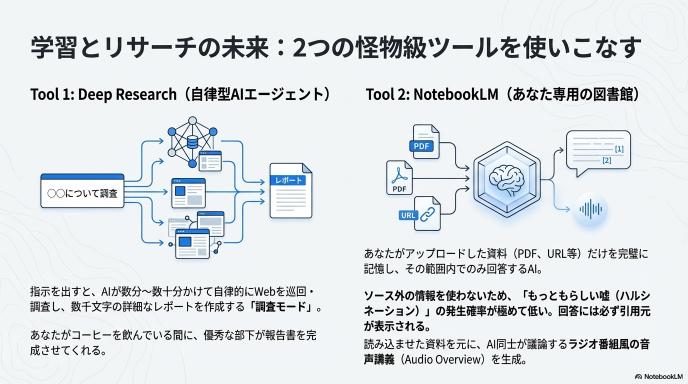
ここでは、2025年のAIシーンを揺るがした2つの「怪物級」ツール、Deep ResearchとNotebookLMを紹介します。これらは通常のチャットAIとは役割が全く異なります。
自律型AIエージェント「Deep Research」とは?放置するだけでレポートが完成する衝撃
通常のGeminiは、質問すると数秒で答えてくれます。しかし、Deep Research(ディープリサーチ)は違います。 「〇〇について徹底的に調べて」と指示すると、AIが「調査モード」に入り、数分〜数十分かけてネットの海を自律的に探索します。
- 検索計画を立てる: AIが自分で「まずAを調べ、次にBを調べよう」と考えます。
- Webを巡回する: 数十〜数百のサイトを読み込み、信頼できる情報を集めます。
- レポートにまとめる: 集めた情報を整理し、数千文字のレポートとして提出します。
あなたがコーヒーを飲んでいる間に、AIという優秀な部下がネット中の情報をかき集めて報告書を作っておいてくれる。これがDeep Researchの威力です。
「NotebookLM」って何?Geminiとは違う「自分専用の図書館」の作り方
Geminiが「ネット全体の知識を持つ天才」だとしたら、NotebookLMは「あなたが渡した資料だけを完璧に記憶している秀才」です。
なぜ必要なの? Geminiなどの一般的なAIは、たまに「もっともらしい嘘(ハルシネーション)」をつきます。しかし、NotebookLMは「読み込ませたソース(PDFやURL)」以外からは回答しません。つまり、嘘をつく確率が極めて低いのです。 医療ライターや学生など、「正確な情報源」に基づいた執筆が必要な人にとって最強のツールです。
PDF・論文・Web記事を読み込ませて、ソース付きの正確な回答を引き出す
使い方は簡単です。
- ソースを追加: 論文のPDF、WebサイトのURL、テキストファイルなどをNotebookLMにアップロードします(最大50個まで)。
- 質問する: 「この資料によると、結論は何?」と聞きます。
- 回答+引用元: 回答の横に、必ず[1][2]のような番号が付きます。クリックすると、PDFの該当箇所にジャンプします。「どこに書いてあったっけ?」と探す時間はゼロになります。
音声講義(Audio Overview)を生成して、通勤・通学時間を「耳で学ぶ時間」に変える
NotebookLMの最もユニークで人気の機能がこれです。 読み込ませた大量の資料をもとに、「2人のAIパーソナリティがその内容について議論するラジオ番組」を自動生成してくれます。
- 活用シーン: 難解な論文やマニュアルを読み込ませ、通勤中にイヤホンで聞く。
- AI同士が「ここが面白いポイントだよね」「でも、これってどういう意味?」「それはつまり…」と掛け合いをしてくれるので、読むよりも圧倒的に頭に入ってきます。英語学習にも最適です。
卒論・レポート作成フロー:テーマ出しから構成案、推敲までAIと二人三脚
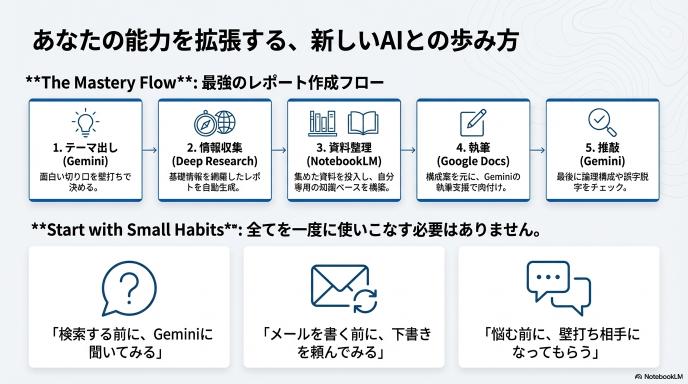
これまでの機能を組み合わせた、最強のレポート作成フローがこちらです。
- テーマ出し(Gemini): 「〇〇についてのレポート書きたいけど、面白い切り口ある?」と壁打ちしてテーマを決める。
- 情報収集(Deep Research): 「〇〇の最新動向と課題について、詳細なレポートを作って」と指示し、基礎情報を網羅する。
- 資料整理(NotebookLM): 集めた資料や論文PDFをNotebookLMに放り込む。
- 執筆(Googleドキュメント): NotebookLMに「構成案を作って」と頼み、それをドキュメントに貼り付け、Gemini(Help me write)で肉付けしていく。
- 推敲(Gemini): 最後に「誤字脱字チェック」「論理構成の確認」をして完成。
このフローを使えば、リサーチと執筆にかかる時間を半分以下にしつつ、質を大幅に上げることができます。
第7章 プログラミング・開発編:文系でもできる「Google AntiGravity」体験

「プログラミング=黒い画面に英語を打ち込む苦行」だと思っていませんか? 2025年の常識は違います。「日本語でやりたいことを伝えるだけ」。これだけでアプリが動き出す、まるで魔法のような体験が待っています。
新エディタ「Google AntiGravity」とは?コードを書かずにアプリを作る魔法の環境
2025年に登場した新機能(または開発環境の総称)として注目されるのが、通称「Google AntiGravity(アンチグラビティ)」です。 これは、プログラミングの「重力(=環境構築の面倒さ、コードを書く重荷)」をゼロにするという意味で名付けられた、次世代の作成キャンバスです。
何ができるの? Geminiの画面で「AntiGravityモード」を開き、こう入力します。
「BMIを計算できるシンプルな計算機を作って。身長と体重を入力したら、結果と『肥満気味です』みたいなアドバイスが出るやつ」
すると、画面の右側にそのアプリが即座に「動く状態」で出現します。 コードを見る必要すらありません。「デザインをもっとポップにして」「リセットボタンを追加して」とチャットで指示するたびに、右側のアプリがリアルタイムに変形していきます。文系の方が「自分専用の便利ツール」を作るのに最適な環境です。
エラーが出ても怖くない。スクショを貼って「なんで動かないの?」と聞く解決法
既存のシステムや、少し複雑なプログラムを動かしていてエラー画面が出た時。これまでは絶望するしかありませんでした。 しかし、今はGeminiがいます。
解決フロー:
- エラーが出ている画面(赤い文字がバーッと出ている画面など)のスクリーンショットを撮る。
- Geminiに画像を貼り付ける。
- 「これ、どういう意味? どうすれば直る?」と聞く。
Geminiは画像内のエラーコードを読み取り、「あ、これはデータの読み込みに失敗していますね。ファイル名が間違っていないか確認してください」と、日本語で優しく原因を教えてくれます。「専属のエンジニアが隣にいる」安心感がそこにあります。
CSVデータを放り込んで分析!売上予測や傾向分析をコンサルタント並みに行う
これは医療データの分析や、アンケート集計にも使える強力な機能です。 ExcelやCSVファイルをGemini(またはAntiGravity環境)にドラッグ&ドロップするだけで、高度なデータサイエンティストに変身できます。
できること:
- 「このデータを分析して、面白い傾向を見つけて」
- AIが勝手にグラフを作り、「20代の男性において、満足度が低い傾向があります」といったインサイトを発見してくれます。
- 「来月の数値を予測して」
- 過去のデータからトレンドを読み取り、未来の予測グラフを描画します。
Pythonというプログラミング言語を裏で動かしていますが、ユーザーは日本語で命令するだけ。学会発表用の統計データ作成も、これなら数分で終わります。
自分のPC上の操作を自動化?2025年のトレンド「エージェント機能」の可能性
2025年末の最大のトレンドは、AIがPCを操作する「Computer Use(コンピュータ操作)」機能です。 これは、「Webで情報を調べておいて」ではなく、「Webで調べて、その結果をExcelに転記して、部長にメールしておいて」という一連の作業(アクション)を代行する機能です。
まだ発展途上の技術ですが、「毎朝のルーチンワーク」や「単純な転記作業」は、Geminiに画面を見せながら「これと同じことをやって」と教えることで、自動化できる未来がすぐそこに来ています。
第8章 安全性・トラブルシューティング編:賢く使い続けるために
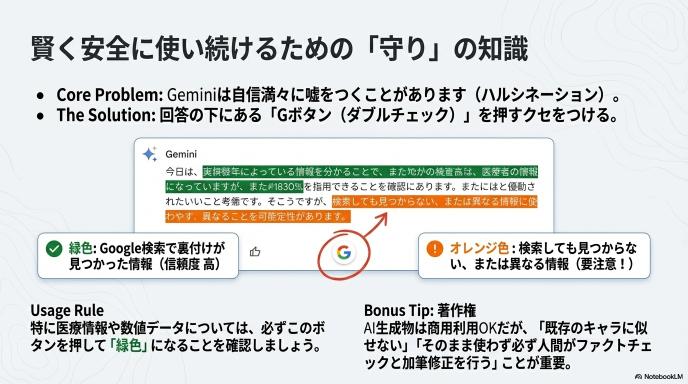
AIは強力な武器ですが、使い方を間違えると怪我をします。最後に、プロとして知っておくべき「守り」の知識をお伝えします。
「もっともらしい嘘」を見抜く。「Gボタン(ダブルチェック)」を押すクセをつけよう
Geminiは自信満々に嘘をつくことがあります(ハルシネーション)。 これを防ぐ最強の盾が、回答の下にある「G」アイコン(Google検索ボタン)です。
ダブルチェックの手順:
- Geminiの回答を読む。
- 回答の下にある「G」ボタンを押す。
- 文章がハイライトされます。
- 緑色: Google検索で裏付けが見つかった情報(信頼度高)。
- オレンジ色: 検索しても見つからない、または異なる情報(要注意!)。
特に医療情報や数値データについては、必ずこのボタンを押して「緑色」になることを確認するクセをつけましょう。
著作権とAI:ブログやSNSで生成物を使うときに気をつけるべきライン
「AIで作った文章や画像は誰のもの?」という疑問は尽きません。 2025年現在、一般的なガイドライン(Googleの規約含む)では以下のように考えられています。
- 商用利用はOK: Gemini(有料版やEnterprise版推奨)で生成した文章や画像は、基本的にブログやSNS、資料に使って問題ありません。
- 注意点:
- 「既存のキャラに似せない」:有名なアニメキャラなどを指定して生成した画像は、著作権侵害になるリスクが高いです。
- 「そのまま使わない」:AIが出した文章をそのまま医療記事として出すのはリスクがあります(情報の誤りなど)。必ず人間がファクトチェックと加筆修正(Human-in-the-loop)を行ってください。
「回答が止まった」「英語で返ってきた」…よくあるトラブル解決Q&A
Geminiを使っていると起きがちなトラブルの解決法をまとめました。
- Q. 回答が途中で切れた!
- A. 「続けて」と入力してください。続きを書き始めてくれます。
- Q. 急に英語で返答された!
- A. 一時的なエラーか、プロンプトに英語が多く混じっていた可能性があります。「日本語で答えて」と言い直せばOKです。
- Q. 「その質問には答えられません」と拒否された(医療相談など)
- A. 安全フィルターが働いています。「一般的な医学知識として教えて」「教科書的な説明でいいので教えて」と聞き方を変えると、答えてくれる場合があります(※診断行為はさせないこと)。
今後のGeminiはどうなる?情報のキャッチアップ方法とアップデートの付き合い方
AIの世界は「ドッグイヤー(犬の1年は人間の7年)」ならぬ「AIイヤー」で進んでいます。1ヶ月前の常識が通じないこともあります。
情報の追い方:
- Google Japan 公式ブログ / X (旧Twitter): 最も正確で早い情報源です。
- Gemini自身に聞く: 「最近Geminiに追加された新機能はある?」と定期的に聞くのが一番手っ取り早いです。
わりに:AIは「使う」から「共に生きる」へ
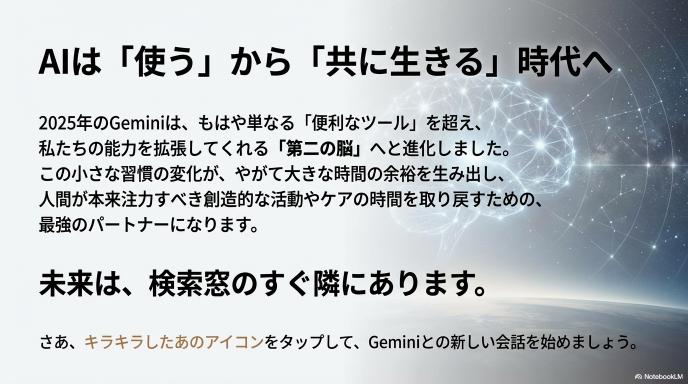
この教科書を最後まで読んでいただき、ありがとうございます。 Gemini 3の思考力、Deep Researchの調査力、そしてGoogle Workspaceとの連携。2025年のGeminiは、もはや単なる「便利なツール」を超え、私たちの能力を拡張してくれる「第二の脳」へと進化しました。
機能が多くて圧倒されてしまったかもしれませんが、全部を一度に使いこなす必要はありません。
- まずは、「検索する前に、Geminiに聞いてみる」。
- まずは、「メールを書く前に、下書きを頼んでみる」。
- まずは、「悩む前に、壁打ち相手になってもらう」。
この小さな習慣の変化が、やがて大きな時間の余裕を生み出します。 特に、日々忙しく正確性が求められる医療の現場や執筆活動において、Geminiはあなたの負担を減らし、本来人間が注力すべき「創造的な活動」や「ケアの時間」を取り戻すための最強のパートナーになるはずです。
未来は、検索窓のすぐ隣にあります。 さあ、キラキラしたあのアイコンをタップして、Geminiとの新しい会話を始めましょう。
コメント