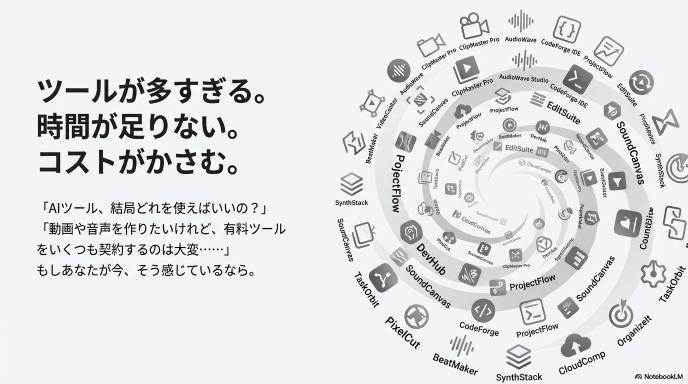
「AIツール、結局どれを使えばいいの?」 「動画や音声を作りたいけれど、有料ツールをいくつも契約するのは大変……」
もしあなたが今、そう感じているなら、答えはたった1つしかありません。 それが、Google AI Studio(グーグル・エーアイ・スタジオ)です。
かつては「エンジニア向けの開発ツール」というイメージが強かったこのツールですが、2025年12月現在、その姿は劇的に進化しました。
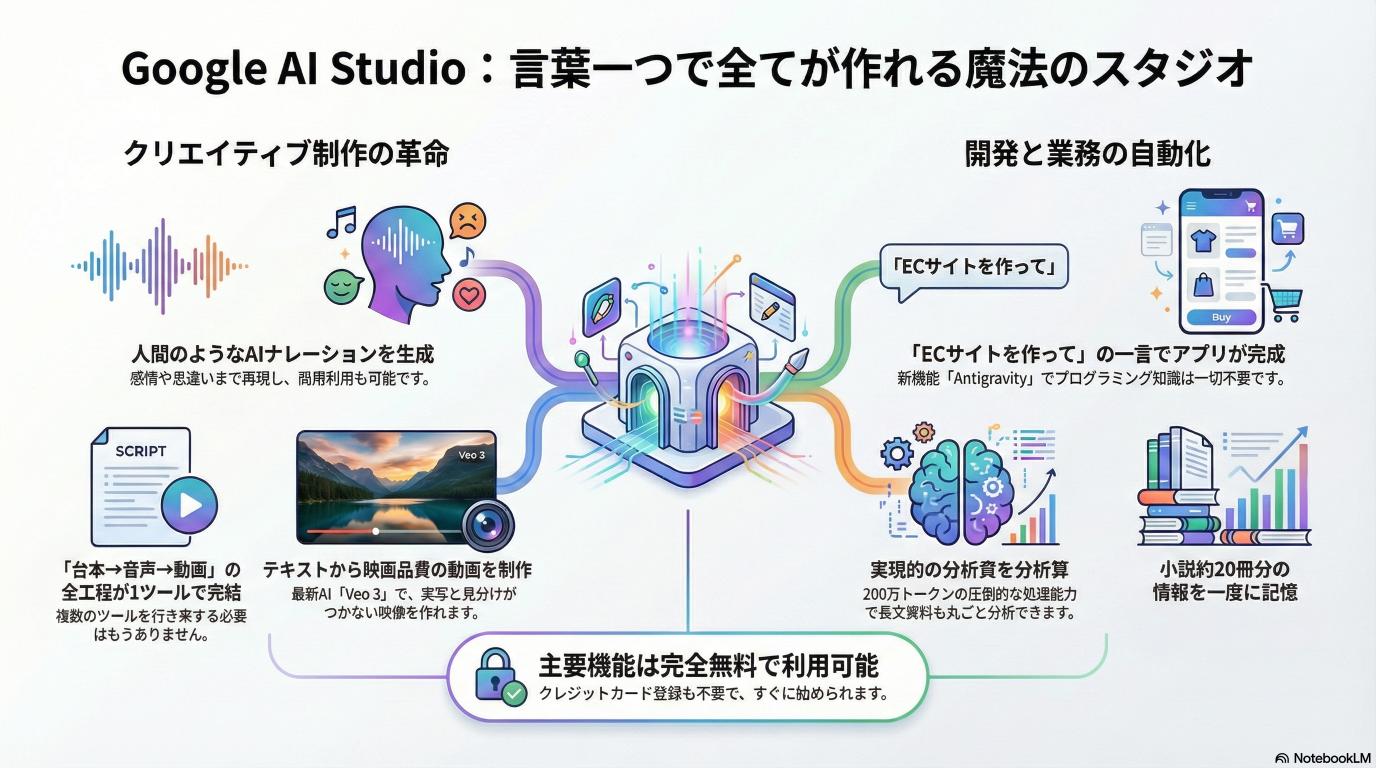
テキストでのチャットはもちろん、プロ顔負けのナレーション音声生成、最新モデル「Veo」による動画生成、さらには言葉だけでWebサイトやアプリを作り上げる「Antigravity」機能まで。これら全てが、ブラウザひとつで、しかもその多くが無料で完結するのです。
特に注目すべきは、その「音声機能」のクオリティです。 「AIの声はロボットっぽい」という常識は、もう過去のもの。感情豊かに語りかけるナレーションを一瞬で生成し、そのまま動画素材として組み合わせる——そんな「自分だけの制作スタジオ」が、今すぐあなたの手に入ります。
この記事は、Google AI Studioのアカウント作成から、音声・動画の具体的な作り方、そして最新のアプリ開発機能までを網羅した、2025年冬時点での「最新の教科書」です。
- クリエイターの方: 素材作りから動画完成までのワークフローを一新できます。
- ビジネスパーソンの方: 議事録の分析やリサーチ、簡単な業務アプリ作成までを自動化できます。
- これからAIを学ぶ方: 最先端のAI技術を、これ1記事で体感できます。
さあ、Googleが本気で放つ「魔法のスタジオ」の扉を、一緒に開けてみましょう。
音声だけはこちら
Google AI Studio(AIスタジオ)とは?全体像と新機能を整理
「AIツールって種類が多すぎて、結局どれを使えばいいのかわからない…」 そんなふうに悩んでいませんか?
もしあなたが、「音声も動画も、アプリも全部作りたい!」 と思っているなら、答えはひとつ。Google AI Studio(グーグル・エーアイ・スタジオ) です。
かつてはプログラマー向けの難しいツールでしたが、2025年の大型アップデートで「誰でも使えるクリエイティブな秘密基地」へと進化しました。まずは、このスタジオで何が起きているのか、全体像をサクッと掴んでおきましょう。
Google AI Studio・Gemini・Veoの関係性と、新機能「Antigravity」の衝撃
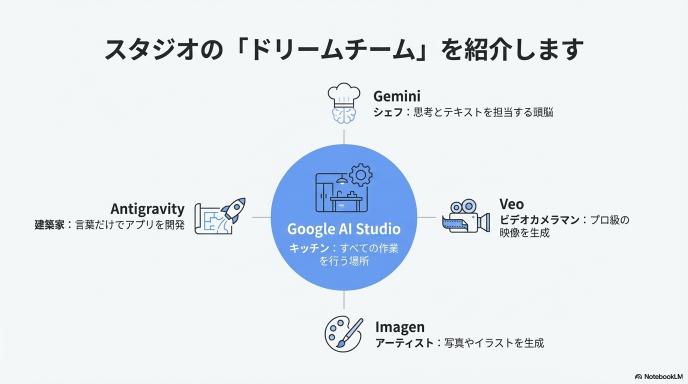
Google AI Studioを「キッチン(厨房)」に例えるとわかりやすいです。
- Google AI Studio(キッチン): 料理を作る場所。ここで作業をします。
- Gemini(シェフ): 実際に手を動かして考えるAI。頭脳担当です。
- Veo(ビデオカメラマン): 動画専門のAI。プロ級の映像を作ります。
- Antigravity(建築家): 【新機能】言葉だけでWebサイトやアプリの設計図を引き、実際に動くものを作ってしまうAI。
つまり、Google AI Studioというキッチンに行けば、超優秀なシェフ(Gemini)やカメラマン(Veo)、建築家(Antigravity)たちが無料であなたの指示を待っている状態なのです。
特に2025年冬に登場した「Antigravity(アンチグラビティ)」機能は衝撃的です。「重力に逆らう」という名前の通り、これまでの「プログラミングは難しい」という常識をひっくり返し、「こういうアプリを作って」と言うだけでアプリが完成してしまうのです。
【機能一覧】2025年冬時点でできること(テキスト・画像・音声・動画・アプリ開発)
「結局、何が作れるの?」という疑問に、一覧でお答えします。これ全部、ブラウザひとつで完結します。
| カテゴリ | できることの例 | 担当モデル |
| テキスト | ブログ記事、台本作成、要約、翻訳、コード生成 | Gemini 2.5 / 3.0 |
| 画像 | サムネイル、挿絵、リアルな写真生成、文字入れ | Imagen 4 / Nano Banana |
| 音声 | ナレーション生成、対話音声、ラジオ風コンテンツ | Gemini Audio |
| 動画 | テキストから動画生成、画像を動かす、動画編集 | Veo 2 / Veo 3 |
| アプリ | Webサイト作成、ECサイト、クイズアプリ、ツール開発 | Antigravity |
これだけの機能が1つの画面に詰まっているツールは、他にはなかなかありません。
GeminiアプリやVertex AIとの違いは?クリエイターと開発者、それぞれのメリット
Googleには似たようなサービスがいくつかあります。「スマホのGeminiアプリと何が違うの?」と思いますよね。
- Geminiアプリ(スマホ/Web):
- コンビニ弁当のようなもの。手軽で美味しいけれど、具材を自分好みに細かく変えるのは難しい。日常会話や簡単な検索向け。
- Google AI Studio(今回紹介):
- 自炊(DIY)のようなもの。味付け(AIの性格)や具材(読み込ませる資料)を自由自在に調整できる。こだわりの作品を作りたいクリエイター向け。
- Vertex AI(企業向け):
- 食品工場のようなもの。企業が大規模なシステムを作るためのプロ用ツール。個人で使うには設定が少し複雑。
「こだわった動画や音声を作りたいけれど、難しい設定は嫌だ!」という人には、間違いなくGoogle AI Studioがベストです。
なぜ「最強」なのか?他社を圧倒する「200万トークン」のロングコンテキストを解説

Google AI Studioが他社(ChatGPTなど)より圧倒的にすごい点。それは「一度に覚えられる量(コンテキストウィンドウ)」です。
AIの世界では「トークン」という単位を使いますが、Geminiはなんと200万トークン以上を処理できます。数字だとピンとこないかもしれませんが、これは以下の量に相当します。
- 分厚い小説:約20冊分
- 動画:約20時間分
- 音声データ:約180時間分
これらを「まるごと」読み込んで記憶できます。 例えば、「1時間の会議の録音データ」や「英語の論文100ページ」をポンと放り込んで、「ここから重要なところだけ動画の台本にして!」と頼むことができるのです。この「容量のデカさ」こそが、最強たる理由です。
Google AI Studioの始め方:無料登録から画面の歩き方
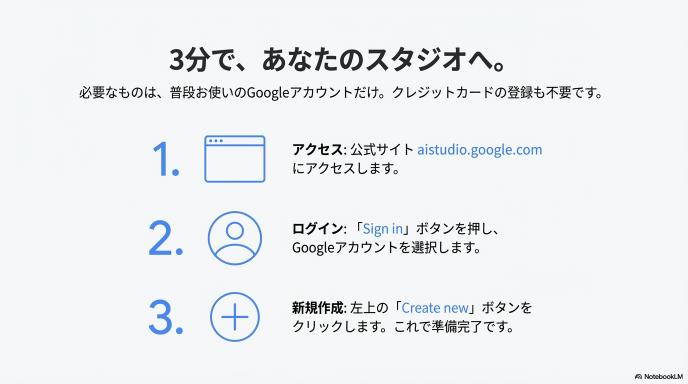
「難しそう…」と構える必要はありません。Google AI Studioを始めるハードルは驚くほど低いです。クレジットカードの登録も不要で、3分あればスタートできます。
準備はGoogleアカウントだけ!無料登録の手順と推奨ブラウザ環境
必要なものは、普段YouTubeを見ている「Googleアカウント」だけ。 パソコンのブラウザは、Googleが作っているツールなので「Google Chrome(クローム)」が一番動作が安定していておすすめです。
ログイン〜プロジェクト作成の基本ステップ
手順はたったの3ステップです。
- アクセスする: Google検索で「Google AI Studio」と検索するか、公式サイト(aistudio.google.com)にアクセスします。
- ログインする: 青いボタン「Sign in to Google AI Studio」をクリックし、自分のGoogleアカウントを選びます。
- 新規作成: 画面左上の「Create new(新規作成)」という青いボタンをクリックします。
これでもう、AIのコックピットに座った状態です!
画面構成をマスター:プロンプト入力・モデル選択・ビルド(Build)機能の見方
画面は英語表記になっていることが多いですが、怖がらなくて大丈夫。覚えておくべきエリアは3つだけです。
- 真ん中の広いエリア(チャット/プロンプト欄):
- AIに指示を出す場所です。「〇〇をして」と入力したり、動画やPDFファイルをドラッグ&ドロップで放り込んだりします。
- 右側のパネル(設定エリア):
- Model(モデル): ここで「Gemini 2.5 Pro」や「Veo」など、使いたいAIを選びます。
- Creative settings(設定): AIの創造性(Temperature)を調整します。数値を上げるとユニークに、下げると真面目になります。
- 上部のタブ(モード切替):
- Prompt: 通常のチャットや素材生成に使います。
- Build(ビルド): ここが新機能!アプリを作りたい時はここを選んで「Antigravity」を起動します。
意外と知らない「System Instructions(システム指示)」でAIの人格を固定する技
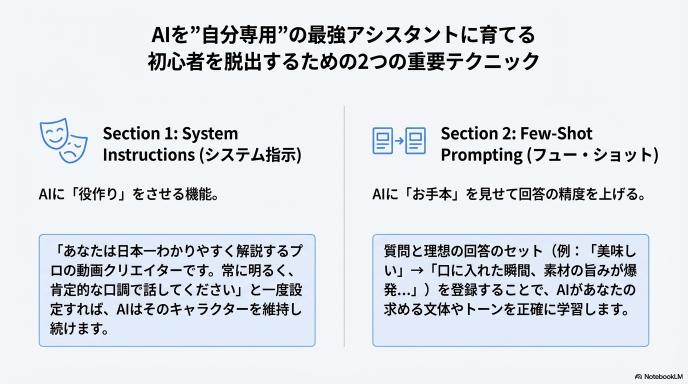
ここが初心者を脱出するための重要テクニックです。 画面の上の方にある「System Instructions(システム指示)」という欄。これは、AIに「役作り」をさせる場所です。
通常のチャットだと、毎回「あなたはプロの動画編集者です」と書くのは面倒ですよね? このシステム指示欄に**「あなたは日本一わかりやすく解説するプロの動画クリエイターです。常に明るく、肯定的な口調で話してください」**と一度書いて保存しておけば、その後の会話はずっとそのキャラになりきってくれます。
自分専用の「最強のアシスタント」を作る第一歩がここです。
音声機能がすごい!「Speech from Text」で高品質AIナレーションを作る

さて、ここからが本題です。 個人的に最も推したい機能が、この「音声生成(Speech from Text)」。
これまでの「ゆっくりボイス」や「機械的な読み上げ」とは次元が違います。まるで人間がスタジオで収録したような、息遣いまで感じるナレーションが無料で作れてしまうのです。
シングルスピーカーとマルチスピーカーの違いは?対話形式の音声コンテンツも作成可能
AIスタジオの音声生成には2つのモードがあります。
- シングルスピーカー(Single Speaker):
- 1人のナレーターが原稿を読み上げます。解説動画やオーディオブックに最適です。
- マルチスピーカー(Multi Speaker):
- 複数のAIキャラが会話します。「AさんとBさんの対談形式」のポッドキャストや、ドラマ仕立てのコンテンツが作れます。
台本さえあれば、「男性と女性が楽しく議論しているラジオ番組」をAIだけで完結させることも可能です。
「ささやくように」「激しく」など、感情やトーンを自在に操るプロンプト術
ただ文章を読ませるだけではありません。AIスタジオが凄いのは、「演技指導」ができる点です。
「Style(スタイル)」やプロンプト欄に、以下のような指示を加えてみてください。
- 怪談風に: 「声を低くし、ゆっくりと、怖がらせるようにささやいて読んでください」
- 実況風に: 「スポーツの実況アナウンサーのように、早口で興奮気味に、テンション高く叫んでください」
- ASMR風に: 「耳元で話すように、吐息を混ぜて、非常に静かに話してください」
こう指示するだけで、AIの声色がガラッと変わります。「AI=棒読み」の常識が崩れ去る瞬間を、ぜひ体験してください。
日本語対応も完璧?Kanon・Zephyrなど30種以上のAIボイスから最適な声を選ぶコツ
2025年現在、日本語のイントネーションはほぼ完璧です。 モデル選択画面には「Kanon」「Zephyr」「Aoede」など、不思議な名前のボイスが30種類以上並んでいます。
- Kanon(カノン): 落ち着いた女性の声。ニュースや解説動画におすすめ。
- Zephyr(ゼファー): 爽やかで親しみやすい声。VlogやYouTube向き。
- Puck(パック): 少し特徴的な声。アニメキャラや物語の登場人物に。
コツは「必ずプレビュー再生(試聴)すること」。 名前だけではどんな声かわからないので、まずは適当な日本語を入力して再生ボタンを押し、自分のイメージに合う「推しボイス」を見つけましょう。
生成した音声のダウンロード手順と、動画編集ソフトへの取り込み方
気に入った音声ができたら、動画で使うために保存しましょう。手順は簡単です。
- 音声プレイヤーの右端にある「ダウンロードアイコン(↓)」をクリックします。
- ファイル形式は通常、音質劣化の少ない**「WAV(ワブ)」形式**で保存されます。
保存したWAVファイルは、Premiere Pro、Final Cut、CapCut、DaVinci Resolveなど、あらゆる動画編集ソフトにそのまま「BGM・音声素材」として取り込めます。ノイズも入っていないので、面倒な整音作業も不要です!
【商用利用】YouTubeや広告でAI音声を使う際の著作権とクレジット表記の注意点
「これ、YouTubeで収益化しても大丈夫?」 ここが一番気になりますよね。
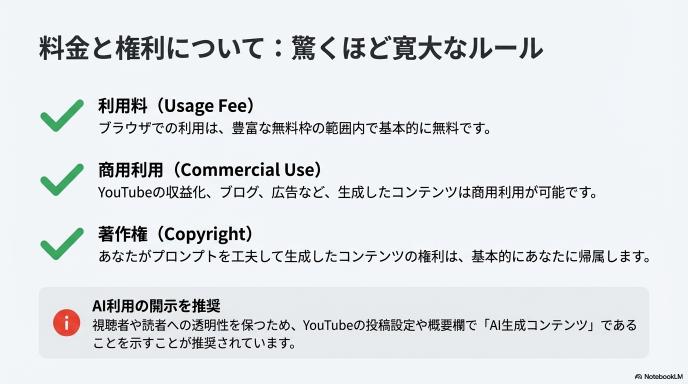
2025年12月時点のGoogleの規約では、AI Studio(有料プランおよび無料枠の範囲内)で生成したコンテンツの商用利用は基本的に可能とされています。作成した音声の著作権はユーザー(あなた)に帰属する場合がほとんどです。
ただし、以下の2点だけは必ず守りましょう。
- 他人の権利を侵害しない: 「有名人の〇〇さんの声に似せて」といった指示で生成したディープフェイク音声はNGです。
- AI表記のガイドライン: 必須ではありませんが、視聴者への誠意として概要欄に「音声:Google Gemini」などとクレジットを入れることが推奨されています。透明性を保つことが、炎上を防ぐ一番の防御策です。
さあ、最高のナレーション素材が手に入りました。次は、これに合わせる「動画」を作っていきましょう!
Veo 3・Geminiで動画制作!AIスタジオ完結の映像ワークフロー
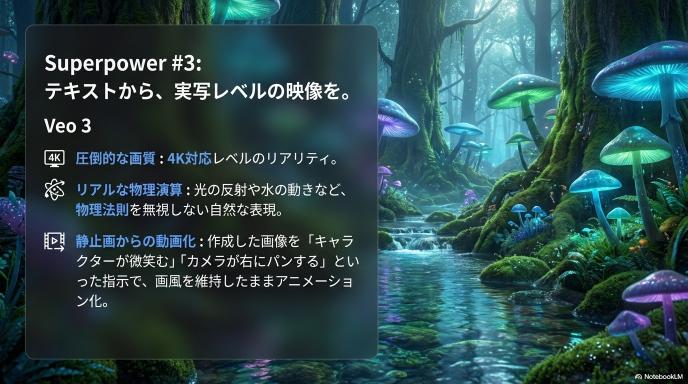
「動画を作る」と聞くと、高いカメラやハイスペックなPC、そして複雑な編集ソフトが必要だと思っていませんか? 2025年の常識は違います。Google AI Studioさえあれば、ブラウザひとつで「映画並み」の映像が作れてしまうのです。
特にGoogleの動画生成AI「Veo(ヴェオ)」の進化は凄まじく、もはや実写と見分けがつかないレベルに達しています。ここでは、AIスタジオだけで完結する「最強の動画制作フロー」を伝授します。
「台本→音声→動画生成」まで!AIスタジオ1つで作る動画制作の全体像
あちこちのツールを行き来する必要はありません。以下の3ステップですべて完了します。
- 【脳】台本を作る(Gemini 2.5/3.0):
- 「〇〇についての解説動画の台本を書いて。構成は導入・本題・まとめで」と指示。
- 【声】ナレーションを作る(Speech from Text):
- できた台本を音声生成ツールに貼り付け、好みの声(Kanonなど)で読み上げさせ、音声ファイルをダウンロード。
- 【絵】動画を作る(Veo):
- 「Veo」モデルを選択し、「台本の内容に合う映像」をプロンプトで指示して生成。
最後に、無料の動画編集ソフト(CapCutなど)で「2の音声」と「3の動画」を合わせれば、顔出しなし・撮影なしで、高品質な動画の完成です!
最新モデルVeo 2・Veo 3の違いを比較!動画制作に選ぶべきモデルは?
2025年12月現在、AIスタジオでは主に2つの動画モデルが選べます。用途に合わせて使い分けましょう。
- Veo 2(ヴェオ・ツー):
- 特徴: 生成が爆速。動作が軽い。
- おすすめ: SNSのショート動画、動きの少ない背景動画、とりあえずアイデアを見たい時。
- Veo 3(ヴェオ・スリー): 【最新・推奨】
- 特徴: 圧倒的な画質(4K対応レベル)、物理法則を無視しないリアルな動き、最長1分以上の長尺生成が可能。
- おすすめ: YouTubeのメイン動画、企業の広告動画、映画のようなシネマティックな映像を作りたい時。
本気で動画を作るなら、迷わず「Veo 3」を選んでください。光の反射や水の動きなど、リアリティが段違いです。
「静止画を動かす」も可能!画像プロンプトを組み合わせて動画クオリティを上げる技
「テキストだけで動画を作らせると、思った通りのキャラにならない…」 そんな時は、「Image to Video(画像から動画へ)」という技を使います。
- まず、Imagen(画像生成AI)で「完璧な1枚絵」を作ります。
- Veoのプロンプト画面にある「+」ボタンから、その画像をアップロードします。
- 「カメラがゆっくり右にパンする(Pan Right)」「キャラクターが微笑む」と指示を出します。
すると、画風やキャラの顔をキープしたまま、その絵が動き出します。 紙芝居のようにバラバラな絵にならず、統一感のある動画を作るためのプロの必須テクニックです。
GoogleスライドやGoogle Vidsと連携!解説動画やプレゼン動画を量産する方法
ビジネスや教育系YouTuberに朗報です。 Googleのオフィスツールと連携させると、解説動画が工場のように量産できます。
- Googleスライド × Imagen:
- プレゼン資料の挿絵をAIスタジオで生成し、スライドに貼り付けます。
- Google Vids(ビッズ)連携:
- Googleの動画作成アプリ「Vids」に、AIスタジオで作った構成案を流し込むと、スライドショー形式の動画が自動で組み上がります。
「喋るスライド資料」を作りたいなら、これほど効率的な方法はありません。
Shorts・TikTokに最適!縦長動画(9:16)を指定するプロンプトと構成テンプレート
スマホで見やすい「縦長動画」を作るには、プロンプトに魔法の言葉を加えるだけです。
【縦長指定の呪文】
Aspect Ratio: 9:16, Vertical Video, Full Screen fit.
【ショート動画構成テンプレート】 AIに台本を書かせる時は、以下の構成をコピペして使ってください。
以下のテーマで60秒のショート動画台本を作成してください。
- 0-3秒(フック): 視聴者の手を止める衝撃的な一言。
- 4-40秒(本題): テンポよく3つのポイントを解説。
- 41-50秒(まとめ): オチをつける。
- 50-60秒(CTA): 「チャンネル登録してね」などの誘導。
【AI Studioの神髄】精度を劇的に上げる「プロンプトエンジニアリング」機能
ここからは、AIスタジオを「ただのチャットツール」から「魔法の杖」に変える、少しマニアックですが効果絶大な機能を紹介します。これを知っているだけで、AIの回答精度が10倍変わります。
「Few-Shotプロンプティング」とは?「例(Examples)」を入力して回答のズレをなくす
AIにお願いしたとき、「そうじゃないんだよな…」という回答が返ってきたことはありませんか? それを防ぐ最強の方法が**「Few-Shot(フュー・ショット)プロンプティング」**です。
難しい言葉ですが、やることは「例を見せてあげる」だけ。 AIスタジオには、プロンプト欄とは別に「Examples(例)」を入力する専用エリアがあります。
- 入力(User): 「美味しい」を食レポ風に言って。
- 出力(Model): 「口に入れた瞬間、素材の旨みが爆発し、まるで宝石箱をひっくり返したような幸福感に包まれます!」
このように「質問」と「理想の回答」のセットを1〜2個登録しておきます。するとAIは「あ、こういうテンションで答えればいいのね!」と空気を読んでくれるようになります。
長文資料やマニュアルを読み込ませるなら必須!「コンテキストキャッシング」でコスト削減
Geminiは本20冊分を読めると言いましたが、毎回大量のデータを読み込ませると、API利用料(従量課金の場合)が高くなってしまいます。
そこで使うのが「Context Caching(コンテキスト・キャッシング)」です。 これは、読み込んだマニュアルや資料を「一時保存」しておく機能です。
- 通常: 毎回、本を最初から読み直してお金がかかる。
- キャッシング: 本の内容を脳に焼き付けておくので、2回目からは質問するだけでOK(読み込み料がかからない)。
分厚い社内マニュアルや、長編小説の設定資料などを読み込ませて「専属アドバイザー」を作るなら、この機能を使わない手はありません。
出力形式を固定する!JSONモードを使ってデータをExcelやスプレッドシートで使いやすくする
「生成されたデータをExcelに貼り付けたいけど、形がバラバラで面倒くさい!」 そんな時は、画面右側の設定で「JSON Mode(ジェイソンモード)」をONにしましょう。
これをオンにすると、AIは必ず「コンピュータが読み取りやすい構造化データ(JSON形式)」で返事をしてくれます。これをコピーしてスプレッドシートなどに変換すれば、商品リストや顧客データの整理が一瞬で終わります。
パラメータ設定の基本:「Temperature(温度)」を調整して創造性と正確性を使い分ける
右側のパネルにある「Temperature(温度)」というスライダー。これは「AIの独創性」を調整するハンドルです。
- 温度高め(1.0〜2.0):
- 特徴: 自由、クリエイティブ、予測不能。
- 用途: 動画の企画出し、物語の執筆、新しいアイデアが欲しい時。
- 温度低め(0.0〜0.5):
- 特徴: 正確、論理的、カチッとしている。
- 用途: 記事の要約、コード生成、事実に基づく回答が欲しい時。
「なんか今日のAI、面白くないな」と思ったら温度を上げ、「嘘をつかないでほしい」と思ったら温度を下げてみてください。
画像・サムネイル制作にも強い!Imagen(Nano Banana)活用術
動画のクリック率を左右するのは、中身よりも「サムネイル」です。 Googleの画像生成モデルImagen(イマージェン)、通称コードネーム「Nano Banana(ナノバナナ)」などが、あなたの代わりに目を引く画像を作り出します。
動画で話題の「Nano Banana」とは?Imagen 3/4との関係と高品質画像の作り方
一部のYouTuberの間で「Nano Bananaがすごい」と話題になりましたが、これはGoogleの画像生成モデルの一種(または開発コードネーム)です。現在は「Imagen 3」や最新の「Imagen 4」としてAIスタジオに統合されています。
特徴は、「写真と見分けがつかないリアルさ」と「文字入れ能力」です。 これまでのAIは画像内の文字がぐちゃぐちゃになりがちでしたが、最新のImagenは看板の文字やTシャツのロゴも正確に描写できます。
商品写真の背景合成も一瞬!「プロダクトフォトシューティング」の具体的な手順
ECサイト運営者や物販プレイヤーに必須のテクニックです。 スマホで撮った地味な商品写真を、「高級スタジオで撮ったような写真」に変身させましょう。
- AIスタジオに商品写真(例:机の上に置いた化粧水)をアップロード。
- プロンプトで「この商品を、朝の光が差し込む大理石のテーブルの上に置いて。周りには新鮮なハーブを配置して」と指示。
- AIが商品の形を認識し、背景だけを完璧に書き換えます。
これで、高い撮影スタジオを借りる必要はもうありません。
AIに「クリックしたくなる構図」を作らせる!サムネイル用プロンプトのテンプレート
サムネイル作りで悩んだら、このテンプレートを使ってください。
【サムネ生成プロンプト例】
- Subject(被写体): 驚いた表情の日本人男性、PC画面を指差している。
- Background(背景): ネオン輝くサイバーパンクな都市、ボケ味(Bokeh)。
- Lighting(照明): ドラマチックなライティング、顔に強いコントラスト。
- Style(スタイル): YouTubeサムネイルスタイル、高解像度、鮮やかな色彩(Vibrant Colors)。
- Text(文字): 画像内に文字は入れない(文字はCanva等で後入れするのが無難です)。
「Vibrant Colors(鮮やかな色)」や「High Contrast(高コントラスト)」という言葉を入れるのが、目立つ画像を作るコツです。
生成した画像の権利はどうなる?商用利用で絶対にチェックすべきポイント
最後に権利の話です。 AIスタジオ(Imagen)で生成した画像は、Googleの利用規約に従い、基本的に商用利用が可能です(ブログ、YouTubeサムネイル、広告など)。
ただし、「既存のキャラクター(マリオやピカチュウなど)を描かせた画像」や「実在する有名人にそっくりな画像」を商用利用すると、著作権や肖像権の侵害になります。 あくまで「オリジナルキャラクター」や「一般的なイメージ画像」として利用することを心がけましょう。
【新機能】言葉だけでアプリ・Webサイトが作れる!「Google Antigravity」徹底解説
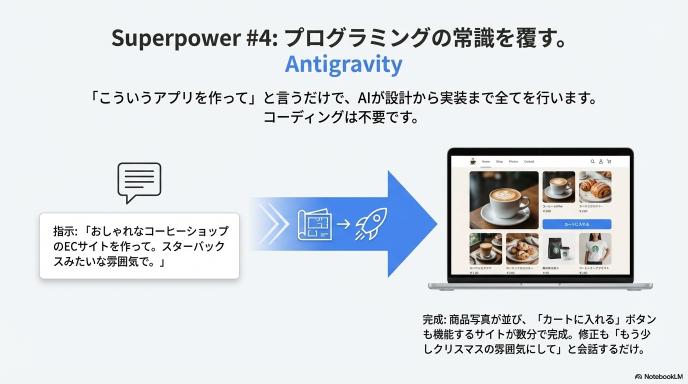
2025年冬、IT業界に激震が走りました。それが「Google Antigravity(アンチグラビティ)」の登場です。
直訳すると「反重力」。 開発者がこれまで背負っていた「コーディング作業」という重たい重力(負担)をなくし、ふわっと軽やかにアプリを作れるようにする、という意味が込められています。
「プログラミングなんて全くわからない」というあなたこそ、この機能のメインユーザーです。
「Antigravity(反重力)」とは?プログラミング知識ゼロで開発ができる仕組み
これまでのAIは「コード(プログラムの文章)」を書いてくれるだけでした。それを動かすには、人間が設定をする必要がありました。
しかし、Antigravityは違います。 AI自身が「優秀なエンジニア」としてパソコンの中に住んでいるイメージです。
- これまで: AIにレシピを書いてもらい、自分で料理する。
- Antigravity: AIに「カレー食べたい」と言うだけで、調理から盛り付けまで全部やって出してくれる。
ブラウザの中で、AIが勝手にファイルを作り、サーバーを立ち上げ、デザインを整えてくれます。あなたはただ、画面を見ているだけでいいのです。
実践:「ECサイトを作って」と頼むだけ!デザインから決済画面まで生成される流れ
では、実際にどうやって作るのか?まるで魔法のような手順を紹介します。
- 指示する: 「おしゃれなコーヒーショップのECサイトを作って。スターバックスみたいな雰囲気で。」と入力。
- AIが思考する: 画面上でAIが「まずは商品ページが必要ですね」「カート機能もつけましょう」と計画を立て始めます。
- 完成: 数分待つだけで、目の前に実際にクリックして動かせるWebサイトが表示されます。
商品写真(画像生成AIで作られたもの)が並び、値段が表示され、「カートに入れる」ボタンを押せばちゃんと計算される。これがたった一行の指示で完成するのです。
作ったアプリを修正する:「色を変えて」「ログイン機能をつけて」と会話で指示する方法
一発で完璧なものができなくても大丈夫。ここからがAntigravityの真骨頂です。 完成したサイトを見ながら、隣にいるエンジニアに頼むように修正指示を出せます。
- 「全体的に、もう少しクリスマスの雰囲気にして。雪を降らせて。」
- 「商品をクリックしたら、詳細画面が出るようにして。」
- 「会員登録とログイン機能を追加して。」
こう入力すると、AIがリアルタイムでサイトを書き換えます。言葉がそのまま形になる快感は、一度味わうと病みつきになります。
生成したコードの保存と、Google Cloudへのデプロイ(公開)までの手順
「自分のパソコンで作ったサイトを、世界中の人に見てもらいたい!」 そんな時もボタン一つです。
- 画面右上にある「Deploy(デプロイ=展開)」ボタンをクリック。
- 「Google Cloud Run」を選択。
- 数分待つと、「https://〜」から始まるURLが発行されます。
このURLを友達やSNSに送れば、今作ったアプリをスマホから誰でも使ってもらうことができます。サーバーの設定もコマンド入力も一切不要です。
自分のPC(ローカル環境)で動かすためのセットアップ方法と注意点
Antigravityはブラウザ版だけでなく、自分のパソコンにインストールして使うこともできます。 (動画で紹介されていたデスクトップアプリ版です)
- メリット: パソコン内のファイルと連携できる。動作が速い。
- セットアップ: 公式サイトからインストーラーをダウンロードし、起動するだけ。
- 注意点: Mac(Appleシリコン推奨)やWindowsのスペックがある程度必要です。
本格的にアプリ開発を始めたいなら、PC版を入れておくと「自分だけの開発スタジオ」感がより高まります。
業務効率化の革命!AIエージェント「Opal」と「AI Mode」活用法
クリエイティブなことだけではありません。面倒な「事務作業」や「調べ物」も、Google AI Studioにお任せあれ。 ここで活躍するのが、自律型エージェント「Opal(オパール)」と、検索特化の「AI Mode」です。
ワークフローAI「Opal」とは?企業リサーチやアプリ設計を自動化する手順
Opalは、「手順が決まっている仕事」を自動でこなしてくれるロボットです。
例えば、「競合企業の調査」を頼むとします。
- 指示: 「このリストにある10社のWebサイトを見て、社長の名前と最新のニュースをまとめて。」
- Opalの動き:
- 1社目のサイトにアクセス → 社長名を探してメモ。
- ニュースページに移動 → 最新記事を要約。
- 2社目に移動…(これを繰り返す)。
- 結果: 完璧な比較表ができあがる。
人間がポチポチ画面を切り替えてコピペしていた作業を、Opalが猛スピードで代行してくれます。
「AI Mode」で検索が変わる!商品比較やファクトチェックを一瞬で終わらせる方法
普段のGoogle検索の進化版が「AI Mode」です。 ただ検索結果を並べるのではなく、「答え」を作ってくれます。
- 比較表作成: 「最新のロボット掃除機、ルンバとロボロックとEufyを比較して。吸引力と価格で表にして。」と頼めば、比較表が一瞬で完成。
- ファクトチェック: ネット上のグラフ画像などをアップロードし、「このデータは最新の情報と合ってる?」と聞くと、ネット検索して検証してくれます。
「ググって、いくつかのサイトを見て、まとめる」という時間をゼロにします。
YouTube動画URLを貼るだけで要約・分析!NotebookLMとの使い分けテクニック
AI StudioはYouTube動画の中身も理解できます。
- やり方: 動画のURLをプロンプト欄にペーストし、「この動画の要点を3つにまとめて」と指示するだけ。
- NotebookLMとの違い:
- NotebookLM: 複数の資料を読み込んで、じっくり勉強したり体系化したりするのに向いています(教科書的)。
- AI Studio: 動画から「今すぐ素材を抜き出したい」「ブログ記事に書き換えたい」といった即戦力・クリエイティブな用途に向いています。
会議の録音データや画面収録動画から、操作マニュアルや議事録を自動生成する技
会社や学校で最強の使い方がこれです。
- 会議の録音データをAI Studioに放り込む。
- 指示:「議事録を作成し、誰が何をやるべきかToDoリストにして。」
- パソコン操作の画面収録動画を放り込む。
- 指示:「この動画を見て、新人向けのマニュアル(手順書)を作って。」
動画を見て、「まず右上のボタンを押し…」とテキスト化してくれるので、マニュアル作成の手間が劇的に減ります。
料金プランと無料枠の仕組み:どこまで無料で使えて、いつから課金?
「こんなに凄い機能、お高いんでしょう?」 ご安心ください。Google AI Studioは、個人で試す分には驚くほど「無料」で使えます。
「AIスタジオ本体は無料・API利用は従量課金」の基本ルール
ここが少しややこしいので、シンプルに整理します。
- Webブラウザ(aistudio.google.com)で使う場合:
- 基本的に無料です。Googleは開発者に使ってもらいたいので、太っ腹な無料枠を用意しています。
- APIとして外部ツールに組み込む場合:
- ここからは従量課金(Pay-as-you-go)になります。「使った分だけ払う」仕組みです。
つまり、この記事を読んで**「ブラウザで色々試してみたい!」という人は、財布の心配をする必要はほぼありません。**
AntigravityやOpalなどの新機能は無料でどこまで試せる?
2025年12月現在、Antigravity(アプリ生成)やOpal(エージェント)も、プレビュー版として無料開放されています。
ただし、作ったアプリを「Google Cloud」に公開(デプロイ)して、世界中から何万人もアクセスが来るような状態になると、サーバー代(クラウド利用料)が別途かかってきます。 「自分のPCで動かす」や「友達に見せる」程度なら、無料の範囲内で収まることがほとんどです。
音声・動画生成の1日の制限目安と、有料プラン移行のタイミング
無料枠には「1日の回数制限(Rate Limit)」があります。 (※数値は変動しますが、目安として)
- Gemini Pro(テキスト): 1日50回〜無制限レベルでかなり使える。
- Veo(動画): 1日あたり数回〜十数回程度のリミットがある場合が多い。
- 音声生成: 比較的緩いが、長時間の生成を連発すると一時的に止まることも。
「動画を1日に100本作ってYouTubeにアップしたい!」というような業者レベルの量産をする時が、有料プラン(API課金)への移行タイミングです。
個人クリエイターと企業、それぞれにおすすめの運用プランとコスト感
- 個人クリエイター・学生:
- 【ずっと無料枠】でOK。
- 動画や音声は、制限が来たら「今日はここまで」と休むくらいのペースで十分楽しめます。
- 企業・プロ開発者:
- 【従量課金】を設定しましょう。
- 業務で使う場合、急に止まると困ります。Gemini 2.5 Proなどは非常に安価(100万トークンあたり数ドル程度)なので、数千円の予算でかなりの業務を自動化できます。
安全に使うために:セキュリティ・著作権・AIルールの必須知識
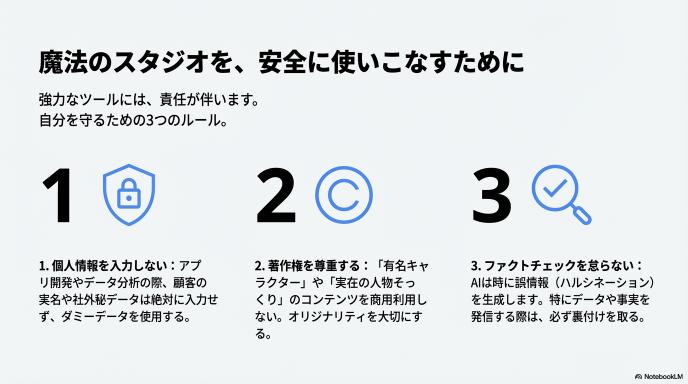
AIスタジオは「何でもできる魔法の箱」ですが、使い方を間違えるとトラブルに巻き込まれることもあります。 特に2025年現在、AIに関する法律やルールは厳しくなっています。自分を守るための「防具」として、以下の知識を身につけておきましょう。
アプリ生成時に個人情報や社外秘データを入力しないためのチェックリスト
Antigravityでアプリを作る時や、Opalでデータを分析させる時、絶対にやってはいけないことがあります。それは「本物の個人情報」や「会社の秘密」を入力することです。
入力前に、以下のチェックリストで確認してください。
- [ ] 顧客の実名・電話番号が入っていないか?
- テストするときは「山田太郎」「090-0000-0000」のようなダミーデータを使ってください。
- [ ] まだ公開されていない新製品の情報が入っていないか?
- [ ] 社内のパスワードやAPIキーをプロンプトに貼り付けていないか?
AIの学習データに使われない設定にしていても、うっかり流出するリスクはゼロではありません。「AIにはダミーを渡す」が鉄則です。
AI生成物の著作権は誰にある?2025年時点の法的解釈と利用ポリシー
「AIで作った動画や音声は誰のもの?」 2025年12月時点でのGoogleの規約と一般的な解釈では、以下のようになっています。
- あなたのもの(権利者=ユーザー):
- あなたがプロンプトを工夫して生成した画像、動画、文章、コード。
- これらは基本的に、商用利用(YouTube収益化や販売)が可能です。
- 注意が必要なケース:
- 「ミッキーマウスを描いて」のように、他人の著作物を意図的に生成させた場合、それは著作権侵害になります。
- 「AIが勝手に作ったもの」として、そのまま無断で有名人の顔や声を使うこともNGです。
「道具(AI)を使ったのは私だから、作品は私のもの。ただし、他人の権利を侵害するような使い方はダメ」と覚えておきましょう。
炎上リスクを回避!誤情報(ハルシネーション)やDeepfake問題への対策
AIは時々、息をするように嘘をつきます(これをハルシネーションと呼びます)。 また、本物そっくりの偽動画(Deepfake)も作れてしまいます。
炎上を防ぐために、発信する際は必ず以下を行いましょう。
- ファクトチェック(事実確認): AIが言った「統計データ」や「歴史的事実」は、必ずGoogle検索(AI Mode)などで裏取りをする。
- 悪用厳禁: 嫌いな人の顔を合成したり、政治家の偽発言を作ったりしない。これは規約違反であり、法的に訴えられる可能性があります。
安全フィルター(Safety Settings)の設定方法:過激な表現をどこまで許容するか
AIスタジオの右パネルには「Safety Settings(安全設定)」という項目があります。 ここでは、AIが「暴力表現」や「性的表現」をどの程度ブロックするかを調整できます。
- Block some / Block few(少しブロック):
- 小説やゲームのシナリオ作成で、バトルシーン(戦闘描写)などを書きたい場合は、ここを緩める必要があります。
- Block lots(厳しくブロック):
- 教育用アプリや、子供に見せる動画を作る場合は、ここを一番厳しく設定しておきましょう。
【利用シーン別】Google AI Studioの具体的な活用アイデア集
「機能はわかったけど、具体的にどう使えば稼げるの?役に立つの?」 あなたの立場に合わせて、明日から使える具体的なアイデアを提案します。
動画クリエイター:企画・台本・ナレーション・動画・サムネ・配信アプリまで一気通貫
YouTuberやTikTokerにとって、AIスタジオは最強の制作チームです。
- 企画: Geminiに「今週のトレンド記事を読んで、バズりそうなショート動画のネタを10個出して」と依頼。
- 台本・サムネ: 選んだネタで台本を書き、Imagen 4で「クリック率が高い構図」のサムネ画像を生成。
- 動画化: 台本を音声生成(Speech from Text)で読み上げさせ、Veo 3で背景動画を生成。
- 【上級編】アプリ化: Antigravityを使い、「自分の動画をジャンル別に探せるファン向け検索サイト」を作って公開。
ここまで全部、一つのGoogleアカウントで完結します。
企業のマーケ担当:自社サイトのLP作成(Antigravity)から商品紹介動画(Veo)まで
予算が少ないマーケティング担当者の救世主です。
- LP(ランディングページ)制作:
- Antigravityに「この新商品の魅力を伝える、スマホで見やすいLPを作って。申し込みフォーム付きで」と指示すれば、コードが書けなくてもWebページが完成します。
- 広告動画制作:
- 商品の静止画をVeoに取り込み、「湯気が立ち上るシズル感のある動画」にして、SNS広告素材として大量生産できます。
教育・塾講師:授業動画だけでなく、生徒用の学習アプリやクイズアプリを自作する
先生が「プログラマー」になれる時代です。
- 解説動画: 難しい歴史の流れを、Geminiが作った「徳川家康と織田信長の対談音声(マルチスピーカー)」で面白おかしく解説。
- 自作アプリ: Antigravityで「英単語の4択クイズアプリを作って。間違えたら解説が出るようにして」と指示。生徒一人ひとりの苦手に合わせたアプリをその場で作って渡せます。
副業・個人ブランディング:顔出しなしで稼ぐ!AIスタジオ活用アイデア
会社にバレずに、顔出しなしで副業を始めたい人に最適です。
- 癒やし系チャンネル:
- Imagenで「美しい森」の画像を作り、Veoで「木漏れ日が揺れる動画」に変換。Geminiで作った「リラックスできる瞑想ナレーション」を乗せてYouTubeに投稿。
- 情報まとめサイト運営:
- 毎日ニュースをOpalに収集・要約させ、Antigravityで作った「業界ニュースまとめサイト」に自動投稿するシステムを構築。
音声コンテンツ配信:ポッドキャスト・朗読・ラジオ風コンテンツへの応用
あなたが特に注目している音声機能は、ここが主戦場です。
- AI朗読劇: 青空文庫などの名作を、登場人物ごとに「Kanon(ナレーター)」「Zephyr(主人公)」「Puck(敵役)」と声を使い分けて演じさせる。
- 架空のラジオ局: リスナーからの悩み相談(という設定のテキスト)をAIに読み上げさせ、AIパーソナリティが回答する「AIラジオ」をSpotifyやYouTubeで配信。
今後の進化とロードマップ:AIスタジオを使いこなすための学習手順
GoogleのAI開発スピードは異常に速いです。置いていかれないために、今の状況とこれからの学び方を知っておきましょう。
【2025年12月現在】日本語対応状況と、今使える主要モデル(Gemini・Imagen・Veo)
- 日本語対応:
- テキスト(Gemini)、音声生成、プロンプト入力、すべて完全対応しています。英語で指示する必要はありません。
- 今選ぶべき「主要モデル3選」:
- Gemini 2.5 Pro / 3.0: 万能な頭脳。まずはこれを選べば間違いなし。
- Veo 3: 動画を作るならこれ。
- Imagen 4 (Nano Banana): 画像を作るならこれ。
これから始める人へ:基礎操作(音声・動画)から応用(アプリ開発)へのロードマップ
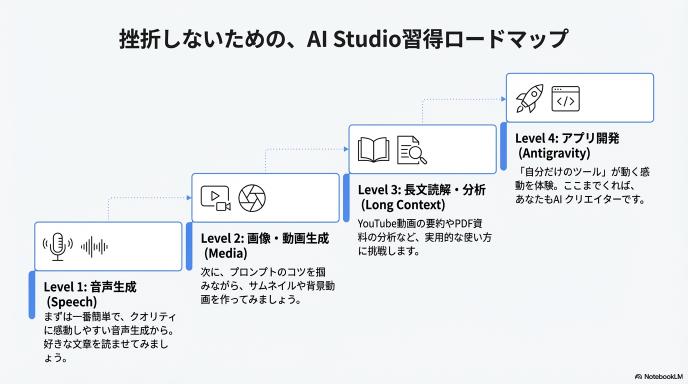
挫折しないための「おすすめ学習順」です。
- レベル1:音声を作ってみる(Speech)
- 一番簡単で、クオリティに感動しやすいです。好きな文章を読ませて遊んでみましょう。
- レベル2:画像・動画を作ってみる(Media)
- プロンプトのコツ(呪文)を覚えます。
- レベル3:長文を読ませる(Gemini)
- 動画の要約や、PDFの分析など、仕事の役に立つ使い方を覚えます。
- レベル4:アプリを作ってみる(Antigravity)
- 「自分だけのツール」が動く感動を味わってください。ここができれば、もう立派なAIクリエイターです。
APIキーの取得と管理:AI Studioから外部ツール(Pythonなど)へ連携する第一歩
AIスタジオに慣れてくると、「Pythonなどのプログラミング言語からAIを呼び出したい」と思う日が来るかもしれません。 その時に必要なのが「APIキー」です。
- 取得方法: 画面左上の「Get API key」ボタンを押し、「Create API key」をクリックするだけ。
- 注意: このキーは「家の鍵」と同じです。他人に教えたり、ネットに公開したりしないでください。
よくある質問(FAQ):AIスタジオ利用の疑問をスッキリ解決
最後に、みんなが疑問に思うポイントをQ&Aでまとめました。
Q. プログラミング知識が全くなくてもAntigravityでアプリは完成する?
A. はい、完成します。 ただし、「凝ったカスタマイズ」や「不具合の修正」をする時には、AIとの対話(修正指示)を何度か繰り返す「粘り強さ」が必要です。コード自体を書く必要はありませんが、「どんなアプリにしたいか」を言葉で説明する力は必要です。
Q. YouTubeの収益化動画にAIスタジオの音声や動画を使ってもBANされない?
A. 基本的にはBANされません。 多くのYouTuberがすでに使用しています。ただし、YouTubeのルールで「AI生成コンテンツであることの開示(ラベル表示)」が義務付けられています。投稿設定で「AI生成コンテンツ」にチェックを入れれば、収益化も問題なく可能です。
Q. 無料枠だけで「プロ並みの動画」や「動くWebサイト」はどこまで作れる?
A. ポートフォリオ(作品集)としては十分なものが作れます。 「1日中回しっぱなしで動画を100本作る」といった使い方は無料枠では制限がかかりますが、「1日に数本の動画を作り、Webサイトを1つ立ち上げる」程度なら無料枠で十分可能です。Googleは開発者に使ってほしいので、無料枠はかなり広めに設定されています。
Q. 学校や会社で導入する際、管理者が気をつけるべき設定やルールは?
A. Google Workspaceの管理コンソールでの設定が必要です。 会社や学校のアカウントでAI Studioを使う場合、管理者が「アクセス権限」をオンにする必要があります。また、情報漏洩を防ぐため、「入力データをAIの学習に使わせない」という契約(有料のVertex AI利用など)を検討する場合もあります。
記事のまとめ:今すぐ「AIスタジオ」を開こう!
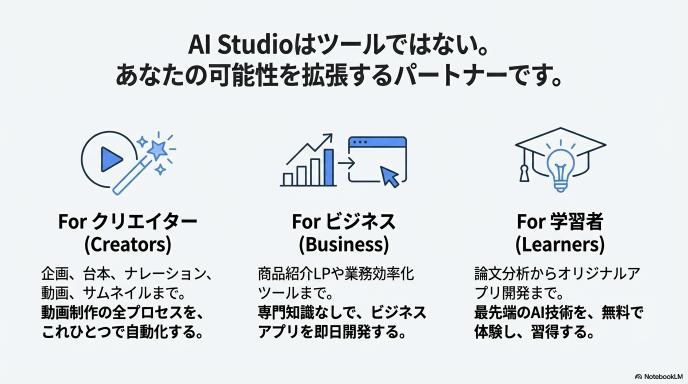
Google AI Studioは、もはやエンジニアだけの道具ではありません。 動画クリエイター、ライター、学生、ビジネスパーソン、全ての人の「想像」を「形」にするための魔法のスタジオです。
この記事を読み終わったら、すぐにGoogle AI Studioにアクセスしてみてください。 「こんな動画作りたいな」「こんなアプリあったらいいな」と、チャット欄に打ち込んでみる。 たったそれだけで、あなたの目の前に新しい世界が広がります。
2025年の終わり、最高のAIパートナーと共に、新しい創作の旅を始めましょう!
コメント