「自分だけのオリジナルキャラクターを動かしてみたい」 「YouTubeショートやTikTokで、アニメみたいな動画を作ってバズらせたい」
そんなふうに思ったことはありませんか? でも、絵を描くのは難しいし、アニメ制作なんて夢のまた夢……と諦めていた人に、とんでもないニュースがあります。
2026年現在、動画生成AI「Vidu(ビドゥ)」の最新版「Q3」が、その常識を完全にひっくり返しました。
これまでのAI動画って、こんな悩み枠じゃなかったですか?
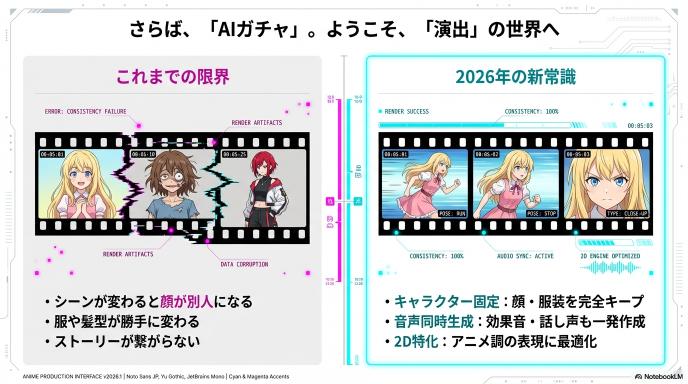
- 「シーンが変わると、主人公の顔が別人になる」
- 「服の色や髪型が勝手に変わる」
- 「映像はすごいけど、音がないから結局編集が大変」
いわゆる「AIガチャ」です。何回生成してもキャラクターが安定しないから、ストーリーのある動画なんて作れませんでしたよね。
でも、Vidu Q3は違います。
なんと、「同じキャラクター」「同じ顔」「同じ服装」をキープしたまま、別のシーンを次々に作り出せるんです。しかも、映像と一緒に「効果音や話し声」まで一発で生成してくれます。
つまり、「スマホやPC1台あれば、あなたひとりでアニメ監督になれる時代」がついに来たということ。
この記事では、そんなVidu Q3を使って、キャラも声も固定した「シリーズ動画」を作るための全テクニックを徹底解説します。
- なぜVidu Q3なら失敗しないのか?(最新機能の秘密)
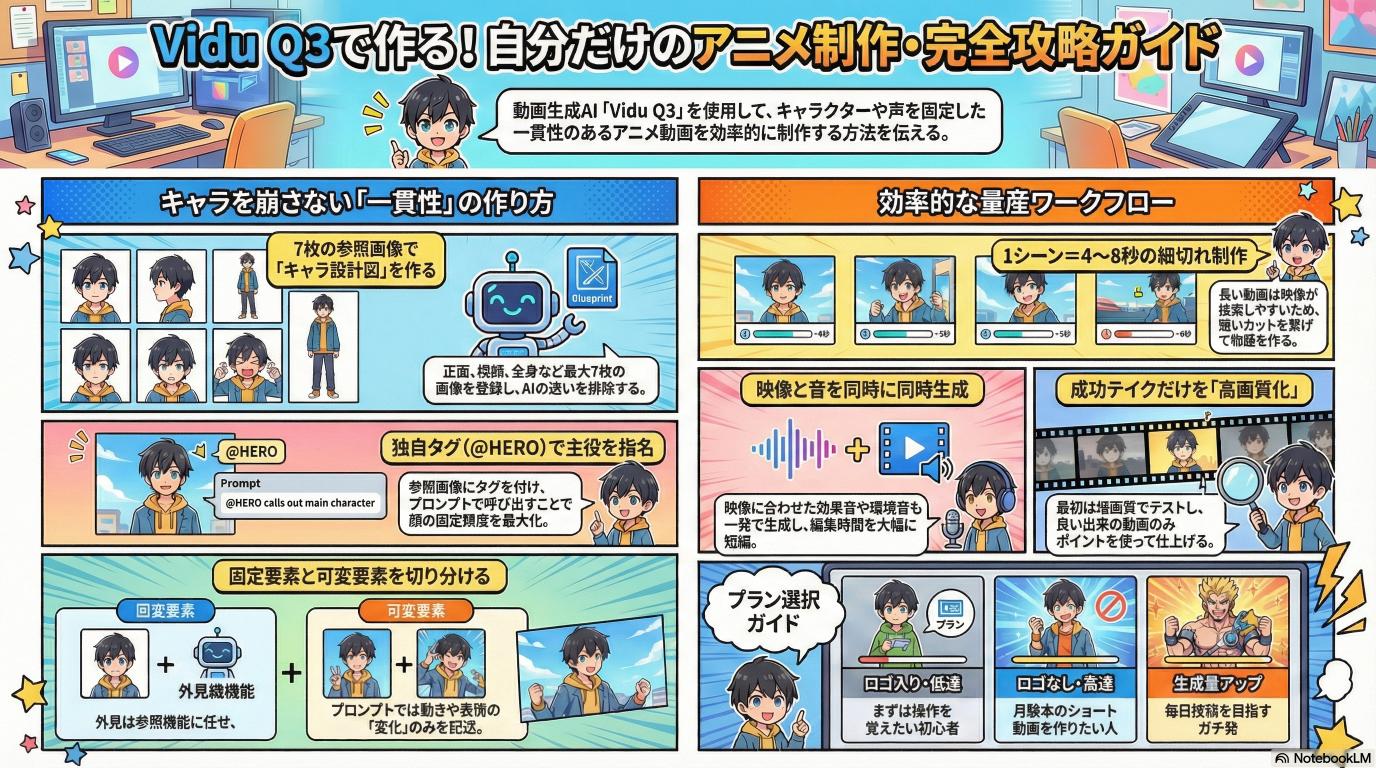
- キャラの顔を固定する「7枚の画像」の法則
- 声まで統一してストーリーを作る裏ワザ
- 失敗しないための「魔法の指示文(プロンプト)」
難しい知識は一切不要! これを読み終わる頃には、あなたの頭の中にある物語を、世の中に発信する準備が整っているはずです。
それでは、さっそく「未来のクリエイター」への第一歩を踏み出しましょう!
音声のみはこちら↓
Vidu Q3とは?2026年に注目される理由
「AI動画って、なんかすごそうだけど、結局なにができるの?」 一言で言うと、Vidu Q3は「妄想をそのまま形にできる、最強のアシスタント」です。
これまで動画を作るには、高いカメラを買ったり、何時間もかけてアニメーションを描いたりする必要がありました。でも、Vidu Q3なら、テキスト(文字)や画像を入力するだけで、数秒後にはプロ並みの映像ができあがります。
特に2026年のアップデート(Q3)で、「映像と音を同時に作る」ことができるようになり、世界中のクリエイターが注目しています。
Viduが得意なこと(短尺・アニメ調・MV系)
Viduは、なんでもできる万能ツールですが、特に「これを作るなら最強!」という得意分野があります。
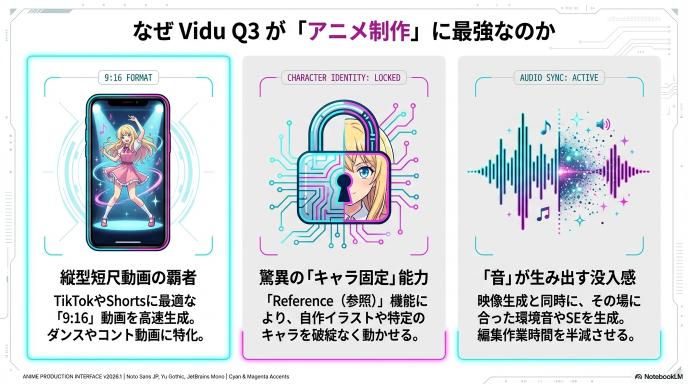
- TikTokやShortsなどの「縦型短尺動画」 スマホで見やすい縦長の動画を一発で作れます。ダンス動画や、短いコント風の動画にピッタリ。
- アニメ・イラスト調の表現 実写もいけますが、Viduは特にアニメっぽい絵柄を動かすのが得意。「自分の描いた絵を動かしたい!」という人には相性抜群です。
- 音楽に合わせたMV(ミュージックビデオ) 映像の動きと音のタイミングを合わせやすいので、ボカロ曲のMVや、歌詞動画の背景素材を作るのにも向いています。
他の動画生成AIと違う“強み”はどこ?
「他にも動画AIってあるじゃん?」と思いますよね。でも、Vidu Q3にはライバルを圧倒する2つの武器があります。
- 「キャラ固定」がめちゃくちゃ強い(ここが一番大事!) 他のAIだと、シーンが変わるたびに「誰これ?」というくらい顔が変わってしまいがち。でもVidu Q3は、「参照画像(Reference)」という機能を使って、「この顔のままで動いて!」と命令できます。これでやっと、ストーリーのあるアニメが作れるようになりました。
- 「音」も一緒に作ってくれる 映像だけ作って、後からフリー素材の効果音を探すのって面倒ですよね? Vidu Q3は、映像生成と同時に「その場に合った効果音や環境音」まで生成してくれます。これだけで作業時間が半分になります!
こんな人に刺さる(SNS運用/YouTubeショート/広告制作)
もしあなたが以下のどれかに当てはまるなら、今すぐViduを触るべきです。
- SNSでバズりたい人:顔出しなしで、オリジナルキャラを使ってインフルエンサーになれます。
- 小説やマンガを描いている人:自分の作品の予告編や、動くマンガ(ボイスコミック)を自分で作れます。
- 部活や文化祭の広報担当:プロっぽいPR動画を一瞬で作って、みんなを驚かせることができます。
料金・クレジットの考え方(損しない選び方)
「便利なのはわかったけど、お高いんでしょ?」 ここからは、お小遣いやバイト代を無駄にしないための、賢い料金プランの選び方を解説します。
※料金やプラン名は変更されることがあるので、契約前には必ず公式サイトをチェックしてくださいね。
プラン概要(Free / Standard / Premium / Ultimate)
基本的には4つのランクがあります。
- Free(無料プラン)
- まずはこれ! お試し枠です。
- 月に使える量は少ないですが、どんな動画ができるかテストするには十分。ただし、生成スピードは遅めで、動画に「Vidu」というロゴ(透かし)が入ります。
- Standard(標準プラン)
- 趣味で始めるならここから。
- ロゴが消せるようになり、生成スピードもアップします。「月に数本、ショート動画を作りたい」という人向け。
- Premium(上位プラン)
- ガッツリ活動するクリエイター向け。
- 生成できる量が一気に増えます。YouTubeチャンネルを運営して、毎日投稿したいならこのレベルが必要かも。
- Ultimate(最強プラン)
- プロの制作会社や、チームで使う人用。個人で最初にこれを選ぶ必要はありません。
クレジット消費の基本ルール(長さ・解像度・音の有無)
Viduはお金ではなく「クレジット(ポイント)」を消費して動画を作ります。 「1回生成したら〇〇ポイント減る」という仕組みですが、贅沢な設定にするほどポイント消費が激しくなるので注意が必要です。
- 動画の長さ:4秒より8秒の方が、当然ポイントを多く使います。
- 解像度(画質):最初は画質の低い「プレビュー」で作るのがコツ。いきなり「1080p(高画質)」で作って失敗すると、ポイントが丸損です!
- 音の有無:音をつけると、少しだけ消費ポイントが増える設定になっている場合があります。
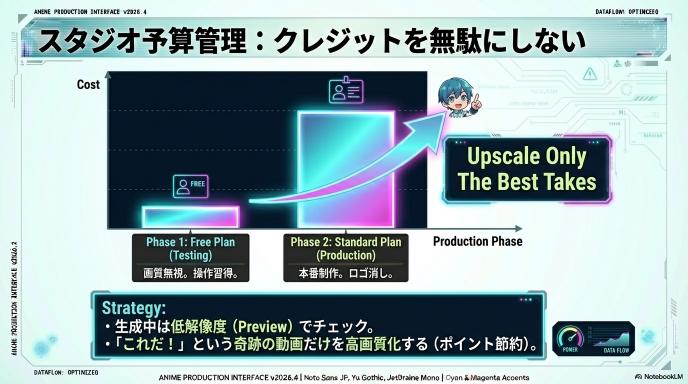
おすすめの始め方(無料→どこで課金するか)
いきなり課金するのはNG! 以下のステップで進めるのが「一番損しないルート」です。
- まずはFreeプランで「操作」を覚える
- 使い方がわからないうちにポイントを使うのはもったいない! 無料枠でボタンの配置やプロンプトのコツを掴みましょう。
- 作りたい「作品」が決まったらStandardへ
- なんとなく課金するのではなく、「このキャラでショート動画を5本作る!」と目標が決まったタイミングで課金します。
- 最初は1ヶ月だけ契約して、使い心地を試すのがオススメ。
- 高画質化(アップスケール)は最後に
- 生成中は低画質でチェックして、「これだ!」という奇跡の動画ができた時だけ、ポイントを使って高画質に仕上げましょう。
まずはここから!Vidu Q3の基本的な使い方
Vidu Q3には、動画を作るための入り口が大きく分けて3つあります。 「作りたいもの」に合わせて入り口を選ぶのが、クリエイターへの近道です。
Text to Video:ゼロから作る最短ルート
- どんな時につかう? 「アイデアはあるけど、画像素材が何もない!」という時。
- やり方 プロンプト入力欄に「青空の下で走る柴犬」のように文字を入れるだけ。
- メリット・デメリット 一番手軽ですが、「毎回違う柴犬」が出てきてしまいます。「なんとなくイメージ映像が欲しい」という時には最高ですが、ストーリー物には向きません。
Image to Video:静止画を“破綻させず”動かす
- どんな時につかう? 「自分で描いたイラストを動かしたい!」「この1枚の絵をMVのサビに使いたい」という時。
- やり方 手持ちの画像(開始フレーム)を1枚アップロードして、どう動いてほしいかを文字で指示します。
- コツ このモードは「その絵の続きを描く」のが得意です。元の絵のタッチや顔立ちをかなり忠実に守ってくれるので、作画崩壊を防ぎたい時はこれが安定します。
Reference活用:シリーズ制作の本命フロー
- Vidu Q3の真骨頂! これが今回の目玉機能です。「Image to Video」と似ていますが、考え方が違います。
- やり方 「Aさんの顔」「Aさんの全身」「Aさんの横顔」といった画像を複数枚(最大7枚!)登録します。
- 何が起きる? AIが「なるほど、今回の主役はこのAさんね!」と学習してくれます。その上で「カフェでコーヒーを飲む」と指示すると、「登録したAさんの顔のまま」新しいシーンを一から作ってくれるのです。 アニメやドラマを作りたいなら、この「Reference(参照)」モード一択です。
解像度・尺・画角の選び方(失敗率を下げる)
設定を間違えると、せっかくのポイント(クレジット)が無駄になります。初心者はこの設定がおすすめ!
- 画角(Aspect Ratio)
- 9:16(縦長):スマホ用。TikTok、Shorts、Reelsを作るならこれ。
- 16:9(横長):YouTube本編、PC用。映画っぽくしたい時。
- 解像度(Resolution)
- 最初は低めで!:いきなり「1080p(フルHD)」を選ぶとポイント消費が激しいです。まずは「540p」や「720p」でテスト生成して、「これ成功だ!」と思った動画だけを高画質化(アップスケール)するのがプロの節約術です。
失敗しないプロンプト設計(テンプレ付き)
「AIにどう命令すればいいかわからない…」 大丈夫です。プロンプト(指示文)には「勝ちパターン」があります。この型に当てはめるだけで、失敗確率はグッと下がります。
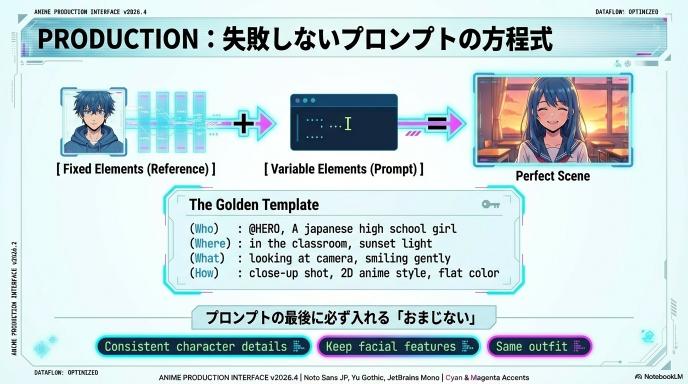
プロンプトは「固定要素」と「可変要素」を分ける
AIへの指示がごちゃごちゃすると、変な動画ができあがります。頭の中でこう分けましょう。
- 固定要素(変わっちゃダメ):キャラクターの外見、服装、場所の大枠
- 可変要素(動かしたい):表情、動作、カメラワーク
「固定要素」はReference機能に任せて、プロンプトでは「可変要素」を中心に書くのが、Q3で綺麗に作るコツです。
映像の指示テンプレ(カメラ・動き・質感)
これをコピペして、カッコの中を書き換えて使ってみてください。
【映像用プロンプトの型】
(誰が): A japanese high school girl, wearing school uniform (どこで): in the classroom, sunset light through window (何をする): looking at camera, smiling gently, wind blowing her hair (どう撮る): close-up shot, cinematic lighting, 4k quality, highly detailed
- ポイント:英語で書いた方が精度が高いことが多いですが、最近は日本語でも通じやすくなっています。うまく行かない時は翻訳サイトを使ってみましょう。
音あり前提のテンプレ(BGM・SFX・台詞)
Vidu Q3は音も作れます。audio: true(音あり)にする時は、こんな風に書きます。
【音声用指示の型】
(環境音): school chime sound in distance, quiet ambient (BGM): emotional piano music, slow tempo, sentimental (声): clear female voice, saying “Goodbye” softly
- ポイント:「悲しい音楽」「騒がしい街の音」のように、雰囲気で伝えると良い感じの音をつけてくれます。
やりがちなNG例(盛りすぎ問題/矛盾/情報過多)
これだけは避けて!という失敗例です。
- ❌ 詰め込みすぎ 「青い空で、カラスが飛んでいて、下では猫が踊っていて、主人公はラーメンを食べていて…」 → AIが混乱します。「1つの動画(約4秒)につき、メインの動きは1つ」にするのが鉄則です。
- ❌ 矛盾した指示 「笑いながら、激怒している」「静かな図書館で、大爆発」 → 映像がバグる原因になります。
- ❌ 否定形の指示 「帽子をかぶらない(no hat)」 → AIは「hat」という単語に反応して、逆に帽子を出してしまうことがあります。最初から帽子のない画像を参照させるのが正解です。
キャラを統一する方法(最重要)
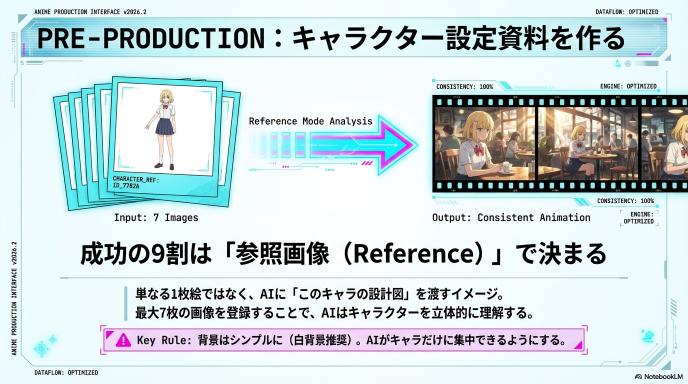
ここが今日一番大事なポイントです。 「AIで作ったアニメ」が失敗する理由の9割は、シーンごとに顔が変わってしまう“キャラ崩壊”です。これを防ぐための、プロ級のテクニックを伝授します。
結論:参照画像を“設計”すると一気に安定する
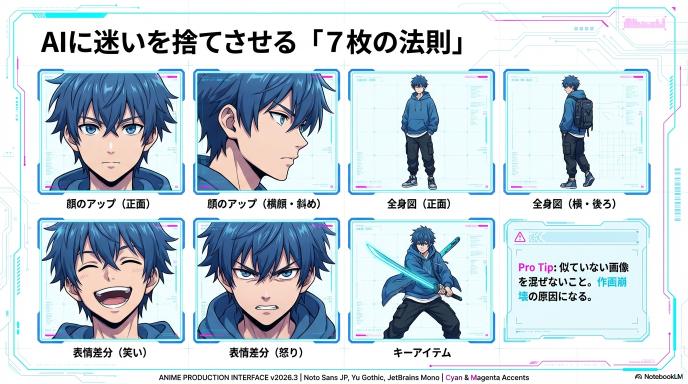
多くの人がやりがちな失敗は、適当に拾った1枚の絵だけをReference(参照)に入れてしまうこと。これだとAIは「横から見たらどうなるの?」「全身の服は?」と迷ってしまい、勝手に想像で補完して顔を変えてしまいます。
AIに迷いを捨てさせるためには、「このキャラの設計図」を渡してあげる必要があります。Vidu Q3では最大7枚まで画像を渡せます。これをフル活用しましょう。
参照画像のおすすめ構成(顔・全身・角度・表情・小物)
「7枚も何を入れればいいの?」 迷ったら、この「鉄板セット」を用意してください。これでAIはあなたのキャラを立体的に理解します。
- 顔のアップ(正面):一番大事!目や髪の基本形。
- 顔のアップ(横顔・斜め):これがないと、振り向いた時に顔が歪みます。
- 全身図(正面):体格、服装、靴の指定。
- 全身図(横・後ろ):リュックや髪の長さを伝えるため。
- 表情差分(笑い・怒り):どんな表情ができるか教える。
- キーアイテム:いつも持っている剣やバッグなど。
コツ: 参照画像は、できるだけ背景がシンプルなもの(白背景など)を使うと、AIがキャラだけに集中してくれます。
タグ運用のコツ(毎回同じ名前で呼び出す)
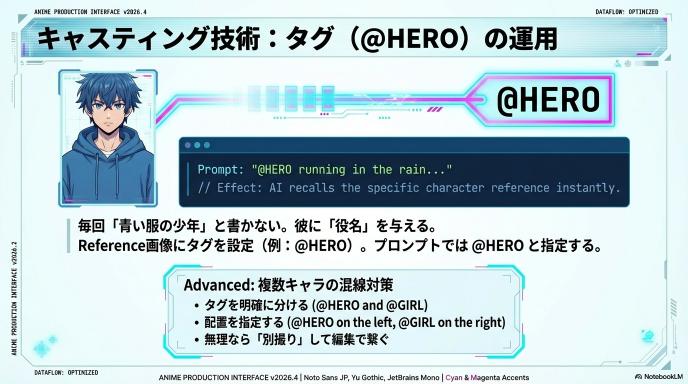
Vidu Q3の参照機能には、画像ごとに「タグ」をつける機能があります。 例えば、主人公の画像のタグを「@HERO」と設定したとします。
プロンプトを書く時に、 「A boy is running…」と書くのではなく、 「@HERO is running…」 と書いてあげるのです。
こうすると、AIは「あ、一般的な少年じゃなくて、さっきの画像の子を出せってことね!」と即座に理解してくれます。シリーズを作るなら、タグ名は必ず統一しましょう。
「変えていい要素/ダメな要素」を文章で固定する
画像(Reference)だけでなく、文字(Prompt)でも念押しすると最強です。 プロンプトの最後に、「おまじない」として以下の定型文を毎回貼り付けましょう。
Consistent character details(キャラの細部を統一して)Keep facial features(顔の特徴を変えないで)Same outfit(同じ服で)
これを毎回入れるだけで、成功率がグッと上がります。
複数キャラを同一シーンに出す時の注意点(混線対策)
「主人公(@HERO)」と「ヒロイン(@GIRL)」を同じ画面に出したい! これはAIにとって超難問です。気を抜くと、「主人公の顔をしたヒロイン」が爆誕してしまいます(通称:混線)。
これを防ぐには:
- タグを明確に分ける:
@HEROと@GIRLをハッキリ区別。 - 配置を指定する:
@HERO on the left, @GIRL on the rightと場所を指定。 - 無理なら別々に作る:どうしても混ざるなら、無理せず「主人公だけのカット」と「ヒロインだけのカット」を分けて作り、編集で繋ぐのがプロの逃げ道です。
声を統一する方法(現実的な2ルート)
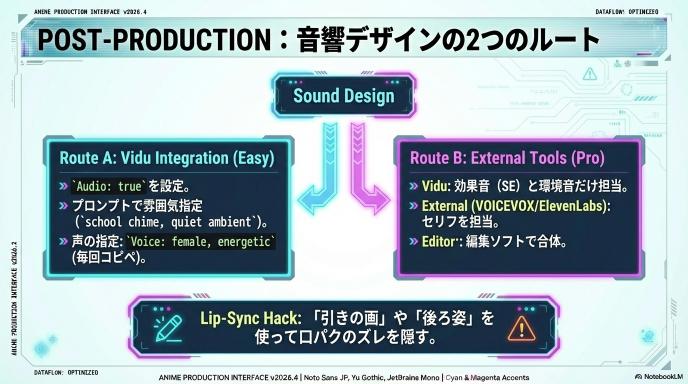
映像ができたら次は「音」です。Vidu Q3は音も出せますが、毎回「まったく同じ声」を出すのは、実は映像よりも難しい技術です。 ここでは、現実的に使える2つのルートを紹介します。
ルート①:Vidu内で“寄せる”(条件文テンプレ)
「手軽に済ませたい」「多少声が変わってもOK」という人向け。 Viduのプロンプトで、声の特徴(Voice Description)を毎回コピペして、AIに「似た声」を出させる作戦です。
【声の指定テンプレ(コピペ用)】
Voice: female, 20s, energetic, high pitch, clear anime voice(声:女性、20代、元気、高め、クリアなアニメ声)
これを毎回必ず入力します。完全に同じ声にはなりませんが、「親戚くらいの似てる声」で統一感が出せます。
ルート②:外部TTSで固定(おすすめ運用)
「アニメとしてシリーズ化したい」「キャラへの愛着を持たせたい」なら、こっちが正解です。 Viduには「映像と効果音(SE)」だけ任せて、「話し声(セリフ)」は別の専門ツールを使います。
- Vidu:
audio: trueにするが、セリフは指定せず「環境音」だけ作らせる。 - 外部音声AI(VOICEVOXやElevenLabsなど):決まったキャラの声でセリフデータを作る。
- 動画編集アプリ(CapCutなど):映像と声を合体させる。
少し手間ですが、これで**「声が変わる問題」は100%解決**します。
口パク破綻を減らす編集術(画角・台詞の長さ)
最後に、初心者でもプロっぽく見せる「ズルい編集テク」を一つ。 AIで作った映像と音声を合わせると、「口の動きとセリフが合わない」ことがよくあります。
これを誤魔化すには…
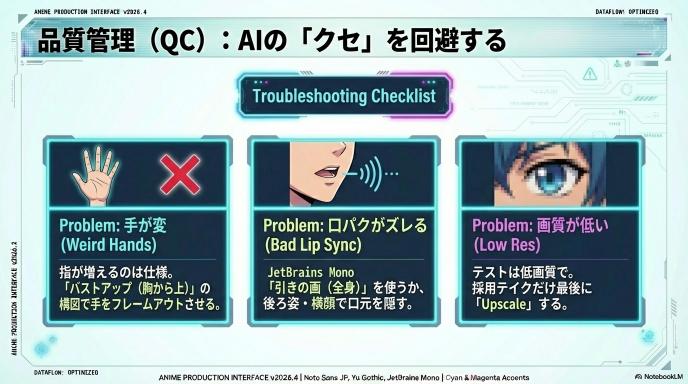
- 「引きの画(全身)」を使う:顔が遠ければ、口パクがズレていてもバレません。
- 「口元を見せない」:後ろ姿、横顔、口元を手で隠すポーズなどを活用します。
- セリフを短くする:「そうだね」「行こう!」など、短い言葉ならズレが気になりません。
「全部を完璧に合わせようとしない」のが、AI動画制作を楽しむ最大のコツです!
制作スピードが上がる“量産ワークフロー”
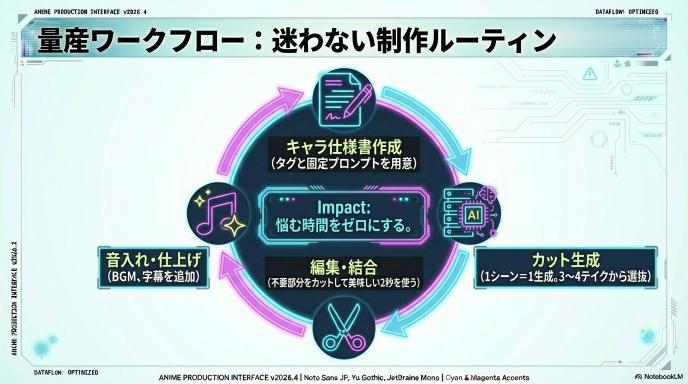
動画作りで一番つらいのは「悩みすぎて手が止まること」です。 YouTuberやTikTokerのように、コンスタントに動画を出し続けるための「迷わない制作手順(ルーティン)」を教えます。
キャラ仕様書を1枚作ってブレをなくす
いきなり生成ボタンを押す前に、スマホのメモ帳でいいので「キャラの設計図」を書いておきましょう。これを毎回コピペするだけで、作業時間が半分になります。
- 名前とタグ:主人公=
@HERO - 外見プロンプト(固定):
Red hoodie, black hair, blue eyes - 性格プロンプト(固定):
Energetic, confident smile - NG事項:帽子はかぶらせない、夜のシーンは作らない
これ決めておかないと、3カット目で「あれ、このキャラどんな服だっけ?」と迷って時間が溶けます。
1シーン=1生成で分割(繋いで作品にする)
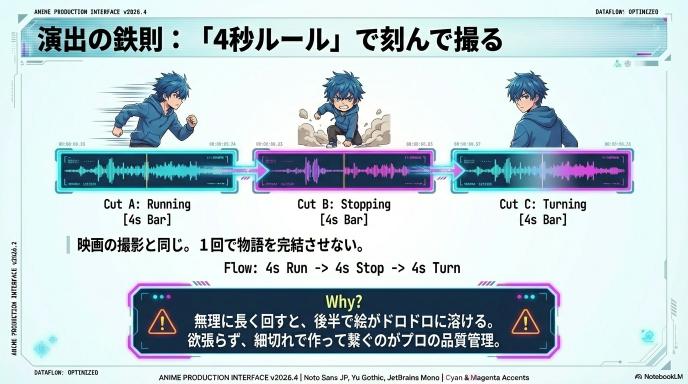
初心者がやりがちなミスNo.1が、「1回の生成で長い物語を作ろうとすること」です。 今のAI動画は、長くても4秒〜8秒くらいが限界。無理に長くしようとすると、後半で絵がドロドロに溶けていきます。
「映画の撮影」と同じだと考えてください。
- 「走るシーン」で4秒生成
- 「立ち止まるシーン」で4秒生成
- 「振り向くシーン」で4秒生成
これを3回やって、最後に編集アプリで繋げば、綺麗な12秒のドラマになります。「欲張らず、細切れで作る」のがプロの鉄則です。
採用テイクを選ぶ基準(キャラ・動き・破綻点)
AIはガチャなので、1回で完璧な動画は出ません。同じプロンプトで3〜4回生成して、その中から「合格テイク」を選びます。 【合格ラインの目安】
- 顔が崩れていないか?(最優先!顔さえ良ければ他はなんとかなる)
- 手が6本になっていないか?(AIあるある)
- 動きが変じゃないか?
多少背景が変でも、キャラの顔が可愛ければ採用してOKです!
仕上げの編集(BGM、SE、字幕、テンポ)
素材ができたら、最後はスマホの編集アプリ(CapCutなど)で料理します。
- 不要な部分をカット:生成された4秒のうち、動きが変な最初と最後を切り落として、美味しい2秒だけを使います。
- BGMと字幕:Viduで音を作らなかった場合は、ここで好きな音楽やテロップを入れます。
- テンポ:TikTokなどでは、ポンポンと画面が切り替わる方が飽きられません。「ちょっと早いかな?」くらいでカットを切り替えるのがコツです。
よくある失敗と対処法(トラブルシューティング)
「言われた通りやったのに、なんか変!」 そんな時にチェックすべきポイントをまとめました。これを知っていればパニックになりません。
顔が変わる/服が変わる/髪が変わる
これが一番多い悩みです。原因は以下のどれかです。
- 参照画像(Reference)が少なすぎる:正面1枚だけだとAIが迷います。横顔や全身も追加してください。
- 参照画像が似ていない:登録した7枚の画像、本当に全部「同じ顔」に見えますか? AI絵で微妙に違う顔を混ぜると、生成結果もブレます。
- プロンプトで余計なことを言っている:服の色を指定し忘れたり、逆に指定しすぎて矛盾していませんか?
画がぼやける・チラつく・質感が崩れる
- 「高画質化(Upscale)」を忘れている:最初の生成はプレビュー用なので画質が低めです。本番用の動画は、必ずアップスケール処理をしましょう(クレジットを消費するので、採用テイクだけ!)。
- 動きが激しすぎる:「ダンスしながら回転してジャンプ」みたいな激しい指示は、AIの処理が追いつかず、残像のようにぼやける原因になります。
動きが不自然/手が変/背景が歪む
- 手の描写はAIの苦手分野:指が増えたり減ったりするのは「仕様」です。どうしても気になるなら、「バストアップ(胸から上)」の構図にして、手を画面に入れないのが一番賢い対策です。
- 背景が歪む:カメラを動かしすぎ(Pan, Zoomなど)かもしれません。カメラを固定(Static)にすると安定します。
音が微妙/声が安定しない/口が合わない
- 期待しすぎない:Viduの音声機能は「すごいオマケ」レベルです。プロの声優さんのような演技はまだ難しいです。
- 口パク対策:前のセクションでも書きましたが、「口元が見えないカット」をうまく使うか、編集でごまかすのが現実的な正解です。完璧を求めすぎないのが完成への近道です!
Vidu Q3を最大限活かすテクニック集(差が出る)
基本操作はもうバッチリですね。 ここからは、周りのライバルと差をつける「プロっぽく見せるための裏技」を紹介します。ちょっとした工夫で、AIで作った動画が映画のようなクオリティに変わります。
カメラワークを“限定”して映画っぽくする
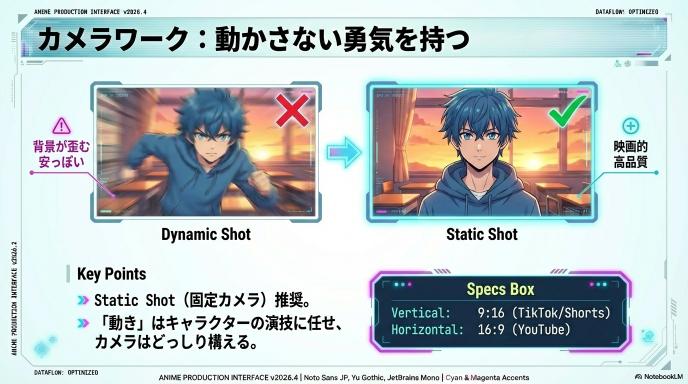
初心者が一番やりがちなのが、カメラをグワングワン動かしすぎること。 「ドローン撮影で、回転しながら、ズームして…」と盛り込みたくなりますが、実は「カメラを動かさない」のが一番プロっぽく見えます。
- おすすめ指示:
Static shot(固定カメラ)やSlow pan(ゆっくり横移動) - 理由:カメラが落ち着いていると、キャラクターの演技に目が行きます。逆にカメラが暴れると、背景が歪んで安っぽく見えてしまいます。「動き」はキャラに任せて、カメラはどっしり構えましょう。
同じ背景を維持する(背景参照・固定指示)
「学校の教室にいたはずなのに、次のカットで壁の色が違う!」 これもAIあるあるです。これを防ぐテクニックは2つ。
- 背景だけの画像を参照させる:キャラ画像だけでなく、「誰もいない教室の画像」もReferenceに入れて、タグ(
@CLASSROOMなど)を付けます。 - 背景プロンプトをコピペする:
In a white modern classroom, morning lightのように、場所の説明文を一言一句変えずに毎回貼り付けます。
スタイルを揃える(ライティング・色調・質感)
シリーズ動画にするなら、「画面の色味」を統一すると一気に作品らしくなります。 プロンプトの最後に、以下のキーワードを必ずセットで入れましょう。
- アニメ調なら:
Flat color, 2D anime style, vibrant colors - 映画調なら:
Cinematic lighting, film grain, dramatic shadows
これを固定するだけで、「バラバラの動画を集めた感」が消え、一つの世界観が生まれます。
短尺SNS向け:冒頭1秒の作り方(離脱防止)
TikTokやShortsは、最初の1秒がつまらないとすぐにスワイプされてしまいます。 Viduで生成する時は、「最初の1秒にインパクトがある動き」を持ってきましょう。
- 良い例:画面に飛び込んでくる、急に振り返る、ドアップから始まる。
- 悪い例:棒立ちで遠くを見ている(静止画と変わらない)。
「静かなシーン」は動画の後半に回し、冒頭はとにかく動きをつけるのがバズるコツです。
まとめ:Vidu Q3は「シリーズ制作」で真価が出る
Vidu Q3の登場で、2026年は間違いなく「個人がアニメスタジオを持つ年」になります。
これまでは「AIですごい映像が出た!」で終わっていましたが、これからは「AIで面白いストーリーを作った!」という人が評価される時代です。
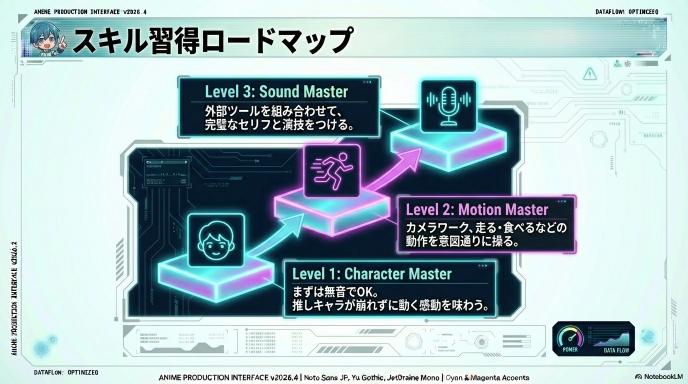
最短で上達する順番(まずキャラ固定→次に音)
焦っていきなり全部やろうとしないでください。この順番で攻略するのが、挫折しない近道です。
- レベル1:キャラ固定をマスターする まずは無音でOK。自分の「推しキャラ」が、別のシーンでも崩れずに動く感動を味わってください。
- レベル2:動きをマスターする カメラワークや、走る・食べるなどの動作を意図通りに操れるようになりましょう。
- レベル3:音を入れる 最後に音声です。ここまで来れば、あなたはもう立派な映像クリエイターです。
おすすめの次アクション
読み終わったら、まずは以下のどれか一つをやってみましょう。
- 公式サイトにログインする:無料枠(Freeプラン)でOKです。
- キャラ画像を7枚集める:スマホにある写真や、自分で描いた絵をフォルダにまとめましょう。
- 「こんにちは!」と言わせてみる:最初の生成ボタンを押した瞬間、あなたの新しい趣味が始まります。
あなたの頭の中にある物語が、Vidu Q3を通して世界中に届くのを楽しみにしています。 さあ、今すぐ作り始めましょう!
コメント