最近、AI動画界隈の進化スピードがえげつないことになっていますが、その中でも今一番話題をかっさらっているのが、X(旧Twitter)でおなじみのxAIが提供する「Grok Imagine」の新機能です。
3月に入って実装された(ウェブ版は3/1、iPhoneアプリ版は数日遅れ)この新機能、一言でいうと「生成した動画の好きな場面から、さらに動画を長く伸ばせる(最大30秒まで)」というもの。
これまでのAI動画ツールにも似たような機能はありましたが、今回のGrokはちょっと次元が違います。AIで動画を作ってみたい、SNSでウケるショート動画を作りたいと思っている人にとって、マジで「制作の常識が変わる」レベルのアップデートなんです。
どんなふうにスゴいのか、そして実際に使うとぶち当たる「惜しいところ」まで、ガッツリ深掘りして解説していきます!
音声のみはこちら↓
ついに来た。「途中から伸ばせる」って、こんなに気持ちいいのか
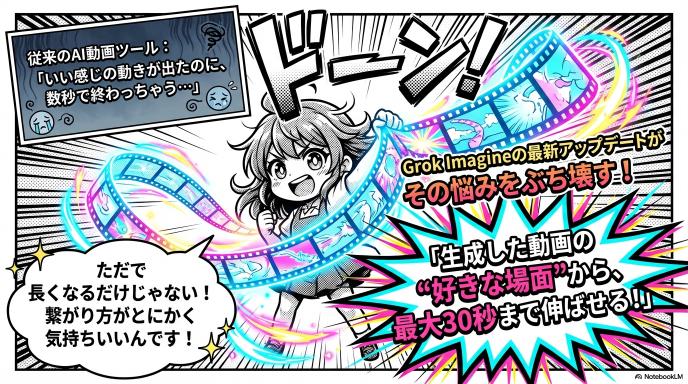
AIで動画を作っていて一番もどかしいのは、「いい感じの動きが出たのに、数秒で終わっちゃう…」という現象ですよね。今回のGrokのアップデートは、まさにその悩みをぶち壊してくれました。ただ単に時間が長くなるだけじゃない、その「繋がり方」がとにかく気持ちいいんです。
いままでの延長と何が違う?“エンドフレーム芸”の終わり
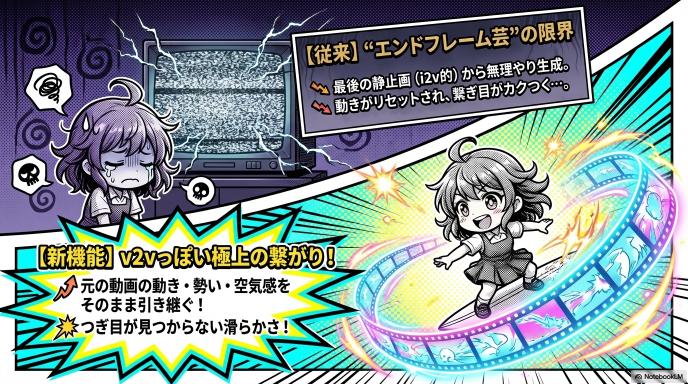
これまでのAI動画生成ツールで主流だった「延長」は、実はちょっとズルいやり方でした。動画の「一番最後の一時停止画像(エンドフレーム)」を抜き出して、そこからまた新しい動画を生成してくっつける、という方法です。 でもこれだと、どうしても前の動画の「勢い」や「滑らかさ」が一旦リセットされてしまって、繋ぎ目がカクッとしたり、急に動きが不自然になったりしていました。いわば、静止画を使った力技の“エンドフレーム芸”だったわけです。
ざっくり結論:これはi2vじゃなくてv2vっぽい繋がり
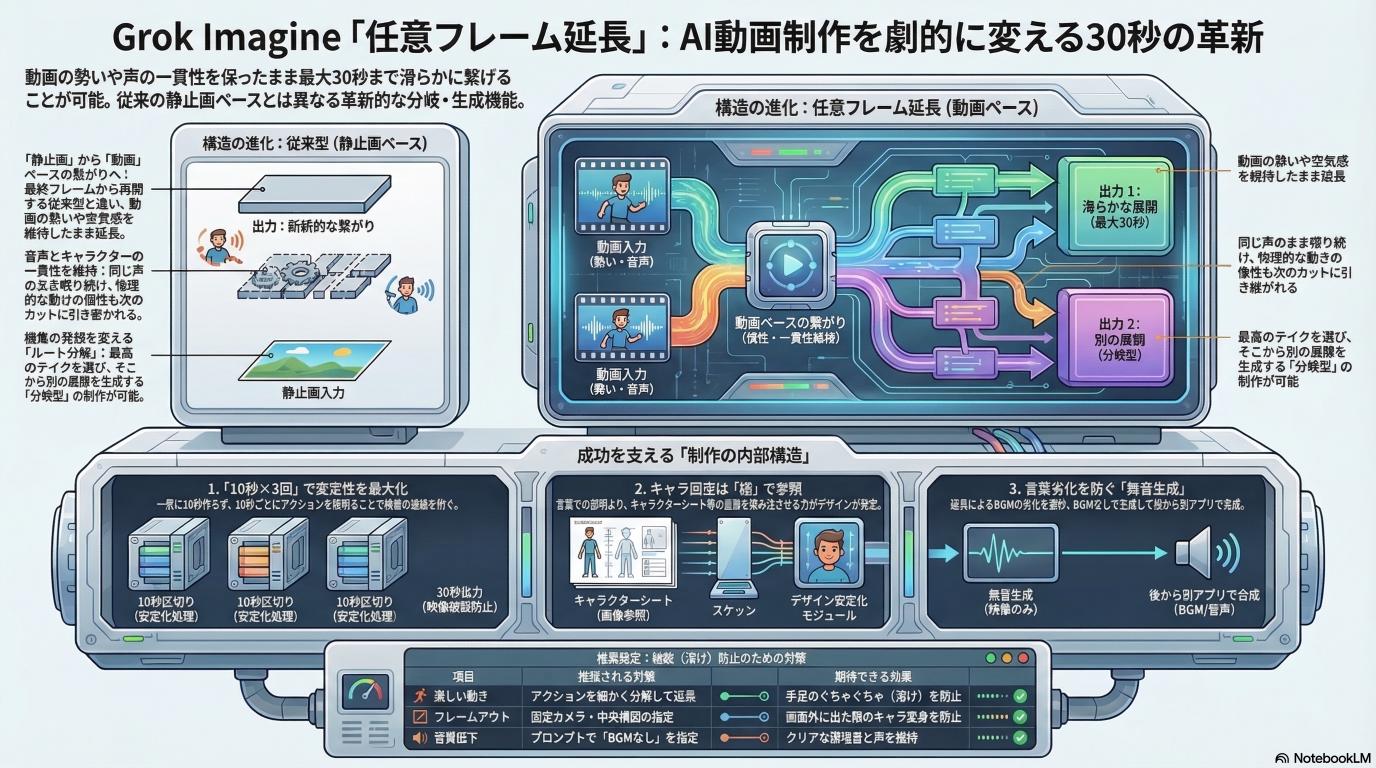
今回のGrokの延長機能は、静止画から動画を作る「i2v(Image to Video)」の延長線ではなく、元の動画の動きそのものを参照して次の動画を作る「v2v(Video to Video)」のような滑らかさを持っています。 前の動画の「勢い」や「空気感」をそのまま引き継いでくれるので、繋ぎ目が本当に自然。まるで最初からその長さで撮影されていたかのような、ヌルッとした極上の繋がりを見せてくれます。
できることが一気に増えた(そして地味に革命なのは音)
映像の繋がりが綺麗なだけでも大ニュースなんですが、今回のGrokのヤバいところはそれだけじゃありません。実は「音」の処理が、これまでのAI動画ツールの常識を覆しています。
動きが切れない:延長の“つぎ目”が見つからない
先ほども触れましたが、とにかく動きの連続性がすごいです。走っている途中のフォームや、振り返る瞬間の髪の揺れなど、物理的な動きの慣性がちゃんと次のカットに生きています。「ここから延長しました!」という不自然なカクつきを探す方が難しいくらいです。
声が同じ人のまま喋り続けるのが強い
そして、個人的に一番の革命だと思ったのがコレ。キャラクターが喋っている動画を延長した場合、「声質(ボイス)の一貫性」がしっかり維持されるんです。 これまでは、動画を延長すると急に声変わりしたり、そもそも声が消えたりするのが当たり前でした。でもGrokなら、同じキャラクターが同じ声のトーンで、違和感なく30秒間喋り続けてくれます。これ、解説動画やキャラクターのショートムービーを作りたい人にとっては、神機能すぎませんか?
BGMまで繋がる(ただし音質は別問題)
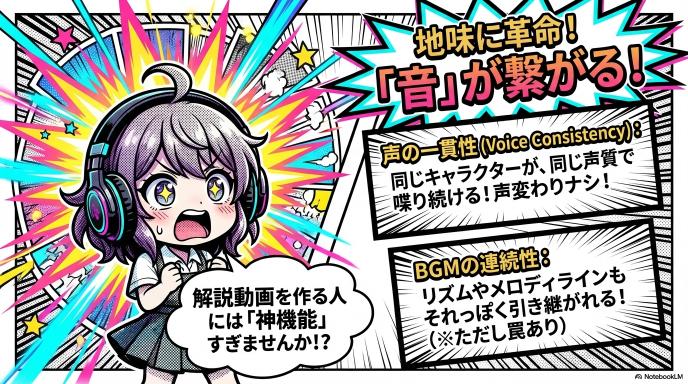
さらに驚くことに、流れているBGMのリズムやメロディラインまで、それっぽく繋げて延長してくれます。映像、声、そしてBGMまで一気に繋げてくれるAIなんて、今までなかなかありませんでした。(ただし、このBGMに関しては後で説明する「大きな落とし穴」があるので要注意です…!)
どこからでも延長できる=編集の発想が変わる
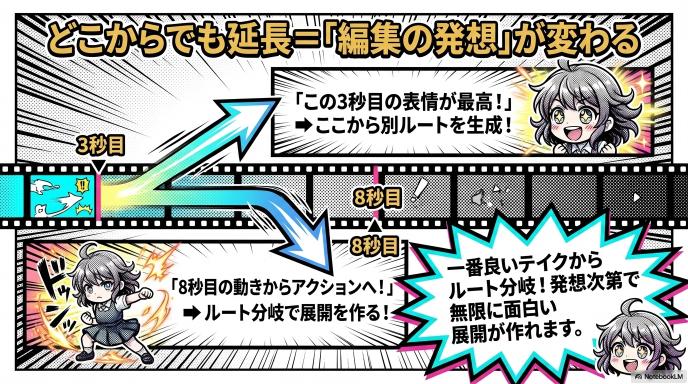
これまでの延長機能は「動画の最後」からしか伸ばせませんでしたが、Grokは**「動画の途中の好きなフレーム(場面)」を指定して、そこから別の展開を生成**できます。 「この3秒目の表情が最高だから、ここから別の動きをさせよう」といった具合に、一番良いテイクからルート分岐させるような動画編集が可能になりました。発想次第で、いくらでも面白い展開が作れます。
最大30秒、でも「伸ばし方」にはコツがある
トータルで最大30秒まで動画を作れるようになりましたが、一気に30秒の動画がポンッと出てくるわけではありません。基本的には「1回の延長で最大10秒追加」という仕様なので、10秒の動画を生成→良いところからさらに10秒延長→また10秒延長…という風に、継ぎ足しながら30秒を目指していくイメージです。
実際に触って分かった“惜しい”ポイント(ここで躓く)
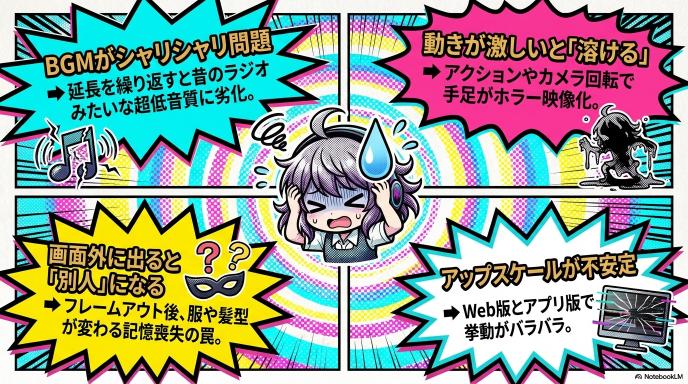
絶賛しまくりましたが、もちろん完璧なツールではありません。実際に色々と作ってみると、「おっと、ここは気をつけないとな…」というクセや弱点も見えてきました。知らずに使うと心が折れるので、事前にチェックしておきましょう。
BGMがシャリシャリ問題:素材としては扱いづらいことも
先ほど「BGMも繋がる」と言いましたが、**延長を繰り返すと音質がどんどん劣化していきます。**特に低音が消え去り、シャリシャリ、ガサガサした昔のラジオみたいな超低音質になりがちです。 最初のv1.0が出た直後はもっと音が良かった気がするんですが…。現状、作品としてそのまま使うには厳しいレベルの音になることが多いです。後から自分でBGMを付ける環境があるなら、プロンプトで「BGMなし」と指定して、声や環境音だけを生かす方が圧倒的にクオリティが高くなります。
動きが激しいと溶ける:破綻しやすい条件
AI動画の宿命とも言えますが、アクションシーンのような激しい動きや、カメラがぐるぐる回るような複雑な構図で延長をかけると、キャラクターの手足がぐちゃぐちゃになったり、背景と人物が混ざったりする「溶け(破綻)」が発生しやすいです。滑らかに繋がるからこそ、溶けたままヌルヌル動くというホラーな映像になりがちです。
画面外に出ると別人になる:服・小物・髪型が変わる罠
これもAIあるあるですが、キャラクターが一度画面の端っこに消えて(フレームアウトして)、もう一度画面に戻ってくると、**「あれ、服変わってない?」「メガネどこいった?」**という現象が頻発します。 「服装は最初のキャラクターシートを参照してね」とプロンプトで念押ししても、今のところあまり効果がないようです。Grokは記憶力がちょっと弱いみたいですね。
アップスケール周りがややこしい(Webとアプリ差)
画質を良くする「アップスケール」機能の挙動が、環境によってバラバラという報告が相次いでいます。「Web版(パソコンのブラウザ)ならできたけど、iPhoneアプリ版だとボタンがない、あるいはエラーになる」といった具合です。機能の展開直後ということもあり、この辺りの仕様はまだ不安定なようです。
使い方の流れ(最短で再現する)
「弱点も分かった上で、やっぱり使ってみたい!」という人のために、失敗しにくい基本的な使い方の流れを整理しておきます。
まずは「延長したいポイント」を決める:切る位置が9割
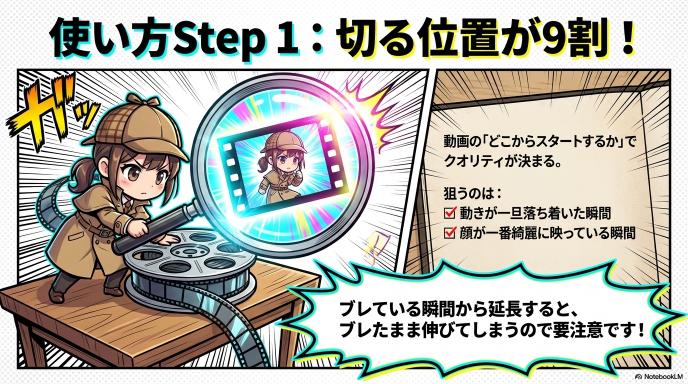
動画が生成されたら、まずは全体をじっくり見ます。そして「キャラの顔が一番綺麗に映っている瞬間」や「動きが一旦落ち着いた瞬間」を探します。この「どこから延長をスタートするか」の判断が、後のクオリティの9割を決めます。動きがブレている瞬間から延長すると、そのブレた状態のまま動画が伸びてしまうので注意です。
延長の指示は短く、目的ははっきり(例プロンプト付き)
延長するポイントを決めたら、次にどう動いてほしいかをプロンプト(指示文)で入力します。ここでは長々と設定を書くよりも、シンプルに伝えるのがコツです。
- 悪い例:「さっきまで走っていた主人公が立ち止まって、汗を拭いながら遠くの夕日を見つめて、少し微笑む」
- 良い例:「立ち止まる。汗を拭う。微笑む。」 AIを混乱させないよう、具体的なアクションだけを端的に伝えましょう。

1回で欲張らない:10秒×3回の方が安定しやすい
一気に複雑な動きをさせようとすると、高い確率で映像が破綻します。「まずは立ち止まるまでを10秒延長」「次に振り返る動きをさらに10秒延長」というように、1回の延長(約10秒)につき1つのアクション、と割り切って繋いでいくのが、綺麗な30秒動画を作る最短ルートです。
“溶け”と“変身”を減らす小技集(失敗しがちな人ほど効く)
思い通りにいかなくてイライラしてきたら、以下のテクニックを試してみてください。X(旧Twitter)や海外の掲示板(Reddit)の猛者たちが見つけ出した、生存確率を上げる小技です。
キャラ固定は「言葉」より「絵」で殴る(参照の作法)
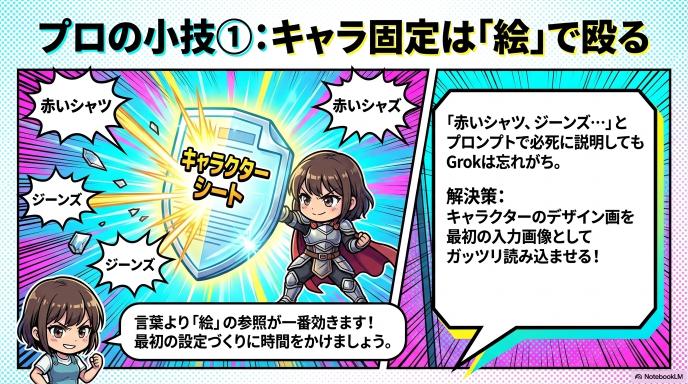
途中でキャラの服や顔が変わってしまう問題への対策です。プロンプトで「赤いシャツ、ジーンズ」と文章で必死に説明するよりも、キャラクターのデザイン画(キャラクターシート)を最初の入力画像としてガッツリ読み込ませておく方が、はるかにデザインが安定します。最初の設定づくりに時間をかけましょう。
画面外に出さない設計:消えた瞬間に別世界が始まる
「画面から消えると別人に変身する」なら、絶対に画面から出さないような構図にすればいいんです。カメラを固定して、常にキャラクターが画面の中央にいるような指示(例:「fix camera(固定カメラ)」「center framing(中央構図)」など)をプロンプトに入れることで、謎の変身事故を劇的に減らすことができます。
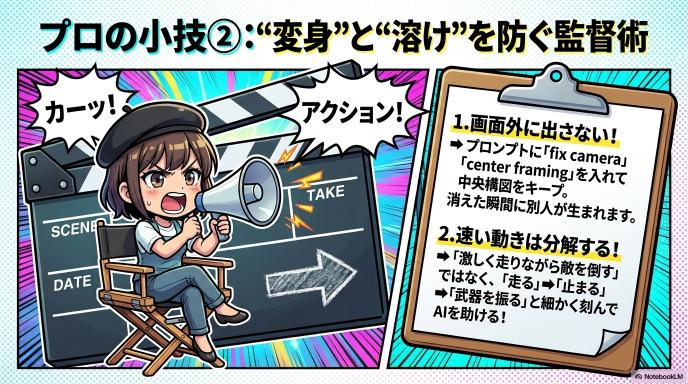
速い動きは分解する:走る→止まる→表情、みたいに刻む
激しい動きで映像が溶けてしまうなら、アクションを細かく分割しましょう。「激しく走りながら敵を倒す」を1回の生成でやろうとせず、「走るシーン」を作った後、一旦動きが止まったフレームを選んで延長し、そこから「武器を振るシーン」に繋げる。このように緩急をつけることで、AIの処理が追いつきやすくなります。
BGMは最初から切る選択肢:「BGMなし」で後付けが正義

音質の劣化で動画が台無しになるのを防ぐため、いっそのこと最初のプロンプトの最後に「BGMなし」「無音」といった指示を入れておくのが、現在の最適解の一つです。環境音やキャラクターのセリフだけを綺麗な状態で生成し、音楽は後からスマホの動画編集アプリ(CapCutなど)で好きなものを付けた方が、圧倒的にプロっぽい仕上がりになります。
どんな人に刺さる?“30秒化”で得する制作パターン
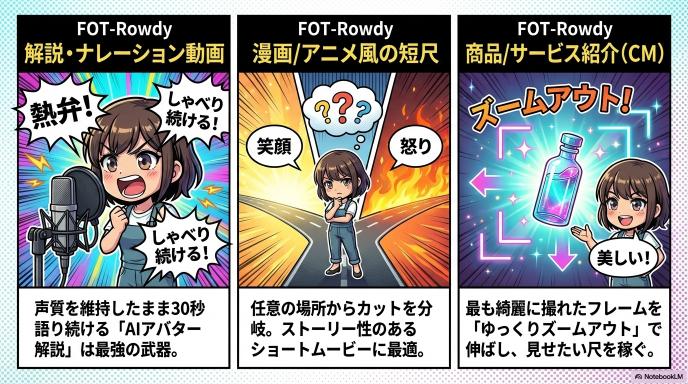
ここまで読んで、「じゃあ、この機能を使って何を作ればいいの?」と思ったあなたへ。今回のGrokの進化が特にぶっ刺さる動画のジャンルを3つ紹介します。
解説・ナレーション動画:喋りが途切れないのは武器
TikTokやYouTubeショートでよく見る、キャラクターが画面に向かって語りかけてくるタイプの動画。声質を維持したまま30秒間喋らせ続けることができるので、台本さえあれば、あっという間に「AIアバターによる解説動画」が完成します。これは本当に強力な武器になります。
漫画/アニメ風の短尺:カットの追加がやりやすい
「任意の場所から分岐できる」という特性を活かせば、アニメの作画のような使い方ができます。1つのベースとなる動画から、「Aパターンの結末(笑う)」「Bパターンの結末(怒る)」といった複数のカットを生成し、後で編集ソフトで繋ぎ合わせれば、かなりストーリー性のあるショートムービーが作れます。
商品/サービス紹介:撮り直しできないカットを“伸ばして整える”
実写風の動画を生成して、「この商品の見え方、すごく良いのに2秒でカメラが切り替わっちゃう!」という時。一番美味しそうな、あるいは綺麗に見えるフレームを指定して、「ゆっくりズームアウト」などで延長すれば、見せたいものをしっかり見せるCMのような尺を稼ぐことができます。
まとめ:これは「延長」じゃなくて、編集の新しい道具だ

Grok Imagineの新しい延長機能は、ただ単に「動画が長くなるボタン」ではありません。「どこから、どうやって物語を続けるか」を自分でコントロールできる、新しい編集ツールに進化しました。
まだまだ発展途上でじゃじゃ馬な部分(音質や謎の変身など)もありますが、それを差し引いても、この滑らかな繋がりとボイスの一貫性は感動モノです。
まず試すならこの3つ:静かな動き/同じ構図/短い延長
これから触ってみる人は、いきなりハリウッド映画のような大迫力アクションを30秒作ろうとしないでください。まずは**「キャラクターが座って喋るだけ」「カメラは固定」「まずは10秒だけ延長してみる」**というシンプルな設定からスタートしてみてください。きっと、その繋がりの自然さに驚くはずです!
参考元URL一覧(情報ソースまとめ)
今回の記事作成にあたり、以下の公式情報やコミュニティの検証報告を参考にしています。もっと詳しく知りたい、実際の動作映像を見たい方はぜひチェックしてみてください。
- 公式の仕様書(開発者向け): xAI Developers「Video Generation」
https://docs.x.ai/developers/model-capabilities/video/generation - 機能概要や操作画面の分かりやすい解説: Design Offset(Grok Imagine に 動画を延長 機能が追加)
https://design-offset.com/20260302-grok-imagine-extend-video/ - X(旧Twitter)でのリアルタイムな反響・作例集: Xトレンドページ
https://x.com/i/trending/2028038456832565757 - 日本のクリエイターによる具体的な検証・作例ノート: note:【無料で出来る】 Grokの動画延長機能を試してみた(他複数)
https://note.com/ai_manga2077/n/n556a80cd1216https://note.com/akiyoshisanbass/n/n0786e30a414fhttps://note.com/fuku_fuku_buncho/n/na5cfaeecf07c - 海外コミュニティでの不具合報告やディープな議論: Reddit:Extend video option and new app design(他複数)
https://www.reddit.com/r/grok/comments/1rhjwc8/extend_video_option_and_new_app_design/https://www.reddit.com/r/grok/comments/1ri95fi/grok_imagine_extend_from_frame_master_guide_turn/ - 実際の画面操作がわかるYouTube動画:
https://www.youtube.com/watch?v=DMXA0qGf-1s - (参考)以前のエンドフレーム延長手法との比較用:
https://ascii.jp/elem/000/004/354/4354307/3/https://developmentthroughai.com/grok_longmovie/
コメント