「おしゃれなインスタ投稿を作りたいけど、センスに自信がない…」 「動画編集やイラスト作成に興味はあるけど、高いソフトは買えないし難しそう…」
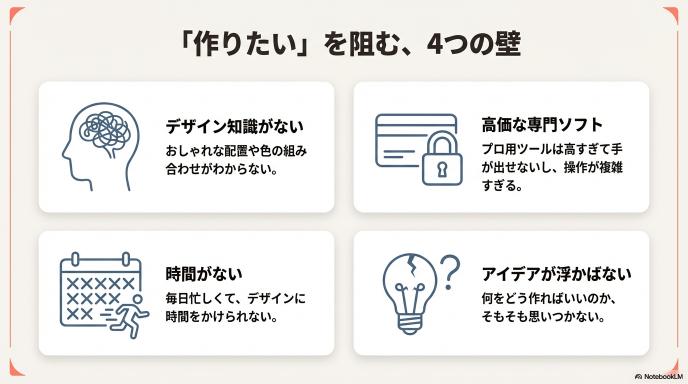
もし今、あなたが少しでもそう思っているなら、この記事が「最強の武器」になります。
誰もが知っているデザインツール「Canva(キャンバ)」。実は2025年現在、ただの「画像を作るアプリ」ではなく、「AIが何でもやってくれる魔法の工場」へと超進化していることを知っていますか?
- 言葉を入力するだけで、存在しない写真やイラストが一瞬で完成する
- スマホで撮った動画が、プロのミュージックビデオみたいに自動編集される
- 音楽生成AIと連携して、オリジナルのBGMや歌まで作れちゃう
- 撮影に失敗した写真も、AIが光の向きや背景を後から修正してくれる
これ、全部Canvaひとつで、しかも無料からできるんです。(嘘みたいですが本当です!)
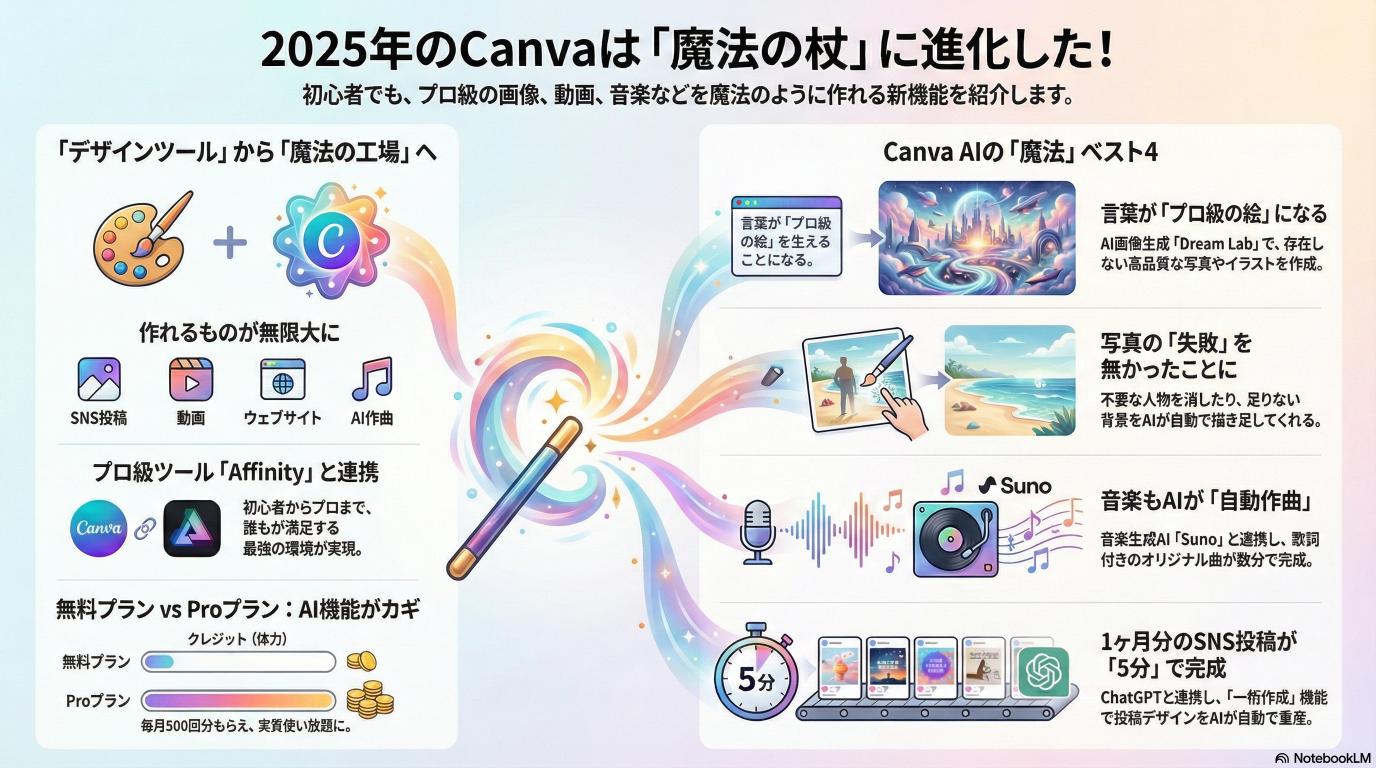
さらに2025年には、プロのデザイナーが使うような超高機能ツール「Affinity(アフィニティ)」や、Googleの最強AI「NanoBanana」とも連携し、もはや「作れないものはない」レベルに到達しました。
この記事では、Canvaの基本操作はもちろん、最新のAI機能を使った裏技、さらには作った作品で収益化(お金を稼ぐ)する方法まで、どこよりも詳しく、わかりやすく解説します。
デザイン経験ゼロの高校生でも大丈夫。読み終わる頃には、あなたは周りの友達から「えっ、これどうやって作ったの!?」と驚かれるクリエイターに生まれ変わっているはずです。
さあ、クリエイティブの新しい扉を一緒に開けましょう!
音声のみで記事を読みたい方はこちら
Canva(キャンバ)とは?2025年最新・無料でここまでできる「デザイン&AI」の全貌
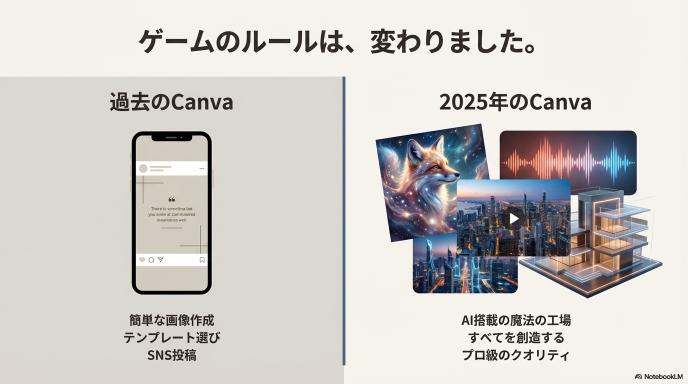
「Canvaって、インスタの画像を作るアプリでしょ?」
もしそう思っているなら、その常識は今日で捨てちゃってください!2025年のCanvaは、もはや「クリエイティブのすべてが詰まった魔法の宝箱」に進化しています。
ここでは、ただの画像編集アプリではなくなったCanvaの「ヤバすぎる進化」について、ざっくり解説します。
「ただのデザインツール」じゃない!動画・Webサイト・アプリ開発まで作れる魔法の箱
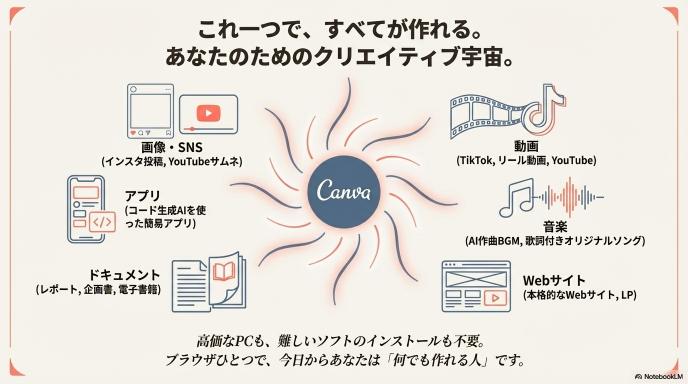
昔は「デザイン=センスがある人がやるもの」でした。でも今は違います。Canvaを開けば、誰でも「プロ級のクリエイター」になれるんです。
具体的に何が作れるのか?驚きのラインナップを見てみましょう。
- 画像・SNS: インスタ投稿、YouTubeサムネ、ロゴ、名刺、ポスター
- 動画: TikTok、リール動画、結婚式ムービー、YouTubeのOP/ED
- 音楽: AIが作曲するBGM、歌詞付きのオリジナルソング
- Web: 本格的なWebサイト、ランディングページ(LP)
- ドキュメント: レポート、企画書、電子書籍(Kindle)
- アプリ・ゲーム: コード生成AIを使った簡易アプリ制作
これら全部が、ブラウザ(SafariやChrome)ひとつで完結します。高いパソコンも、難しいソフトのインストールも必要ありません。スマホとCanvaがあれば、今日からあなたは「何でも作れる人」です。
2025年の目玉「Affinity by Canva」とは?プロ級ツール(イラレ・フォトショ代用)が統合された衝撃
2025年、デザイン業界に激震が走りました。それが「Affinity(アフィニティ)」のCanvaファミリー入りです。
わかりやすく言うと、プロのデザイナーが使う「Adobe Illustrator(イラレ)」や「Photoshop(フォトショ)」のライバルだった超高性能ソフトが、Canvaの仲間になったということ。
- Canvaで作ったデザインを、Affinityでミリ単位の調整をする
- Affinityで描いた本格的なイラストを、Canvaに持ってきて動かす
こんな夢のような連携が可能になりました。「Canvaは初心者向け」という時代は終わり、「初心者から超プロ級まで、これひとつでOK」という最強の環境が整ったのです。
無料版とPro版、どっちが正解?「Magic Studio」のAI機能をフル活用する基準
「ぶっちゃけ、無料でどこまでできるの?」ここが一番気になりますよね。
結論から言うと、「趣味なら無料、時短とAI使い放題ならPro」です。
| 機能 | 無料版(Free) | 有料版(Pro) |
| テンプレート数 | 数十万点(十分多い!) | 1億点以上(被らない!) |
| 素材・写真 | 制限あり | 使い放題(有料級画像も0円) |
| 背景透過 | 不可(外部サイトが必要) | ワンクリックで一瞬 |
| サイズ変更 | 手動で作り直し | 「マジックリサイズ」で一発変換 |
| AI機能 | 回数制限あり(お試し程度) | ほぼ無制限&最新機能使い放題 |
「Magic Studio(マジックスタジオ)」というAI機能群が超強力です。「背景を消す」「画質を良くする」「写真の続きを描き足す」といった魔法を使いたいなら、月額1,000円ちょっとのPro版は「安すぎる投資」と言えます。(※30日間の無料体験もあるので、そこで判断するのが賢いやり方!)
重要】AIを使うための「体力」!?マジック生成クレジットの減り方と回復ルール
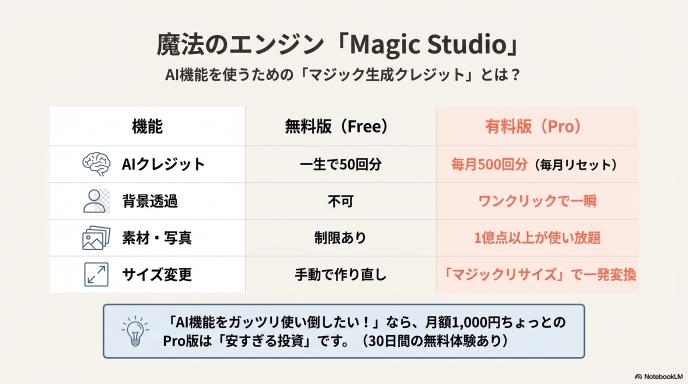
「AIすごい!おもしろい!」とボタンを連打していたら、急に「クレジットが足りません」と出て使えなくなった…。そんな悲劇を防ぐために、Canvaの「マジック生成クレジット」というルールを知っておきましょう。
これは、スマホゲームの「スタミナ(体力)」のようなものです。
1. 何をすると減るの?(消費量の目安)
AIに「ゼロから作らせる」時にだけポイントが減ります。
- 画像生成(Magic Media): 1回につき 1クレジット 消費
- 動画生成(Magic Video): 1回につき 5クレジット 消費(デカい!)
- 音楽生成(Sunoなど): 1回につき 5クレジット 消費
※気に入らなくて「再生成」ボタンを押しただけでも、同じ分だけ減るので注意!「動画」や「音楽」は消費が激しいので、言葉(プロンプト)をしっかり考えてからボタンを押しましょう。
2. 「無料」と「Pro」の決定的な差
このスタミナの量が、無料版と有料版では桁違いです。
- 無料版:
- 一生で合計50回分だけ(※時期によりますが、使い切ったら基本的に終わりです)
- 動画や音楽なら、たった10回作っただけでゲームオーバーになってしまいます。
- Pro版(有料):
- 毎月500回分もらえます!(毎月リセットされて全回復!)
- 画像なら2000枚以上、動画でも100回作れるので、実質「遊び放題」感覚で使えます。
「AI機能をガッツリ使い倒したい!」という人は、このクレジットのためだけにPro版にする価値が十分にあります。まずは自分のクレジットが今いくつ残っているか、AIアプリの画面下でチェックしてみてください。
2025年後半に追加された「Canva World Tour」発表の最新機能ざっくりまとめ
2025年後半に発表されたばかりの「神アプデ」も知っておきましょう。これを知っているだけで、周りと差がつきます。
- Dream Lab(ドリームラボ): 超高画質なAI画像を生成できる新機能。
- インタラクティブグラフ: マウスを乗せると動くグラフで、プレゼンが劇的に分かりやすく。
- 高度な翻訳機能: デザイン内の文字を、レイアウトを崩さずに一瞬で多言語化。
- 音楽生成の強化: 歌詞や曲調を指定して、著作権フリーのオリジナル曲を生成。
Canvaの始め方と基本画面:最初の10分で迷わない初期設定と操作の流れ
「機能が多すぎて迷子になりそう…」そんな心配は無用です!
ここでは、最初の10分でやっておくべき設定と、基本の画面の見方をナビゲートします。
アカウント作成〜ログインまでの手順と、日本語表示・フォント設定のチェックポイント
まずはCanvaの世界に入場しましょう。3分で終わります。
- 公式サイトへアクセス: Google検索で「Canva」と入力し、公式サイトを開く。
- 登録ボタンをクリック: 右上の「登録」ボタンを押す。
- Googleアカウントでログイン: これが一番楽!「Googleで続行」を選べば、パスワード管理も不要で一瞬です。
【重要】最初のチェックポイント
ログインできたら、右上のアイコンから「設定(歯車マーク)」を開き、「言語」が「日本語」になっているか確認しましょう。ここが英語だと、使いにくいだけでなく、「日本語フォント(文字のデザイン)」が検索に出にくくなるというデメリットがあります。必ず最初にチェック!
ホーム画面・テンプレート一覧・検索バーの見方:作りたいものを素早く見つけるコツ
ホーム画面は、あなたの「司令室」です。ごちゃごちゃして見えますが、見るべき場所はたった1つ。
- 真ん中の「大きな検索バー」
ここに作りたいものを打ち込むだけです。「インスタ」「YouTube サムネ」「文化祭 ポスター」など。
スクロールして探すよりも、検索した方が100倍速く、精度の高いテンプレートに出会えます。
編集画面の名前を整理しよう:ページ・レイヤー・ツールバー・タイムラインとは?
いざデザインを作ろうとすると、知らない言葉が出てくるかもしれません。これだけ覚えておけばOKです。
- ページ: キャンバスそのもの。紙芝居の1枚1枚のようなイメージ。
- レイヤー: 「重ね順」のこと。ハンバーガーのように、下にパン(背景)、真ん中に肉(写真)、上にレタス(文字)が重なっています。
- ツールバー: 画面の上や左にある「道具箱」。文字の色を変えたり、素材を探す場所。
- タイムライン: 動画編集のときだけ画面下に出現する、「時間の流れ」を表すバー。
まずは1枚作ってみる:テンプレ選択→編集→ダウンロードまでの基本ワークフロー
習うより慣れろ!まずは「自己紹介カード」か「推し活画像」を作ってみましょう。
- 検索: 検索バーに「推し活」と入力。
- 選択: 好きなテンプレートをクリックして「このテンプレートをカスタマイズ」を押す。
- 編集:
- 文字をダブルクリックして、自分の推しの名前に書き換える。
- 写真をドラッグ&ドロップして、推しの写真に入れ替える。
- 保存: 右上の「共有」ボタン → 「ダウンロード」 → 「PNG」を選んで保存!
これだけで、世界に一つだけの画像が完成です!
目的別テンプレートの選び方:SNS・学校・仕事・同人活動で失敗しないサイズ選定
「せっかく作ったのに、インスタに投稿したら端っこが切れちゃった…(泣)」
こんな悲劇を防ぐために、「最初に正しいサイズを選ぶ」のがデザインの鉄則です。目的別の「正解サイズ」を教えます。
Instagram・X・TikTok・YouTube向け「これを選べばOK」なテンプレと推奨サイズ
SNSはプラットフォームごとに「一番きれいに見えるサイズ」が決まっています。Canvaなら検索するだけで自動で設定されますが、知識として知っておきましょう。
- Instagram(フィード投稿): 正方形(1080×1080px)または 縦長(1080×1350px)。今はスマホ画面を広く占有できる「縦長」が目立つのでおすすめ!
- Instagram(ストーリーズ/リール): 縦長動画(1080×1920px)。TikTokもこれと同じです。
- X(旧Twitter): 横長(1600×900px推奨)。文字が切れにくい万能サイズ。
- YouTube(サムネイル): 横長(1280×720px)。これ以外だと黒い帯が出ちゃうので注意。
ポスター・チラシ・名刺など印刷物テンプレを選ぶときの解像度と余白(塗り足し)の考え方
文化祭のポスターや、部活の勧誘チラシなど、「紙に印刷するもの」を作るときは要注意!
- 解像度: 画面用より高い画質が必要です。Canvaで「PDF(印刷用)」で保存すれば自動で高画質になります。
- 塗り足し(ぬりたし): 印刷所に入稿する場合、端っこギリギリまで色があると、裁断するときに白い隙間が出ることがあります。「設定」→「塗り足し領域を表示」をONにして、赤い点線より外側まで背景を伸ばしておくのがプロの技です。
プレゼン資料・レポート・学級通信に使えるスライド&ドキュメント系テンプレ
「探究学習のスライド」や「委員会のレポート」もCanvaの出番です。
- プレゼンテーション(16:9): パワーポイントと同じサイズ。学校のプロジェクターで映すならこれ一択。
- A4文書: レポートや学級通信に。Canvaにはおしゃれな「新聞風」や「雑誌風」のテンプレがあるので、先生を驚かせることができます。
「真っ白キャンバス」から始めない!キーワード検索と「スタイル」機能でイメージに近いデザインを探す技
真っ白な画面からデザインを始めるのは、プロでも大変です。
「9割完成しているもの」からスタートするのが、Canva賢者のやり方。
検索のコツ(掛け合わせ技)
- 「文化祭」だけじゃなく → 「文化祭 レトロ ポップ」
- 「サムネイル」だけじゃなく → 「サムネイル ビジネス 青」
さらに、編集画面左側の「デザイン」タブにある「スタイル」機能を使えば、テンプレートの色味やフォントだけを、自分好みの「パステルカラー」や「ネオンカラー」に一瞬で着せ替えられます。これ、意外と知られていない時短裏技です!
Canvaで画像・サムネ・バナーを作る基本ステップ:見やすくてクリックされるデザインの作り方
「テンプレートを使ってみたけど、文字や写真を入れ替えたら、なんかダサくなった…」 これ、デザインあるあるです。でも大丈夫。プロが意識している「4つのルール」を守るだけで、あなたの画像は見違えるほど「それっぽく」なります。
写真・イラスト・文字の配置バランス:中心・三分割などカンタン構図テクニックと「ガイド線」の活用
デザインが散らかって見える最大の原因は「揃っていないこと」です。
- 日の丸構図: 主役(推しの写真や商品)をど真ん中に置く。シンプルで力強い!
- 三分割法: 画面を縦横に3等分して、その線が交わる点に主役を置く。一気におしゃれな雑誌風になります。
【必須テク】ガイド線を出そう! 自分の感覚を信じてはいけません(笑)。 メニューの「ファイル」→「設定」→「定規とガイドを表示」をONにしましょう。紫色の線が出てきて、「ここが中心だよ!」「ここで揃うよ!」と教えてくれます。これに沿って配置するだけで、プロ級のバランスになります。
読みやすくてオシャレなフォントの選び方:日本語&英字の組み合わせと「スタイルコピー」の時短術
「フォント(文字の形)」はデザインのファッションです。
- ポップで元気: 「ラグランパンチ」「ニコカ」
- エモい・おしゃれ: 「はんなり明朝」「うつくし明朝」
- 信頼感・ビジネス: 「Noto Sans(ノトサンズ)」
【裏技】スタイルコピーで一瞬統一 「この文字のフォントと色、さっきと同じにしたい!」という時、いちいち設定し直していませんか?
- コピー元の文字を選択。
- ツールバーの「ローラーのアイコン(スタイルをコピー)」をクリック。
- 変更したい文字をクリック。 → 一瞬で同じデザインになります! これを知っているだけで作業時間が半分になります。
色の基本ルール:背景色と文字色のコントラストを簡単にそろえる方法と「カラーパレット」生成
「文字が読みづらい」と言われる原因は、背景と文字の色の差(コントラスト)がないからです。 「薄い背景には濃い文字」「濃い背景には白文字」が鉄則!
【神機能】写真から色を抽出 使いたい写真を配置した後、背景の色を選ぶ画面を見てください。 「写真の色」というパレットが自動生成されていませんか?そこにある色を使えば、写真と文字の色味が完璧にマッチした、統一感のあるデザインが勝手に出来上がります。
影・縁取り・ぼかし・袋文字で「それっぽく」仕上げるエフェクトの小ワザとやりすぎNG例
文字を目立たせる最強の武器が「エフェクト」です。
- 文字を選択して「エフェクト」をクリック。
- 袋文字: YouTubeサムネの定番!太めのフチをつけると、どんな背景でも文字が読めます。
- ネオン: 推し活画像に最適!光って見えるのでエモさ倍増。
- 湾曲: 文字をアーチ状に曲げるだけで、ロゴっぽい高級感が出ます。
⚠️やりすぎ注意! 影もフチもネオンも全部乗せ…はやめましょう。「激辛大盛りマシマシラーメン」みたいで胃もたれします。エフェクトは1つか2つに絞るのがおしゃれのコツです。
写真・画像の神加工テクニック:AIと新アプリで「撮影ミス」をなかったことにする
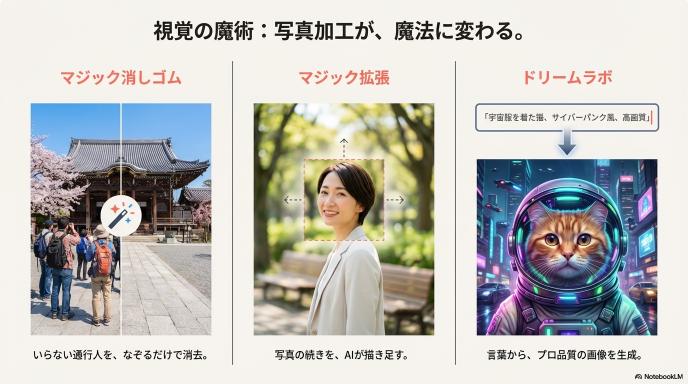
「この写真、表情はいいのに逆光で暗い…」「後ろにおじさんが写り込んじゃった…」 諦めないでください。2025年のCanvaなら、その失敗写真を「最高の一枚」に変えられます。
写真の「光」を後から変える?新アプリ「Light Lab(ライトラボ)」で照明や色味を自由自在に操る方法
これが2025年に追加された衝撃の新機能です。 撮影した後から、「照明の当たり方」を変えられるんです。
- アプリ一覧から「Light Lab」を検索して起動。
- 写真を読み込ませる。
- 「光の向き」や「色(ネオンピンクや夕日色)」を指定するだけ。
のっぺりした自撮り写真も、スタジオでプロが照明を当てたような立体的な写真に激変します。これはマジで魔法です。
人物を切り抜いて文字の後ろに配置?「Magic Grab」とレイヤー操作で雑誌風デザインを作る
雑誌の表紙で、モデルの頭の後ろに雑誌名(VOGUEとか)が入っているデザイン、かっこいいですよね?あれがワンクリックでできます。
- 写真を選択して「Magic Grab(マジック・グラブ)」をクリック。
- すると、被写体(人物)だけが写真から剥がれて、自由に動かせるようになります!
- あとは文字を配置して、レイヤー機能で「背景」と「人物」の間に文字を挟むだけ。
背景を残したまま人物だけ動かせるので、デザインの幅が無限に広がります。
いらない通行人を消す「Magic Eraser」と、背景だけを別世界に変える「Magic Edit」の活用法
- Magic Eraser(マジック消しゴム): 写り込んだ知らない人やゴミ箱を、指でなぞるだけで消せます。Photoshop泣かせの機能です。
- Magic Edit(マジック加工): 「持っている花束を、花束じゃなくて『札束』に変えたい…」そんな願いも叶います(笑)。 変えたい部分を塗りつぶして、「札束」と入力するだけ。AIが違和感なく書き換えてくれます。
「写真のサイズが足りない」を解決!AIが背景を勝手に描き足す「Magic Expand」の魔法
「横向きで撮っちゃったけど、インスタのストーリーズ(縦長)に使いたい!」 そんな時は「Magic Expand(マジック拡張)」の出番です。
写真を縦長に引き伸ばすと、上下に空白ができますよね?そこをAIが「元々そこにあったかのような背景」を想像して描き足してくれます。切れちゃった頭や足も、AIが勝手に生成して復元してくれるんです。
CanvaのAI画像生成「Dream Lab」&「NanoBanana」:言葉だけで理想のビジュアルを作る
素材サイトで画像を探して「これじゃないんだよな〜」と何時間も迷うのは、もう終わりです。 「ないなら、作ればいい」。それがAI時代の常識です。
Canva×Leonardo.aiの最強タッグ!新機能「Dream Lab」で高画質画像を生成する手順
2025年、Canvaは世界最高峰の画像生成AI「Leonardo.ai」と手を組み、「Dream Lab(ドリームラボ)」を搭載しました。
- 使い方: 「宇宙服を着た猫、サイバーパンク風、高画質」のように言葉(プロンプト)を入力するだけ。
- 特徴: 従来のAI生成より圧倒的に画質がきれいで、写真と見分けがつかないレベルのリアルな画像が作れます。
Google「NanoBanana」×Canvaの神連携!高品質な一貫性のあるキャラクター生成とブランド統一術
これまでAI画像生成の弱点は「同じキャラを別のポーズで作れない(顔が変わっちゃう)」ことでした。 それを解決したのがGoogleの最新AI「NanoBanana(ナノバナナ)」との連携です。
- 一度作ったキャラクターを「参照画像」として設定すれば、「走っているポーズ」「ご飯を食べているポーズ」など、同じ顔・服装のまま別のシーンを生成できます。
- これを使えば、自分だけのオリジナルキャラで「LINEスタンプ」や「絵本」を作ることも可能です!
漫画風・アニメ風・水彩風・3Dモデルなど、スタイル指定で世界観を統一するテクニック
言葉だけでなく「スタイル」を選ぶのがコツです。
- 3Dモデル: ピクサー映画のような可愛いキャラに。
- 水彩画: 優しい雰囲気の挿絵に。
- アニメ・漫画: 日本のアニメ風のタッチに。
スタイルを統一することで、プレゼン資料やインスタ投稿の世界観がグッとまとまります。
自分の描いた落書きがプロの絵に?「Sketch to Life」アプリ等の描画AI活用法
絵心がなくても大丈夫。アプリ内の「Sketch to Life」などを使えば、マウスで描いたふにゃふにゃの棒人間や丸が、AIによって超美麗なイラストやリアルな写真に変換されます。 「こんな構図にしたい」というラフ画を描いて、あとはAIにお任せしちゃいましょう。
AI画像を使うときの注意点:著作権・商用利用・肖像権をざっくり理解しよう
ここ、すごく大事です。 Canvaで生成したAI画像は、基本的に商用利用(お金稼ぎ)OKです。 ただし!以下の場合はNGになる可能性が高いので注意してください。
- 有名人の名前を使う: 「〇〇(アイドル名)風の画像」などは肖像権の侵害になるリスクあり。
- 既存のキャラに似せる: ポケモンやディズニーなどのキャラに酷似した画像を生成して売るのはNG。
「オリジナルのアイデア」で作る分には、どんどん活用してOKです!
Canvaで動画を作る・編集する:ショート動画から授業・解説動画までの完全ガイド
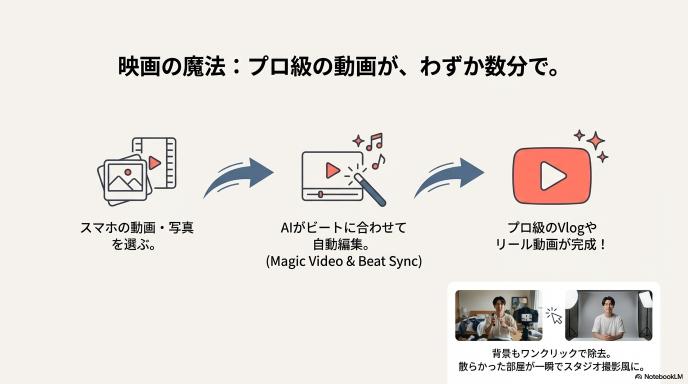
「動画編集ってパソコンが重くなるし難しそう…」 Canvaなら、サクサク動くし、スマホアプリ感覚でYouTuberみたいな動画が作れます。
動画テンプレートの選び方:縦長・横長・正方形を目的別に使い分けるコツ
まずは作りたい動画に合わせて「形」を選びましょう。
- スマホで見るなら(TikTok/リール/ショート): 「スマホ動画(縦長)」一択!
- YouTubeや学校の発表なら: 「動画(横長 16:9)」
- インスタのフィードなら: 「正方形動画」
クリップのカット・拡大縮小・並べ替え・倍速再生など、タイムラインの基本操作
画面の下に出てくるバー(タイムライン)で編集します。
- カット(分割): 切りたい場所で右クリック→「ページを分割(またはSキー)」を押すだけ。
- 並べ替え: クリップを長押しして、好きな場所にドラッグ&ドロップ。
- 倍速: 料理動画やメイク動画など、長回しした部分は「再生速度」で2倍速や4倍速にしてテンポ良くしましょう。
テロップ・スタンプ・エフェクト・トランジションを入れて「見続けたくなる」動画にするコツ
動画が飽きられない秘訣は「変化」です。
- テロップ: 自動字幕機能もありますが、強調したい言葉だけデカ文字で入れるのがYouTube流。
- トランジション: 場面の切り替え時に、フワッと変わったり、紙芝居のように切り替わるエフェクトを入れましょう。クリップとクリップの間の「+」マークの下にあるアイコンから選べます。
「Magic Video」で自動編集!素材を選ぶだけでAIが音楽に合わせて動画を完成させる技
これぞ時短の極み!「Magic Video」機能です。
- スマホに入っている動画や写真を3〜5枚選ぶ。
- 「どんな動画にしたいか」を入力(例:友達との楽しい旅行、Vlog風)。
- AIが勝手に音楽を選び、音楽のビートに合わせてカット編集し、テロップまで入れてくれます。
あなたは待っているだけ。完成した動画を少し手直しするだけで、プロ顔負けの動画が完成します。
YouTube向け:サムネと本編動画を同じ世界観でそろえるデザイン術と「背景除去(動画版)」
Canvaのすごいところは、「動画」の背景もワンクリックで消せることです(Pro機能)。 部屋が散らかっていても大丈夫。背景を消して、おしゃれなイラストや画像に差し替えれば、一瞬でスタジオ撮影風になります。
また、動画で使った素材やフォントをそのまま「サムネイル作成」にも流用できるので、チャンネル全体の世界観が統一され、ファンがつきやすくなります。
Canvaで音楽・BGMを扱う:AI作曲「Suno」連携と雰囲気づくりの基本
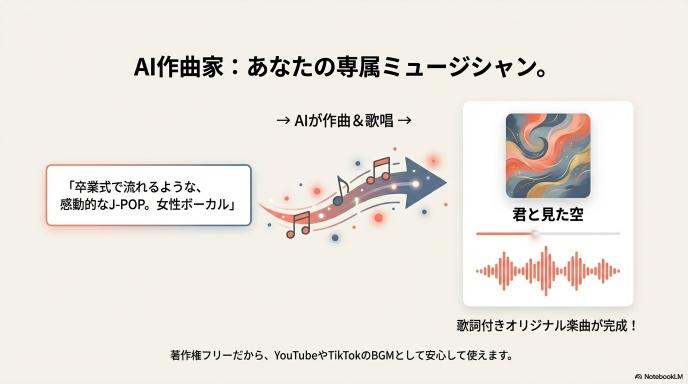
動画に欠かせないのが「音」です。フリー音源を探すのもいいですが、2025年は「自分で曲を作る」時代です。
Canva内オーディオ素材の探し方と、ライセンス・利用条件のチェックポイント
Canvaには数万曲のBGMが入っています。「素材」タブから「オーディオ」を選び、「明るい」「ピアノ」「ロック」などで検索してみましょう。 これらは商用利用OKですが、「音源単体で販売する」などはNGです。あくまで動画のBGMとして使いましょう。
音楽生成AI「Suno」×Canvaで、オリジナル歌詞付きミュージックビデオを作る全手順
世界中で話題の音楽生成AI「Suno(スノ)」がCanvaと連携しました!
- Canvaアプリ内の「Suno」を起動。
- 「卒業式で流れるような、感動的なJ-POP。女性ボーカル」のように指示を入力。
- なんと、歌詞付きの歌入り楽曲が生成されます!
歌詞を自分で指定することも可能。これを使えば、著作権フリーのオリジナルソングをBGMにした、世界に一つだけのミュージックビデオが作れます。
「Beat Sync」機能で音楽のリズムに合わせて動画を自動カット編集する方法
「音楽のリズムに合わせて動画を切り替えたいけど、タイミング合わせるのが面倒…」 そんな時は「Beat Sync(ビートシンク)」をONにしてください。
AIが曲のリズム(ビート)を解析し、動画の切り替えタイミングを自動で音楽にピッタリ合わせてくれます。これだけで、動画のクオリティが「プロのMV」レベルに爆上がりします。
BGMの音量調整・フェードイン/フェードアウト・ナレーション録音でプロっぽく聞こえるミックス術
最後の仕上げです。
- フェード: 曲の始まりと終わりを「フェードイン/アウト」設定にすると、プツッと切れずに滑らかになります。
- ナレーション: 「アップロード」→「自分を録画」を使えば、PCやスマホのマイクで声を録音して、動画に乗せることができます。BGMの音量を少し下げて、声を聞き取りやすくするのがコツです。
Canvaで漫画・縦スクロール漫画・4コマを作る:ストーリーをビジュアルで表現する方法
「漫画を描いてみたいけど、絵が描けないし…」 そんな悩みはもう古いです!Canvaなら、素材を組み合わせるだけで、プロ並みの漫画や、今流行りの「縦スクロール漫画(ウェブトゥーン)」が作れちゃいます。
漫画用キャンバスサイズの考え方:印刷用・Web公開用・縦読み用それぞれの目安
漫画は「何で読むか」で形が変わります。最初に正しいサイズを選びましょう。
- インスタ・X(Twitter)用 4コマ: 正方形(1080×1080px)または縦長(1080×1350px)。スマホでサクサク読めるサイズ。
- Webtoon(縦スクロール): 横800px × 縦20000px以上。Canvaなら縦に長いキャンバスも設定可能!スマホでスクロールして読むのに最適です。
- 同人誌(印刷用): A4またはB5サイズ。印刷するなら「解像度」が大事なので、作成時は大きめに設定するのがコツ。
図形とグリッドを使ったコマ割りテクニックと、読みやすい視線の誘導
コマ割りも「線」を一本ずつ引く必要はありません。
- グリッド機能: 「素材」→「グリッド」を使うと、写真をパズルのようにはめ込める枠が出現します。これを「コマ」として使いましょう。枠の太さや間隔も自由自在です。
- 視線誘導: 日本の漫画は「右上から左下」へ読みます。文字やキャラの配置をこの流れに乗せるだけで、読みやすさが劇的にアップします。
AI画像・写真・3D素材を下描きとして活用するキャラクター&背景づくりのアイデア
「絵が描けない」を解決する3つの方法です。
- AI生成: 「学校の教室、アニメ風」と入力して背景を作る。
- 3D素材: 素材検索で「3D 人間」と検索。ポーズを自由に変えられる3Dモデルを配置して、それをなぞる(トレースする)だけで、難しいポーズも完璧に描けます。
- 写真加工: 自分で撮った街の写真を「オートフォーカス(ぼかし)」や「スケッチ風エフェクト」で加工すれば、一瞬で漫画の背景になります。
フキダシ・効果線・擬音フォントを使って感情が伝わるコマに仕上げるコツ
漫画の命は「文字」と「迫力」です。
- フキダシ: 検索で「フキダシ」と入力。叫んでいる時はギザギザ、心の中の声はモコモコを選びましょう。
- 効果線: 「集中線」「スピード線」で検索。背景に置くだけで、キャラが走っているような疾走感が出ます。
- 擬音フォント: 「ドン!」「ざわ…」などの文字は、普通のゴシック体ではなく、筆文字や極太フォントを使うと迫力が出ます。「コミック」でフォント検索するのがおすすめ!
新機能「図形生成(Shape Assist)」で欲しい形のフキダシや集中線を自作する技
「この形のフキダシが欲しいのに、素材にない!」 そんな時は、2025年の新機能「Shape Assist(シェイプアシスト)」の出番です。
鉛筆ツールで、マウスや指を使って「適当に」フキダシの形を描いてみてください。描き終わった瞬間、AIが線を認識して、きれいなベクター線(滑らかな線)のフキダシに変換してくれます。手描きのラフさが消え、プロが描いたような素材をその場で自作できる神機能です。
SNS運用でCanvaを使い倒す:ChatGPT連携で「投稿量産」を自動化する裏技
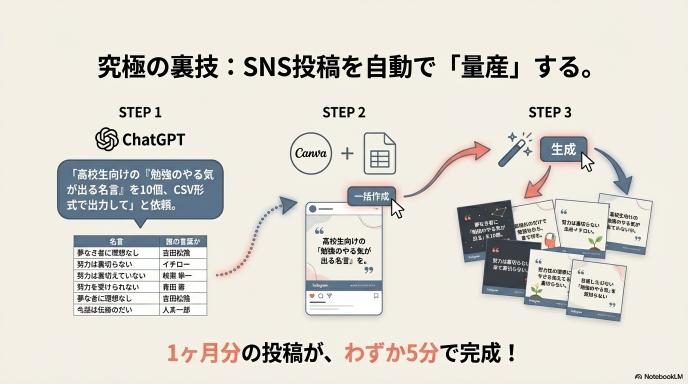
ここからは「魔法」の時間です。 「毎日インスタ投稿するの大変すぎ…」と思っているあなた。AIを使えば、1ヶ月分の投稿をたった5分で作れます。
Instagramフィード・ストーリー・リールを一括でデザインするテンプレ活用法
Canvaには「クイック作成」という機能があります。 これを使うと、1つのデザインを作るだけで、インスタ投稿用、ストーリーズ用、Facebook用など、複数のサイズを同時に生成してくれます。同じ内容を何度も作り直す必要はもうありません。
ネタ切れ終了!ChatGPTに「バズる企画」と「構成案」をCSVで出力してもらうプロンプト
まずはネタ出しです。ChatGPTにこうお願いしましょう。
プロンプト例: 「あなたはプロのインスタグラマーです。高校生向けの『勉強のやる気が出る名言』を10個考えてください。結果は『名言』と『誰の言葉か』の2列で、CSV形式で出力してください。」
すると、ChatGPTが表形式(CSV)でネタをズラッと出してくれます。これをコピーしておきます。
スプレッドシート連携で「一括作成(Bulk Create)」!1ヶ月分の投稿を5分で作る魔法
これが最強の時短術「一括作成(Bulk Create)」です。
- Canvaで名言投稿の「ベースとなるデザイン」を1枚作る。
- 左メニューのアプリから「一括作成」を選ぶ。
- 「データを手動で入力」を選び、さっきChatGPTで作ったデータを貼り付ける。
- デザイン上の文字を右クリックして「データの接続」を選び、項目(名言、名前)と紐付ける。
- 「続行」→「生成」ボタンをドン!
これだけで、10枚のデザインが一瞬で完成します。あとは写真を差し替えるだけ。これで1ヶ月分の投稿作り置きも余裕です。
投稿をシリーズ化して世界観を統一する「ブランドキット」とテンプレの使い回しテクニック
フォロワーを増やすコツは「統一感」です。 「ブランドキット」(Pro機能)に、自分のテーマカラー(例:パステルピンクと白)と、使うフォントを登録しておきましょう。 どんなテンプレートを使っても、ワンクリックで「自分の色」に染め上げることができます。これで「あ、この人の投稿だ!」と覚えてもらいやすくなります。
Canvaのコンテンツプランナー活用術:投稿管理とチーム運用を楽にする方法
作った画像は、Canvaの中でそのまま予約投稿までしちゃいましょう。
月間カレンダーに投稿案を並べて、「ネタ切れしない」仕組みを作る
Canvaのトップページから「アプリ」→「コンテンツプランナー」を開くと、カレンダーが出てきます。 ここに作った画像をドラッグ&ドロップするだけで、「〇月〇日の〇時に投稿」というスケジュールが組めます。テスト期間中も、勝手にCanvaが投稿してくれるので安心です。
SNSアカウントと連携して、Canvaから直接予約投稿する流れとインサイト分析
CanvaとInstagramやTikTokのアカウントを連携させれば、スマホに画像を送って保存して…という作業が不要になります。 さらに、投稿した後の「いいね数」や「保存数」などのデータ(インサイト)もCanva上で確認可能。「このデザインはウケがいいな」と分析して、次の投稿に活かせます。
チームメンバーと役割分担:作る人・チェックする人・投稿する人を分けるやり方
文化祭の実行委員や部活の広報など、複数人で運営する場合に便利です。 Canvaの「チーム機能」を使えば、
- Aさん:画像を作る係
- Bさん(部長):内容をチェックしてコメントする係
- Cさん:投稿ボタンを押す係 のように、役割分担してスムーズに運営できます。LINEで画像を送り合う必要もありません。
投稿結果を見ながらデザインを改善するPDCAサイクルの回し方
「作ったけど反応がなかった…」で終わらせないのが成長のコツ。 Canvaなら、過去の投稿を複製して、「文字を大きくしてみよう」「色を赤に変えてみよう」とA/Bテスト(比較実験)が簡単にできます。これを繰り返す(PDCAを回す)ことで、確実にフォロワーが増えていきます。
Canva×NotebookLMで資料・電子書籍(Kindle)を爆速で作る:出版・ビジネス活用
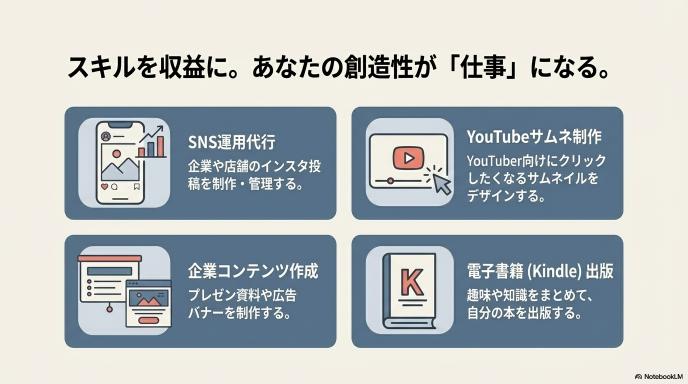
「本を書いてみたい」「完璧なレポートを出したい」 Googleの最新AI「NotebookLM」とCanvaを組み合わせれば、プロ顔負けの資料が爆速で完成します。
Googleの「NotebookLM」に資料を食わせて、本の構成と本文を一気に書き上げる技
NotebookLMは、資料を読み込んで理解してくれる天才AIです。 WebサイトのURLや、手持ちのPDF資料をNotebookLMに読み込ませて、 「この資料を元に、初心者向けの解説本の構成案と、第1章の本文を書いて」 と指示します。すると、情報の嘘がない、正確で読みやすい文章が一瞬で出力されます。
Canvaの「ドキュメント機能(Canva Docs)」で執筆から挿絵(AI生成)まで完結させるフロー
NotebookLMで作った文章を、Canvaの「Canva Docs(ドキュメント)」にコピペします。 Wordのような画面ですが、すごいのはここから。 文章の途中で「+」ボタンを押して「マジックメディア」を呼び出せば、その文章に合う挿絵(イラスト)をその場でAI生成して挿入できます。執筆と挿絵作成が同時に終わるのです。
長文テキストを要約して、スライドや図解用の箇条書きに変換する「Magic Switch」テクニック
「レポート書いたけど、これ発表用のスライドにするの面倒だな…」 そんな時は「Magic Switch(マジック・スイッチ)」を一押し! ドキュメントの文章をAIが読み取り、自動的に要約して、パワポのようなスライド資料に変換してくれます。数時間の作業が数秒で終わる、魔法のボタンです。
Kindle出版用のEPUB/PDF書き出し設定と、表紙デザインの「売れる」セオリー
書き上がったら、「共有」→「ダウンロード」から「PDF(標準)」または電子書籍用の「EPUB」形式を選べば、Kindle出版できるデータになります。 表紙(サムネイル)は本の顔。Canvaで「電子書籍 表紙」と検索して、文字が大きく、スマホで小さく表示されても目立つデザインを選びましょう。
Canva×AIでプレゼンを一気に仕上げる:レポート・授業・セミナーに使うコツ
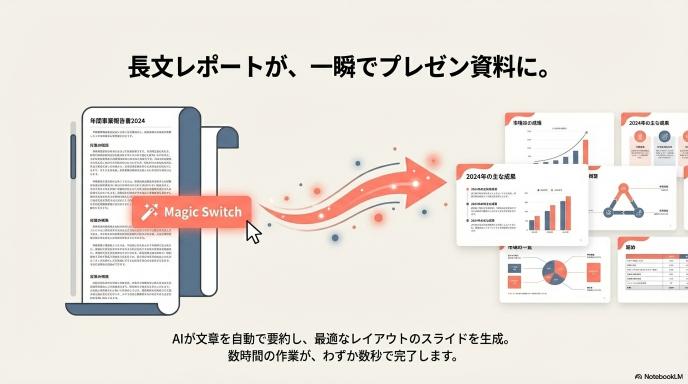
「次の授業で発表がある…」 憂鬱なプレゼン準備も、Canvaならエンターテイメントに変わります。
Wordやメモの文章からスライドを自動生成する「Magic Design for Presentation」の流れ
箇条書きのメモ書きだけでOKです。 「Magic Design」を開き、メモを貼り付けて、「おしゃれな雰囲気で」と入力するだけ。 AIが勝手にタイトル、見出し、写真の配置まで完璧なスライドを数パターン作ってくれます。あなたは好きなデザインを選ぶだけ。
最新「インタラクティブグラフ」で、触れると動く数値を可視化する方法
2025年の新機能です。 棒グラフや円グラフを作るとき、「インタラクティブ(対話型)」を選ぶと、プレゼン本番でマウスを乗せた時に、数値がピョコッと飛び出したり、アニメーションで動いたりします。 「おっ、すげえ!」と先生や友達を惹きつけること間違いなしです。
発表者ノート・台本作成にAIを活用して、話す内容を整理するテクニック
スライドはできたけど、何を話せばいいかわからない? 「Magic Write」に「このスライドの発表原稿を書いて」と頼みましょう。 生成された原稿は、プレゼン画面の「発表者ノート」(自分にしか見えないメモ)に貼り付けておけば、当日はそれを読むだけで完璧なプレゼンができます。
プレゼン中にスマホがリモコンに?投票機能やクイズで聴衆を巻き込む最新テクニック
Canvaのプレゼン画面にはQRコードを表示できます。 これを友達にスマホで読み取ってもらうと、スマホが「リモコン」や「投票ボタン」に変身! 「Aだと思う人は青ボタンを押して!」とクイズ大会を開いたり、リアルタイムでアンケートを取ったり。ただ聞くだけの退屈な発表が、参加型ライブに進化します。
Canva上級者への道「Affinity by Canva」:プロ級デザインツールとの連携
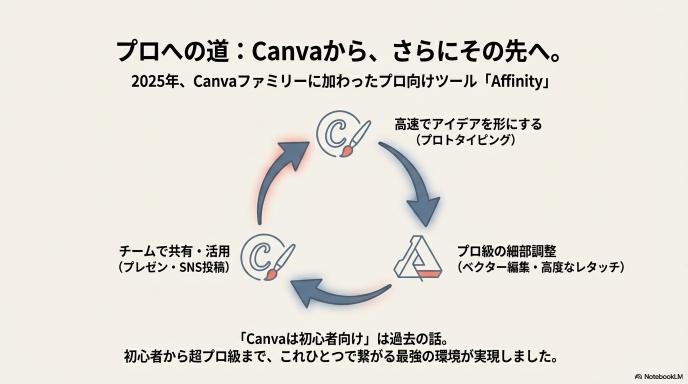
ここからは、Canvaだけでは物足りなくなった人向け。 プロの世界への入り口「Affinity(アフィニティ)」の話です。
「Affinity Designer/Photo/Publisher」とは?Canvaユーザーが使うメリット
Affinityは、プロが使う「Adobe(イラレ・フォトショ)」の強力なライバルです。
- Designer: ロゴやイラストを細かく描く(イラレ的)
- Photo: 写真をミリ単位で合成・加工する(フォトショ的)
- Publisher: 雑誌のような複雑なレイアウトを組む(インデザイン的)
これらがCanvaと連携したことで、「Canvaでざっくり作って、Affinityで細部をプロ仕上げにする」という最強の使い方ができるようになりました。
Canvaで作ったラフをAffinityで読み込み、ベクター編集や高度なレタッチを行う流れ
Canvaで作ったデザインを「PDF」で保存し、Affinityで開きます。 すると、Canvaでは難しかった「線のカーブの微調整」や「髪の毛一本単位の切り抜き」などが可能になります。 「ここはもっとこだわりたい!」という部分だけAffinityで加工するのが賢いやり方です。
Adobe Illustrator/Photoshopの代わりになる?コストと機能の比較
Adobe製品は月額数千円〜かかりますが、Affinityは買い切り(一度払えばずっと使える)タイプも選べたり、Canva Proユーザーならお得に使えたりと、コストパフォーマンスが最強です。 機能面でもプロの現場で使えるレベルなので、これからデザインを仕事にしたい高校生には、最初のステップとして超おすすめです。
Affinityで作った素材をCanvaに戻してチーム共有するシームレスな連携技
Affinityで作った渾身のロゴやキャラは、Canvaに一瞬で戻せます。 チームメンバーがAffinityを持っていなくても、Canva上でその素材を使ってチラシを作ったり動画に入れたりできます。 「こだわりの素材作りはAffinity、みんなで編集するのはCanva」という使い分けが、2025年の最適解です。
Canva上級者の裏技・時短テクニック集:毎日の制作をもっとラクにする
知っている人だけが得をする、地味だけど効果絶大な「ショートカット」と「隠し機能」を教えます。
キーボードショートカット(「/」キーなど)と右クリックメニューで作業スピードを爆上げする
マウスでカチカチ探すのは卒業です。
- キーボードの「/(スラッシュ)」キーを押す → 「マジックメニュー」が出現!素材もAIもここから一瞬で呼び出せます。
- 「T」キー: テキスト追加
- 「R」キー: 四角形追加
- 「L」キー: 線を追加
- 「C」キー: 円を追加 これだけ覚えるだけで、作業スピードが3倍になります。
テンプレを複製してバリエーションを量産するA/Bテスト用サムネの作り方
YouTubeのサムネなどで「文字の色、赤と青どっちがいいかな?」と迷ったら、 ページ一覧画面で「複製(Ctrl+D)」を押して、2枚並べて比較しましょう。 並べて見比べることで、客観的に「どっちがクリックしたくなるか」を判断できます。
「Canva Code 2.0」でアプリやミニゲームを作ってみる(プログラミング不要)
なんと、Canvaで簡単なアプリやゲームも作れます。 「Canva Code」アプリを使えば、難しいコードを書かなくても、「このボタンを押したらこの画面へ」といった動きを作れます。 文化祭の出し物の案内アプリや、簡単なクイズゲームくらいなら、Canvaだけで自作できてしまいます。
共同編集・コメント・バージョン履歴でチーム制作をスムーズに回すコツ
友達と一緒に作るときは、画面上の「+」ボタンからメールアドレスを入力して招待しましょう。 Googleドキュメントのように、同じ画面をリアルタイムで一緒にいじれます。 「ここの色変えて!」とコメントを残したり、間違えて消しちゃっても「バージョン履歴」から昨日の状態に戻せるので、喧嘩にならずに済みます(笑)。
言語の壁を超える!「翻訳」アプリを使ってデザイン内のテキストを一瞬で多言語化する技
「英語の課題で作ったポスター、日本語版も作りたい…」 そんな時は「翻訳」アプリです。 言語を選んでボタンを押すだけで、デザインの配置を崩さずに、文字だけを翻訳して置き換えてくれます。100ヶ国語以上に対応しているので、世界中に発信したい時に最強の機能です。
保存・書き出し・共有のベストプラクティス:画質と容量を両立させる設定
最後は「保存」です。ここを間違えると、せっかくのデザインが台無しになることも…。
PNG・JPG・PDF・MP4・GIFなど、用途別おすすめ書き出し形式と設定の目安
- PNG: インスタやWeb用。一番きれいで万能。
- JPG: 写真が多い時や、容量を軽くしたい時。
- PDF(印刷): 紙に印刷するなら絶対これ!高画質です。
- MP4: 動画はこれ一択。
- GIF: パラパラ漫画のような、音のない短い動画。
背景透過PNGやSVG書き出しなど、Pro版ならではの便利な保存形式
- 背景透過PNG: ロゴやキャラを作った時、背景を透明にして保存できます。他の画像にスタンプのように貼れるので超便利。
- SVG: 拡大してもボケないデータ。ロゴ入稿などプロ用途に使います。
リンク共有・閲覧のみ共有・編集権限共有・テンプレートリンクの違いと安全な渡し方
「共有」ボタンにはいくつか種類があります。
- 編集可: 相手もいじれる。共同作業用。
- 閲覧のみ: 相手は見れるだけ。先生に提出する時など。
- テンプレートのリンク: 自分のデザインを「型」としてプレゼントする時。相手が編集しても、元のデータは変わりません。
バックアップとバージョン管理で「データ消えた!」を防ぐ方法
Canvaは自動保存ですが、念のため大事なデザインは「コピーを作成」してバックアップを取っておくと安心です。 また、間違えて全消ししてしまっても、焦らず「バージョン履歴」(Pro機能)を見れば、10分前の状態に戻せます。これぞデジタルの強み!
Canvaと著作権・利用規約:安心して稼ぐために知っておきたい基礎知識
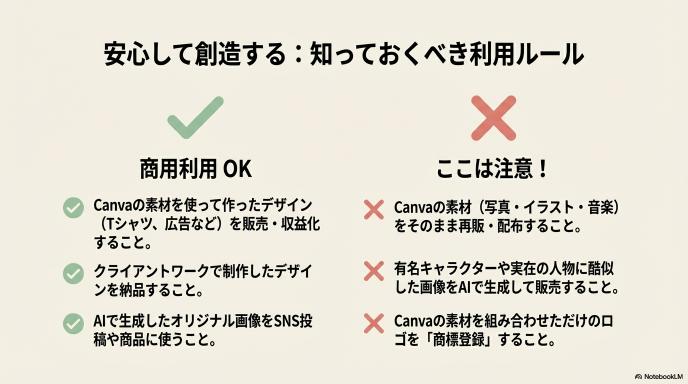
「これって売ってもいいの?」お金を稼ぐなら、ルールは絶対に守りましょう。
Canva素材(写真・イラスト・音楽)の商用利用OK/NGの境界線(ロゴ登録は要注意)
- OK: Canvaの素材を使って作ったデザインを、Tシャツにして売る、YouTubeで収益化する、クライアントに納品する。
- NG: Canvaの素材(写真や音楽)を「そのまま」販売・配布すること。「俺が撮った写真だ」と言って売るのはダメです。
- 要注意: Canvaの素材を使ったロゴは「商標登録」できません。誰でも使える素材だからです。オリジナルのロゴを作るなら、図形機能で自作しましょう。
AI生成画像・AI音楽の著作権は誰のもの?商用利用とSNS投稿の注意点
Canvaで生成したAI画像の著作権は、今のところ「生成したあなた」にあります。商用利用もOKです。 ただし、「既存のキャラクター(ミッキーなど)にそっくりな画像」を生成して売ると、著作権侵害で訴えられる可能性があります。あくまで「オリジナル」を作ることに使いましょう。
有名キャラクター・企業ロゴ・芸能人の写真を使うときの危険ライン(二次創作のルール)
「推しの写真を使ってグッズを作って売る」のは完全にアウトです(個人で楽しむ範囲ならOK)。 企業のロゴや、アニメのキャラも同様です。Canvaは簡単に作れるからこそ、うっかり法を犯さないように注意が必要です。
学校・部活・同人・YouTube・副業などシーン別「ここは気をつけたい」チェックリスト
- 学校: 授業や文化祭で使う分には、著作権法で認められている範囲(教育目的)なので比較的自由に使えます。
- YouTube: BGMの著作権に注意。Canva内の音楽はYouTube連携していればOKな場合が多いですが、念のため「著作権フリー」と明記されたものを使いましょう。
音楽・動画・漫画で起こりやすいトラブル事例と回避方法
BGMや歌を使うときの著作権と配信プラットフォーム(YouTube/TikTok/Instagram)ごとのルール
Canvaの音楽素材は「Pro版契約中」なら商用利用OKですが、解約した後にその動画を使い続ける場合は注意が必要です(作った時点のライセンスが適用されますが、規約をよく読みましょう)。 また、YouTubeで「著作権侵害の申し立て」が来た場合、CanvaとYouTubeアカウントを連携させておくことで回避できる仕組みがあります。
他人の漫画・アニメ・ゲーム画像を使った切り抜き動画やサムネで注意すべきポイント
他人の著作物を勝手に使うのはNG。「引用」の範囲(自分の感想が主で、画像は従)を超えないようにしましょう。Canvaで文字を入れたからといって、自分の作品になるわけではありません。
顔が映っている写真や動画の「肖像権」を尊重するための基本マナー(モザイク・ぼかし加工)
文化祭の動画などで、関係ない人が映り込んでしまったら「ぼかし(Blur)」アプリを使って顔を隠しましょう。これはSNSにアップする際のマナーであり、トラブル回避の鉄則です。
トラブルになりそうなときに確認する場所:公式ヘルプ・規約・専門家への相談先
迷ったら「Canva 商用利用 ガイド」で検索して、公式のヘルプページを見ましょう。ネットの噂ではなく、公式ルールが全てです。
これからCanvaを始める人へのロードマップ:挫折しない学び方と収益化への道
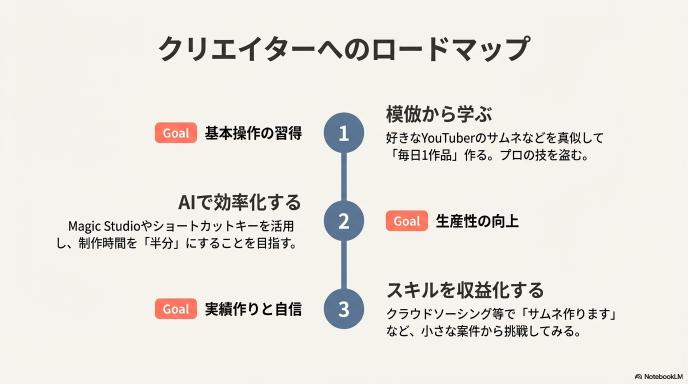
最後に、ゼロからスタートして「稼げるクリエイター」になるまでの道のりを示します。
【ステップ1】基本操作とテンプレ模写で「毎日1作品」作ってみる(サムネ・図解)
まずは1週間、毎日1つ何かを作ってみましょう。 おすすめは「好きなYouTuberのサムネを真似して作る(模写)」こと。 「この文字はどうやって目立たせているんだろう?」と考えながら真似することで、プロの技が自然と身につきます。
【ステップ2】AI機能とショートカットを覚えて、制作時間を「半分」にする
慣れてきたら、今日紹介した「ショートカットキー」や「AI生成」を使って、スピードアップを目指しましょう。 短時間で高品質なものが作れれば、それだけ時給が上がります。
【ステップ3】クラウドソーシングやSNSで「画像作成代行」の案件を獲得するコツ
自信がついたら、ココナラやクラウドワークス、SNSで「サムネ作ります」「インスタ投稿代行します」と発信してみましょう。 最初は低単価でも、「Canvaでこんなに作れます!」というポートフォリオ(作品集)を見せれば、必ず依頼は来ます。
2026年に向けて:常に進化するCanvaのアップデート情報をキャッチアップする方法
Canvaは毎月のように進化します。 最新情報についていくには、Canva公式のYouTubeチャンネルや、X(Twitter)の公式アカウントをフォローしておくのが一番です。 新しい機能が出たら、すぐに触ってみる。その好奇心こそが、AI時代を生き抜く最強のスキルになります!
さあ、まずはCanvaを開いて、最初の一枚を作ってみましょう。あなたのクリエイティブな冒険は、ここから始まります!
まとめ:Canvaは「魔法の杖」。まずはアプリを開くことから始めよう!
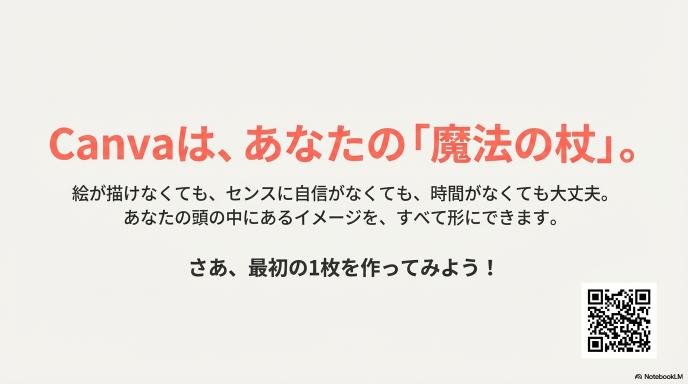
ここまで、2025年最新のCanvaの使い方を駆け足で紹介してきました。 「機能が多すぎて覚えきれない!」と思ったかもしれません。でも、全部を完璧に覚える必要はありません。
大切なのは、「Canvaを使えば、自分の頭の中にあるイメージを形にできる」と知っていることです。
- 絵が描けなくても、AIが描いてくれます。
- センスに自信がなくても、テンプレートが助けてくれます。
- 時間がなくても、一括作成などの時短術が解決してくれます。
Canvaは、あなたのクリエイティビティを解放する「魔法の杖」です。 この魔法を使えるようになれば、学校の課題も、部活のポスターも、SNSの発信も、これまでとは次元の違うクオリティで作れるようになります。そしてそのスキルは、将来どんな仕事に就いても必ず役に立つ一生モノの武器になります。
「習うより慣れろ」です。 この記事を閉じたら、すぐにCanvaのアプリを開いてみてください。そして、適当にテンプレートを選んで、自分の名前を入力してみるだけでもOKです。
その小さな「はじめの一歩」が、あなたの世界を大きく変えるきっかけになるはずです。 さあ、今すぐクリエイティブな冒険に出かけましょう!
コメント